Google 슬라이드 PPTX 내보내기가 실패하는 이유
Google 슬라이드의 내장된 "파일 > 다운로드 > PPTX" 옵션은 두 가지 다른 렌더링 시스템에 슬라이드를 서로 변환하도록 요청합니다. 이 시스템들은 서로 다른 언어를 사용하며, 그 결과는 첫 고객 미팅 전에 나타납니다. 확인하세요. Google 슬라이드와 어떻게 비교되는지 자세한 분석을 위해.
글꼴 대체로 헤드라인이 깨짐
Google 웹 글꼴은 Microsoft 365에 존재하지 않습니다. 텍스트가 넘치고, 제목이 깨지며, Chrome에서 깔끔하게 보였던 슬라이드가 PowerPoint에서는 이상하게 보입니다.
차트 눈금선 버그
브라우저에서 완벽하게 렌더링되었던 차트가 내보내기 후 검은색 눈금선이나 손상된 데이터 레이블과 함께 나타납니다.
모든 슬라이드에서 레이아웃 틀어짐
텍스트 상자와 버튼이 물리적으로 위치가 이동하여, 프레젠테이션 자료를 발표 가능한 상태로 만들기 전에 모든 슬라이드에서 수동으로 수정해야 합니다.
Presentations.AI는 완전히 다른 접근 방식을 취합니다.
Google 슬라이드 PPT 변환기가 작동하는 이유
Google과 PowerPoint가 직접 통신하도록 하는 대신, Google 슬라이드의 PDF 스냅샷을 가져와 시각적 상태를 보이는 그대로 고정한 다음, AI를 사용하여 처음부터 깔끔한 네이티브 PowerPoint 파일로 재구성합니다.
글꼴이 Microsoft 365에 깔끔하게 매핑됨
AI는 Google 웹 글꼴을 가장 유사한 표준 글꼴로 매핑하여, Microsoft 365를 실행하는 모든 기기에서 헤드라인이 올바르게 렌더링되도록 합니다. 넘침이나 대체 아티팩트가 발생하지 않습니다.
차트 재구성, 전송 아님
플랫폼 간에 차트 데이터를 전송하는 대신, 당사의 엔진은 시각적 레이어를 직접 재구성하여 깔끔한 눈금선, 정확한 레이블, 매번 전문적인 결과물을 제공합니다.
완전 편집 가능한 네이티브 PowerPoint 출력
전체 슬라이드 구조를 재구성하여 모든 텍스트 상자와 도형이 PowerPoint에서 네이티브로 편집 가능하도록 합니다. 처음부터 다시 시작할 필요 없이 막판 변경 사항을 적용하세요. 저희의 AI 프레젠테이션 제작 도구 새로운 덱을 처음부터 만들 수 있습니다.
Brand Sync, 변환 중 적용
플랫폼 간 이동은 브랜드 표준을 적용하기에 가장 이상적인 시점입니다. URL을 입력하고 Brand Sync 변환 과정에서 기업 색상과 글꼴을 적용하여 최종 덱이 자동으로 브랜드에 맞춰 완성됩니다. 저희의 전문 템플릿 변환된 덱과 함께 사용할 수 있습니다.
Google Slides를 PowerPoint로 변환하는 방법
1단계 — Google Slides를 PDF로 내보내기
Google Slides에서 파일 > 다운로드 > PDF 문서로 이동하세요. 이렇게 하면 시각적 상태가 고정되고 정확한 디자인이 유지됩니다. 내장된 PPTX 내보내기 기능에는 위에서 설명한 알려진 버그가 있기 때문에, 이는 슬라이드를 옮기는 가장 깔끔한 방법입니다.
이미 PDF 파일이 있으신가요? 저희의 PDF-PPT 변환기.
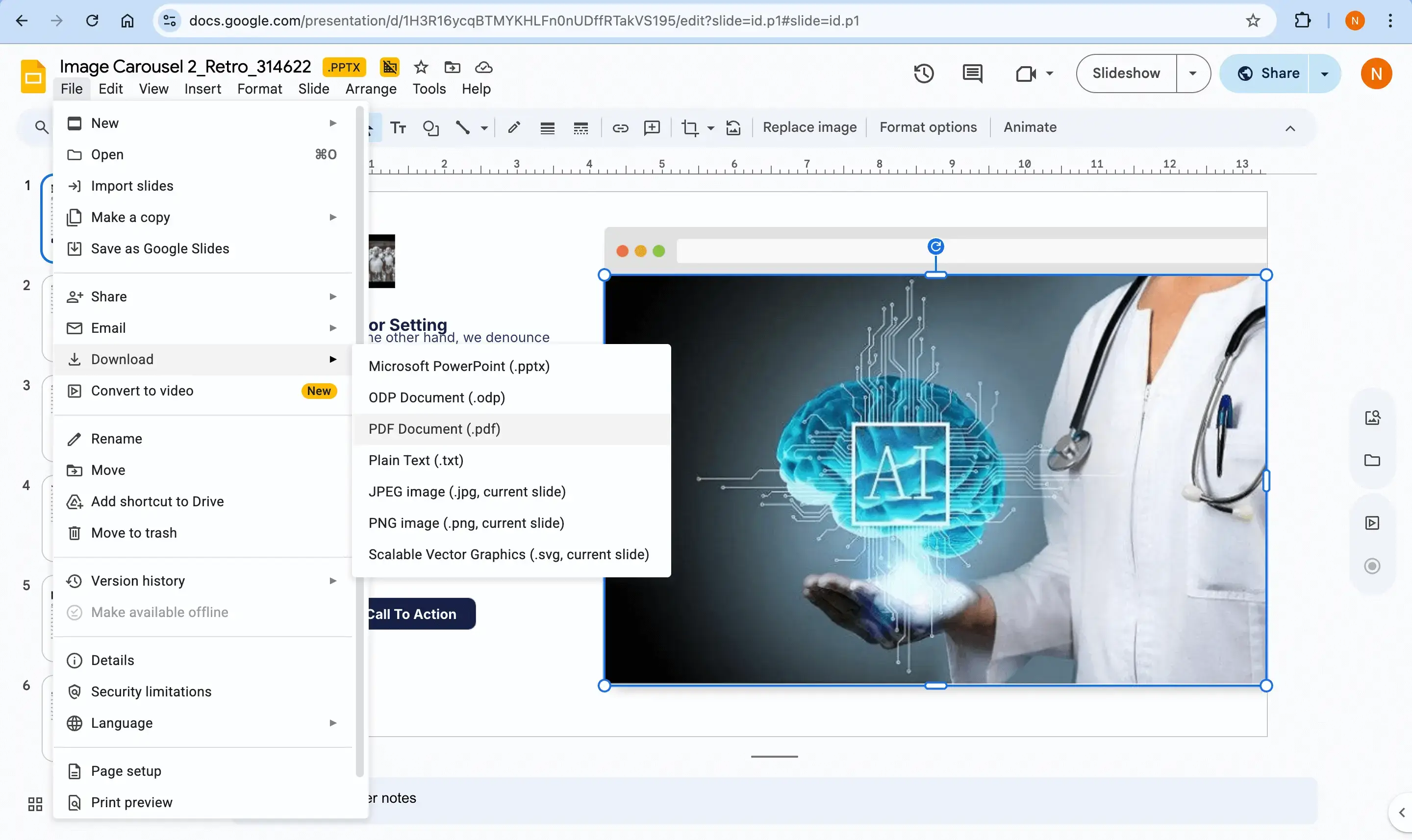
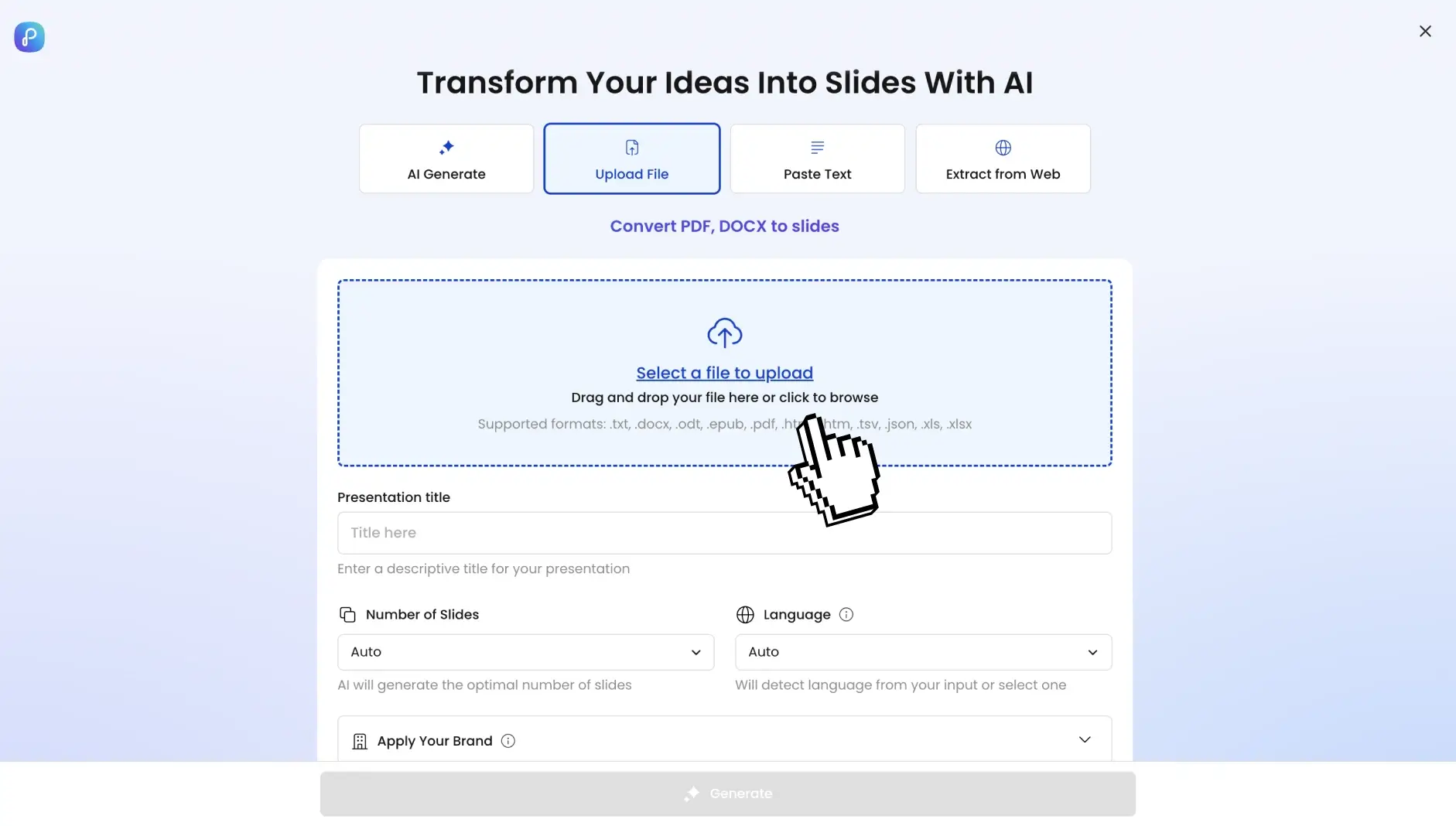
2단계 — PDF를 Presentations.AI에 업로드
PDF를 대시보드에 업로드하세요. AI는 OCR과 딥러닝을 사용하여 헤더, 글머리 기호 목록, 이미지 등 구조적 요소를 식별합니다.
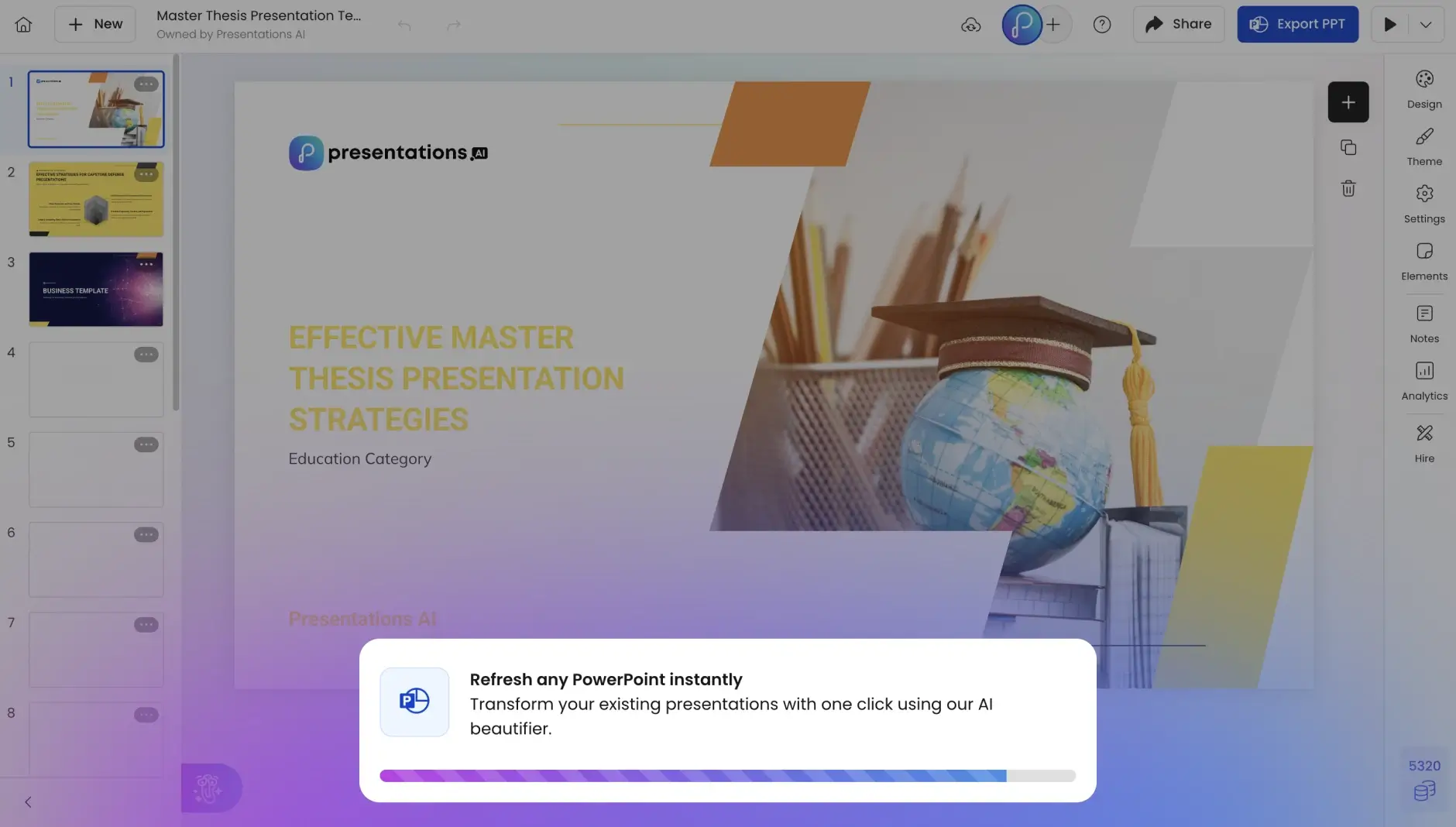
3단계 — AI가 덱을 재구성합니다
Brand Sync 기업 색상과 글꼴을 자동으로 적용합니다. 레이아웃 최적화는 밀집된 텍스트 블록을 필요에 따라 시각적 그리드, 타임라인 또는 구조화된 레이아웃으로 변환합니다.
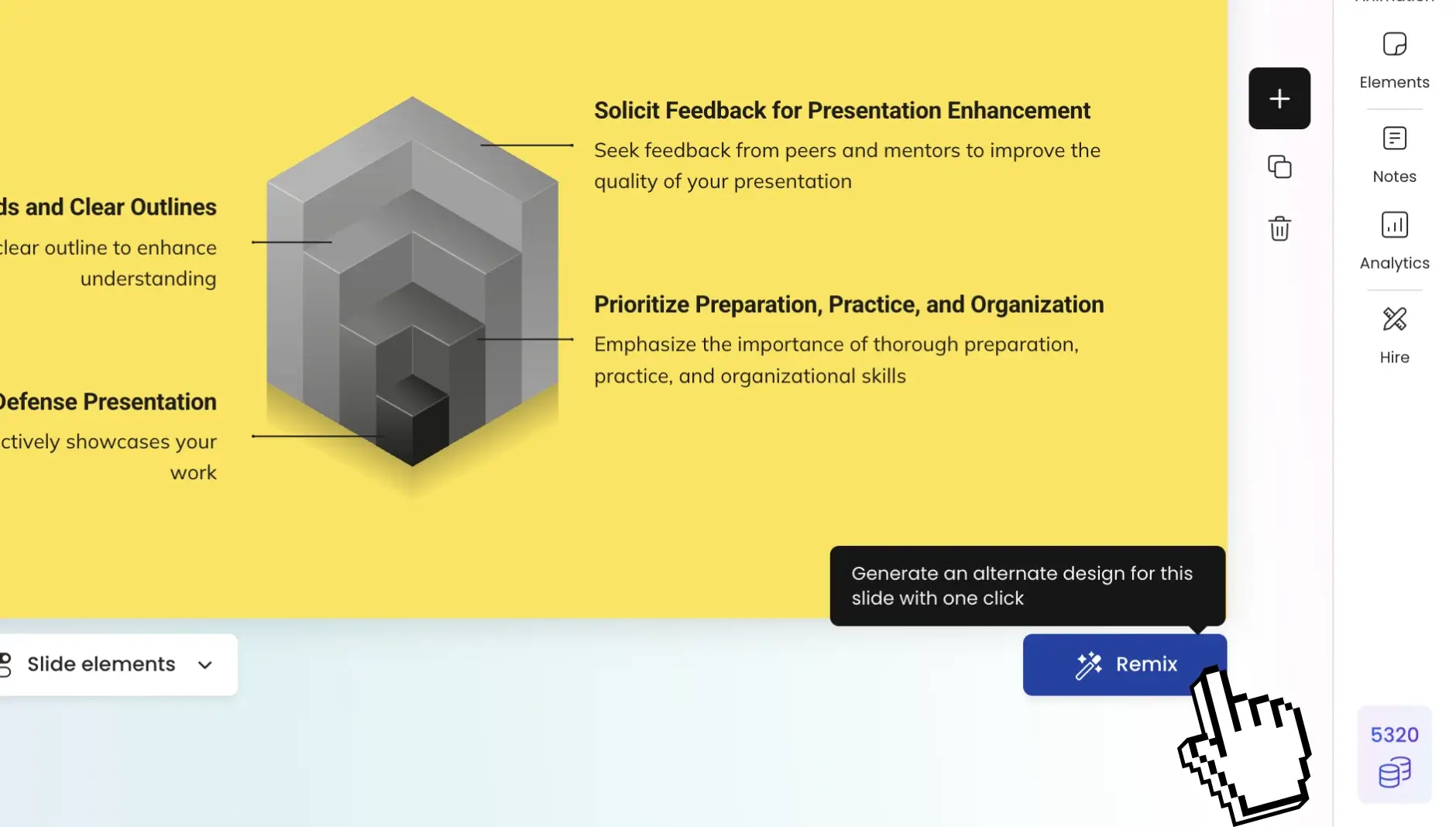
4단계 — 네이티브 PowerPoint로 다운로드
편집 가능한 텍스트, 네이티브 PowerPoint 개체, 안정적인 디자인을 갖춘 깔끔한 .pptx 파일을 내보내세요. 저희의 가격 페이지 무료 포함 내역을 확인하세요.
Google Slides 기본 내보내기 vs Presentations.ai
차이를 확인하는 데 단 5초면 됩니다:
다른 AI PPT 도구
PDF를 PPT로
이미 PDF가 있으신가요? Google Slides 내보내기 없이 바로 변환하세요. 시작하기 →
Word를 PPT로
모든 DOC 또는 DOCX 파일을 전문적이고 편집 가능한 PowerPoint 자료로 변환하세요. 시작하기 →
Excel을 PPT로
스프레드시트를 슬라이드로 변환하고 자동 생성된 차트와 데이터 인사이트를 활용하세요. 시작하기 →
URL을 PPT로
라이브 웹페이지 링크를 붙여넣으면 몇 초 만에 완벽하게 디자인된 슬라이드 자료를 얻을 수 있습니다. 시작하기 →
개요를 PPT로
불릿 포인트 개요로 자료를 만드세요. AI가 구조를 잡고 디자인해 드립니다. 시작하기 →
당신이 될 수 있는 최고의 프레젠테이션 스타가 되어보세요
AI를 활용하여 PPT, 인포그래픽, 차트, 타임라인, 프로젝트 계획서, 보고서, 제품 로드맵 등 다양한 자료를 만드세요. 간편하고 매력적이며, 무료로 사용해 볼 수 있습니다.