Mengapa Ekspor PPTX Google Slides Gagal
Opsi bawaan "File > Download > PPTX" di Google Slides meminta dua sistem rendering yang berbeda untuk menerjemahkan slide di antara keduanya. Keduanya tidak berbicara bahasa yang sama — dan hasilnya terlihat sebelum rapat klien pertama Anda. Lihat bagaimana kami dibandingkan dengan Google Slides untuk penjelasan lengkapnya.
Substitusi Font Merusak Judul
Font web Google tidak ada di Microsoft 365. Teks meluap, judul rusak, dan slide yang terlihat rapi di Chrome terlihat salah di PowerPoint.
Bug Garis Kisi Bagan
Bagan yang dirender dengan sempurna di browser muncul dengan garis kisi hitam atau label data yang rusak setelah diekspor.
Pergeseran Tata Letak di Setiap Slide
Kotak teks dan tombol bergeser posisi secara fisik, memerlukan perbaikan manual di setiap slide sebelum presentasi siap disajikan.
Presentations.AI mengambil pendekatan yang sama sekali berbeda.
Mengapa Konverter Google Slides ke PPT Kami Berfungsi
Alih-alih meminta Google dan PowerPoint berkomunikasi langsung, kami mengimpor cuplikan PDF dari Google Slides Anda — membekukan tampilan visual persis seperti aslinya — lalu menggunakan AI untuk merekonstruksinya sebagai file PowerPoint asli yang bersih dari awal.
Font Dipetakan dengan Rapi ke Microsoft 365
AI memetakan font web Google ke padanan standar terdekatnya, memastikan judul dirender dengan benar di mesin mana pun yang menjalankan Microsoft 365 — tanpa luapan, tanpa artefak substitusi.
Bagan Direkonstruksi, Bukan Ditransfer
Daripada mentransfer data bagan antar platform, mesin kami merekonstruksi lapisan visual secara langsung — garis kisi yang bersih, label yang benar, hasil profesional setiap saat.
Output PowerPoint Asli yang Sepenuhnya Dapat Diedit
Merekonstruksi struktur slide lengkap sehingga setiap kotak teks dan bentuk dapat diedit secara asli di PowerPoint. Lakukan perubahan menit terakhir tanpa harus memulai dari awal. Gunakan pembuat presentasi AI kami untuk membuat presentasi baru dari awal.
Brand Sync Diterapkan Selama Konversi
Beralih antar platform adalah momen yang tepat untuk menerapkan standar merek. Masukkan URL Anda dan Brand Sync menerapkan warna dan font perusahaan Anda selama konversi — presentasi akhir akan sesuai merek secara otomatis. Jelajahi template profesional untuk dipadukan dengan presentasi yang telah Anda konversi.
Cara Mengonversi Google Slides ke PowerPoint
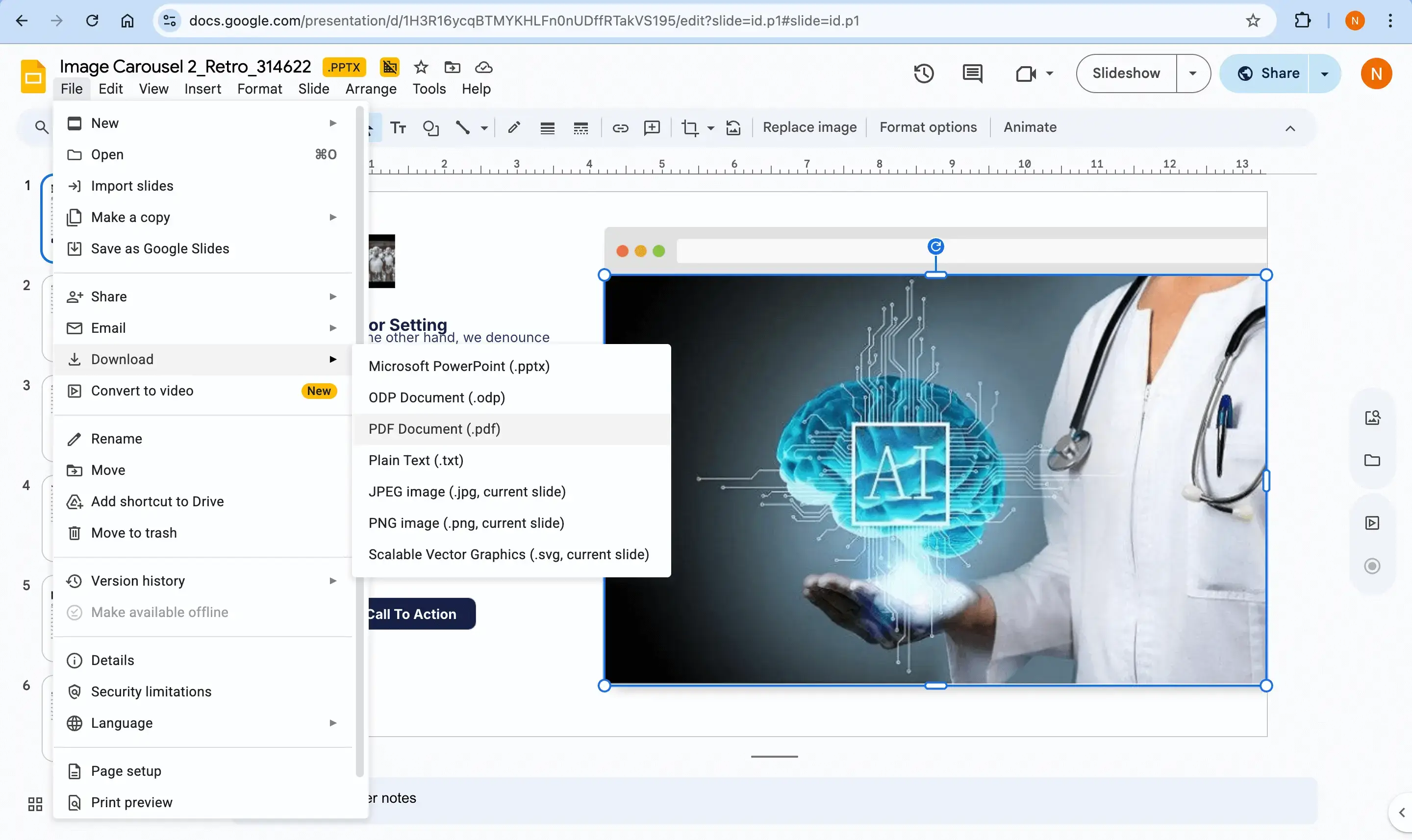
Langkah 1 — Ekspor Google Slides Anda sebagai PDF
Buka File > Download > PDF Document di Google Slides. Ini membekukan tampilan visual dan mempertahankan desain Anda secara persis — ini adalah cara paling bersih untuk memindahkan slide Anda, karena ekspor PPTX bawaan memiliki bug yang diketahui seperti yang dijelaskan di atas.
Sudah punya PDF? Langsung ke Langkah 2 menggunakan konverter PDF ke PPT.
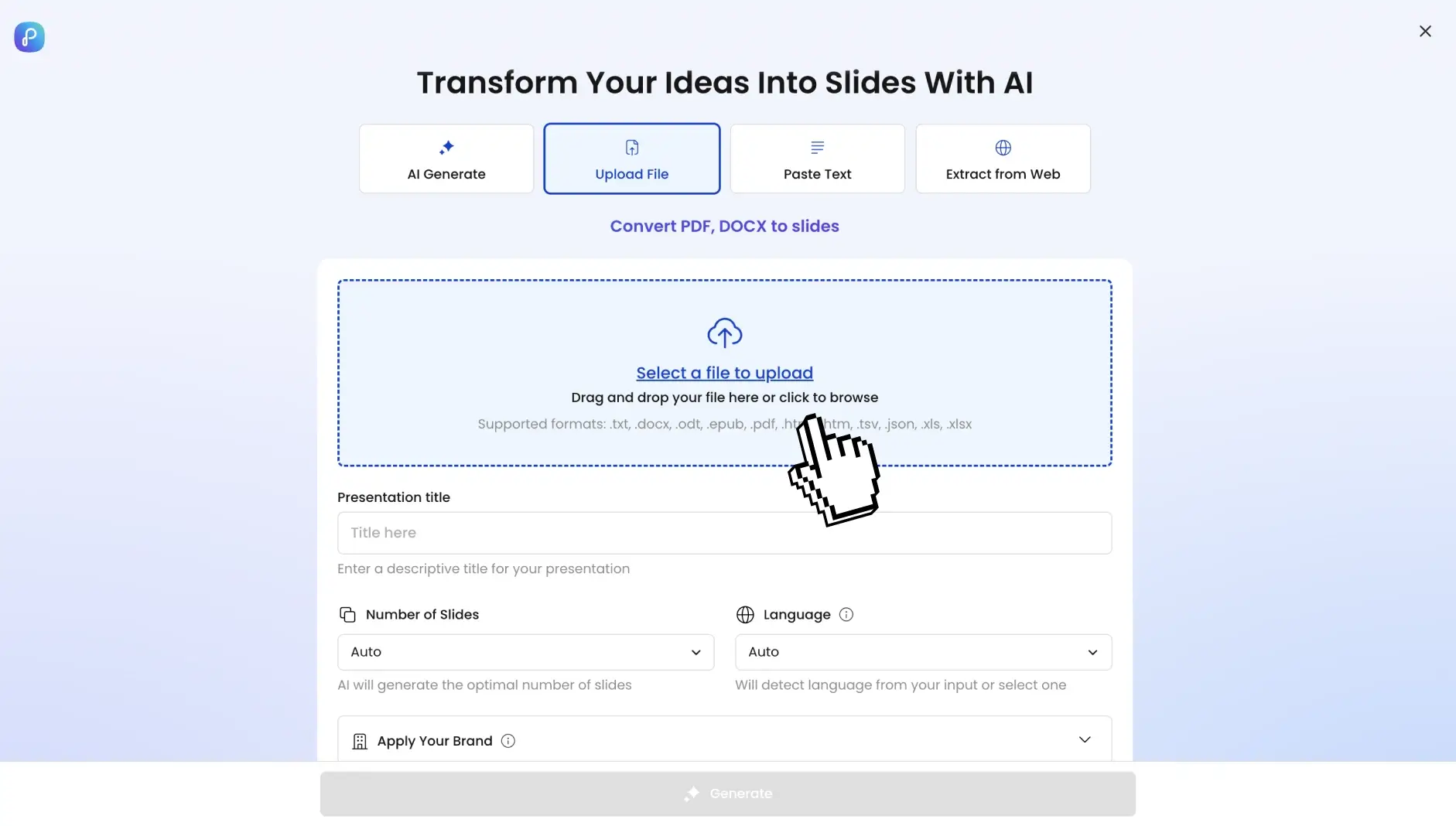
Langkah 2 — Unggah PDF ke Presentations.AI
Unggah PDF ke dasbor Anda. AI menggunakan OCR dan pembelajaran mendalam untuk mengidentifikasi elemen struktural termasuk judul, daftar berpoin, dan gambar.
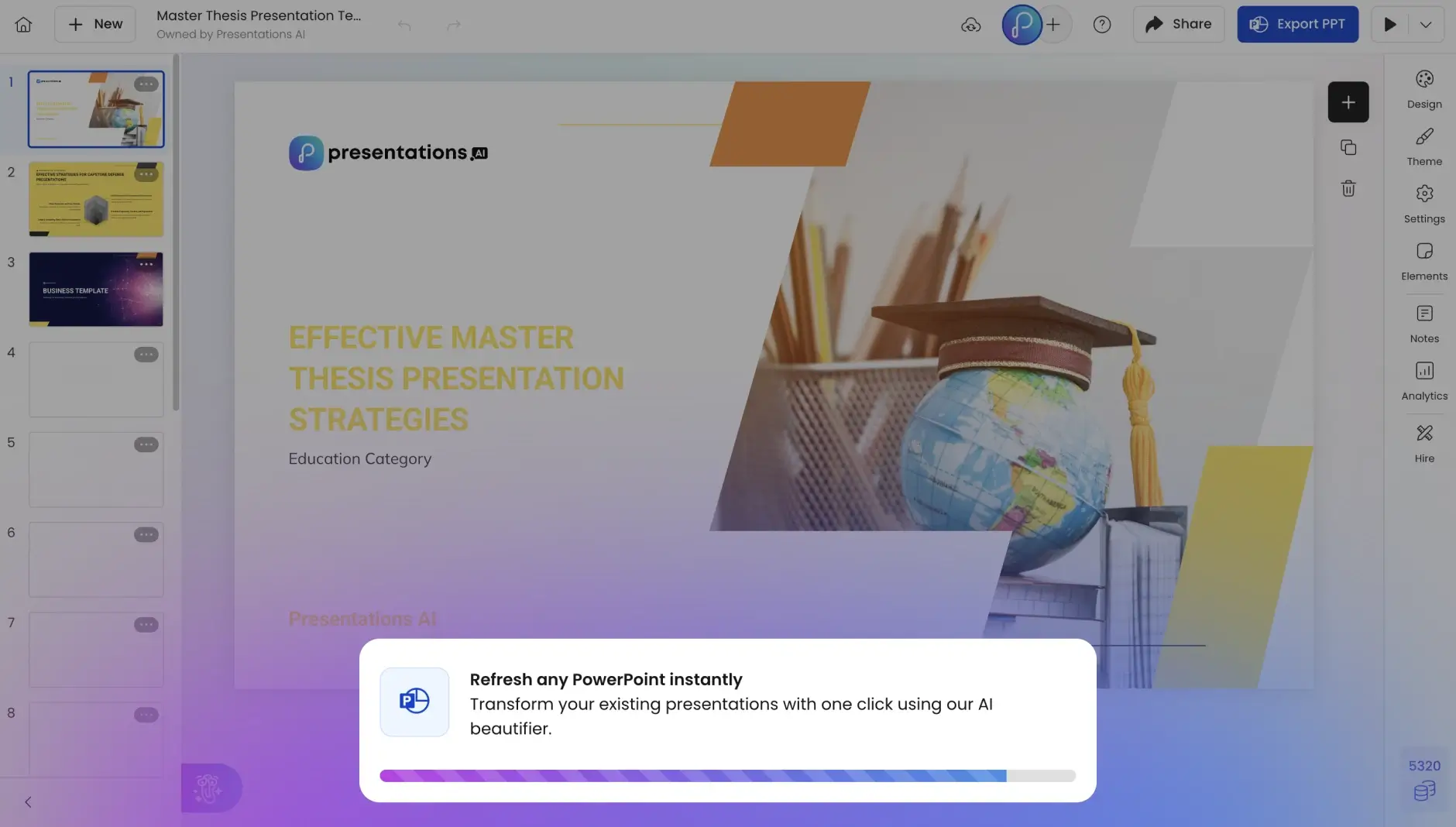
Langkah 3 — AI merekonstruksi presentasi Anda
Brand Sync menerapkan warna dan font perusahaan Anda secara otomatis. Optimasi tata letak mengubah blok teks padat menjadi kisi visual, garis waktu, atau tata letak terstruktur jika sesuai.
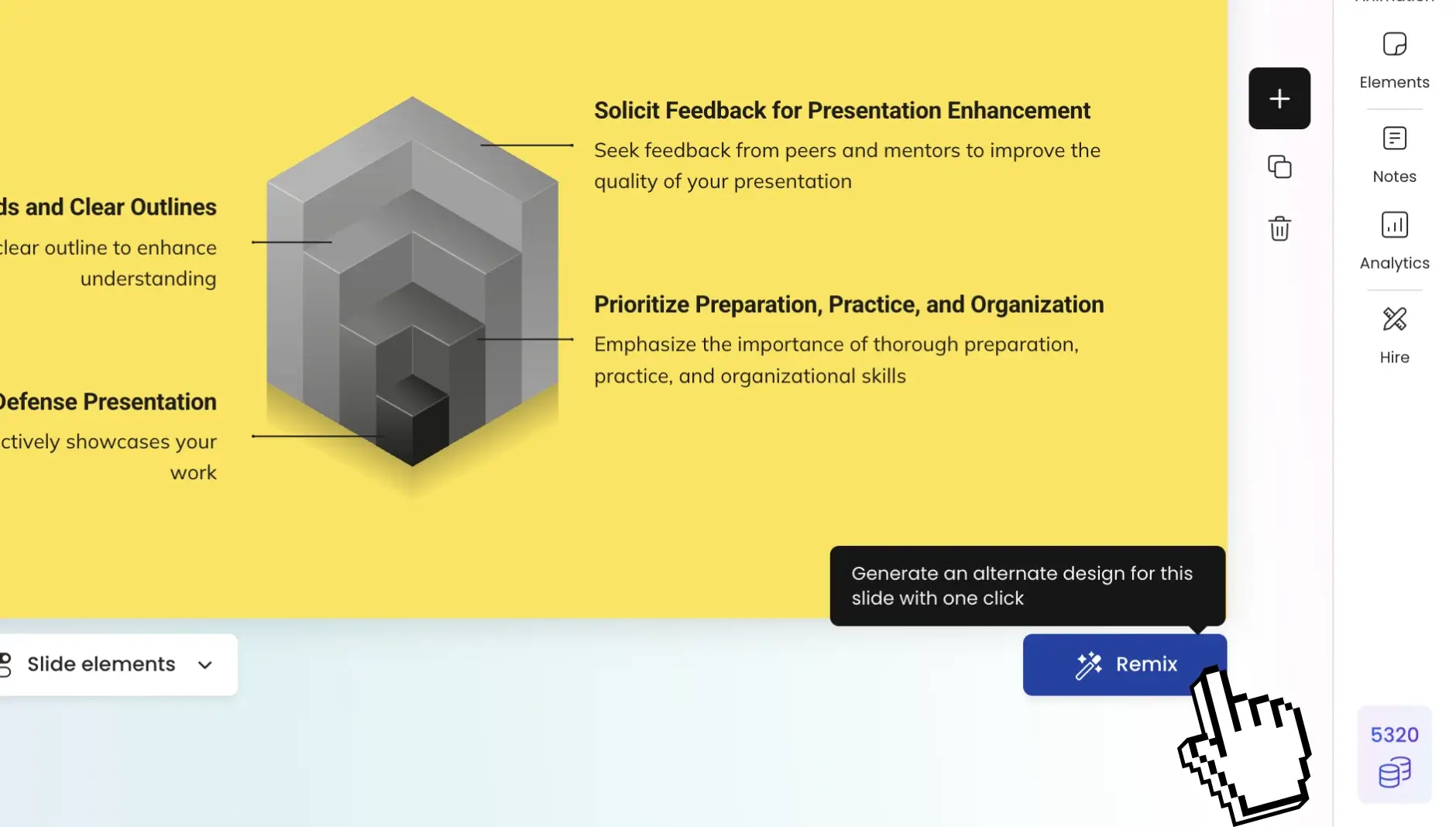
Langkah 4 — Unduh sebagai PowerPoint asli
Ekspor file .pptx yang bersih dengan teks yang dapat diedit, objek PowerPoint asli, dan desain yang stabil. Lihat halaman harga untuk melihat apa saja yang termasuk gratis.
Ekspor Asli Google Slides vs Presentations.ai
Hanya butuh lima detik untuk melihat perbedaannya:
Alat PPT AI Lainnya
PDF ke PPT
Sudah punya PDF? Konversi langsung — tidak perlu ekspor Google Slides. Mulai sekarang →
Word ke PPT
Ubah file DOC atau DOCX apa pun menjadi dek PowerPoint yang profesional dan dapat diedit. Mulai sekarang →
Excel ke PPT
Konversi spreadsheet menjadi slide dengan bagan dan wawasan data yang dibuat secara otomatis. Mulai sekarang →
URL ke PPT
Tempel tautan halaman web langsung dan dapatkan dek slide yang dirancang lengkap dalam hitungan detik. Mulai sekarang →
Kerangka ke PPT
Buat dek dari kerangka poin-poin Anda — AI akan menyusun dan mendesainnya untuk Anda. Mulai sekarang →
Jadilah bintang presentasi yang memang Anda inginkan.
Gunakan AI untuk membuat PPT, infografis, bagan, linimasa, rencana proyek, laporan, peta jalan produk, dan lainnya. Mudah, menarik, dan gratis untuk dicoba.