Mengapa Mengonversi Excel ke PowerPoint?
Data mentah tidak dapat tersaji dengan sendirinya. Memilih rentang secara manual, membuat bagan di PowerPoint, dan menulis ringkasan membutuhkan waktu berjam-jam — dan tangkapan layar statis dari spreadsheet Anda tidak dapat dibaca di ruang rapat serta tidak mungkin diedit setelahnya.
Unggah file .xlsx atau .csv Anda. pembuat powerpoint AI kami membaca struktur data Anda, mengidentifikasi tren, memilih jenis bagan yang tepat, dan membangun dek profesional dengan bagan PowerPoint yang dapat diedit serta wawasan berbasis data.
Jika Anda bekerja dari laporan PDF sebagai gantinya, Anda juga bisa mengonversi PDF ke PPT dalam alur kerja yang sama.
Tim keuangan mengubah laporan triwulanan menjadi dek yang siap disajikan kepada dewan. Manajer penjualan mengonversi dasbor pipeline menjadi proposal untuk klien. Analis mengubah ekspor KPI menjadi ringkasan eksekutif. Apa pun data Anda, Presentations.AI mengubahnya menjadi presentasi yang terstruktur dan jelas secara visual — tanpa satu pun bagan manual.
Ini semua adalah bagian dari aplikasi presentasi yang digunakan tim untuk membuat setiap jenis dek.
Mengapa Memilih Presentations.ai untuk Mengonversi Excel ke PPT?
AI Memilih Bagan yang Tepat untuk Data Anda
AI tidak hanya memindahkan tabel Anda ke slide. Ia membaca data Anda dan memilih visualisasi yang tepat secara otomatis — bagan batang untuk perbandingan, grafik garis untuk tren, tabel untuk rincian detail. Tidak diperlukan pembuatan bagan secara manual.
Bagan PowerPoint Asli — 100% Dapat Diedit
Setiap keluaran bagan adalah objek PowerPoint asli, bukan gambar statis. Ubah warna, perbarui label sumbu, edit rentang data, dan sesuaikan font langsung di dalam PowerPoint setelah diekspor. Kontrol penuh, tanpa elemen terkunci.
AI Menghasilkan Wawasan, Bukan Hanya Bagan
AI secara otomatis menghasilkan salinan judul dan ringkasan poin-poin dari tren data Anda. Setiap slide menceritakan kisah di balik angka-angka — sehingga audiens Anda memahami data, bukan hanya melihatnya. Anda juga bisa menggunakan pembuat slide AI untuk membuat dek presentasi baru sepenuhnya dari awal.
Mendukung Buku Kerja Multi-Lembar dan Tabel Pivot
Bekerja dengan buku kerja multi-tab atau ekspor tabel pivot? Presentations.AI memproses struktur Excel yang kompleks — membaca lintas lembar, mengurai data pivot, dan mengaturnya menjadi alur slide yang koheren tanpa kehilangan struktur.
Sinkronisasi Merek — Warna, Font, dan Logo Anda Diterapkan
Masukkan URL perusahaan Anda sekali saja. Sinkronisasi Merek secara otomatis mengambil warna merek, font, dan logo Anda dan menerapkannya di setiap slide. Setiap bagan, setiap tata letak, setiap judul — sesuai merek sejak slide pertama.
SOC 2 Tipe II — Pemrosesan Data Terenkripsi
Bersertifikasi SOC 2 Tipe II dengan pemrosesan terenkripsi ujung-ke-ujung. Laporan keuangan, data penjualan, dan informasi pelanggan Anda diproses dengan aman dan tidak pernah digunakan untuk melatih model AI publik.
Cara Mengonversi Excel ke PowerPoint
Langkah 1 — Unggah file Excel, CSV, atau XLS Anda
Buka dasbor Anda dan pilih Impor. Seret dan lepas file .xlsx, .csv, atau .xls Anda untuk memulai. Mendukung buku kerja Excel, ekspor CSV, dan format .xls lama.

Langkah 2 — AI mengurai data Anda dan membuat bagan
AI memindai kolom Anda, mengidentifikasi kategori dan nilai, serta memilih jenis bagan yang tepat untuk setiap kumpulan data — bagan batang untuk perbandingan, grafik garis untuk tren, tabel untuk rincian detail. Struktur data Anda menjadi dek slide yang terorganisir sepenuhnya.
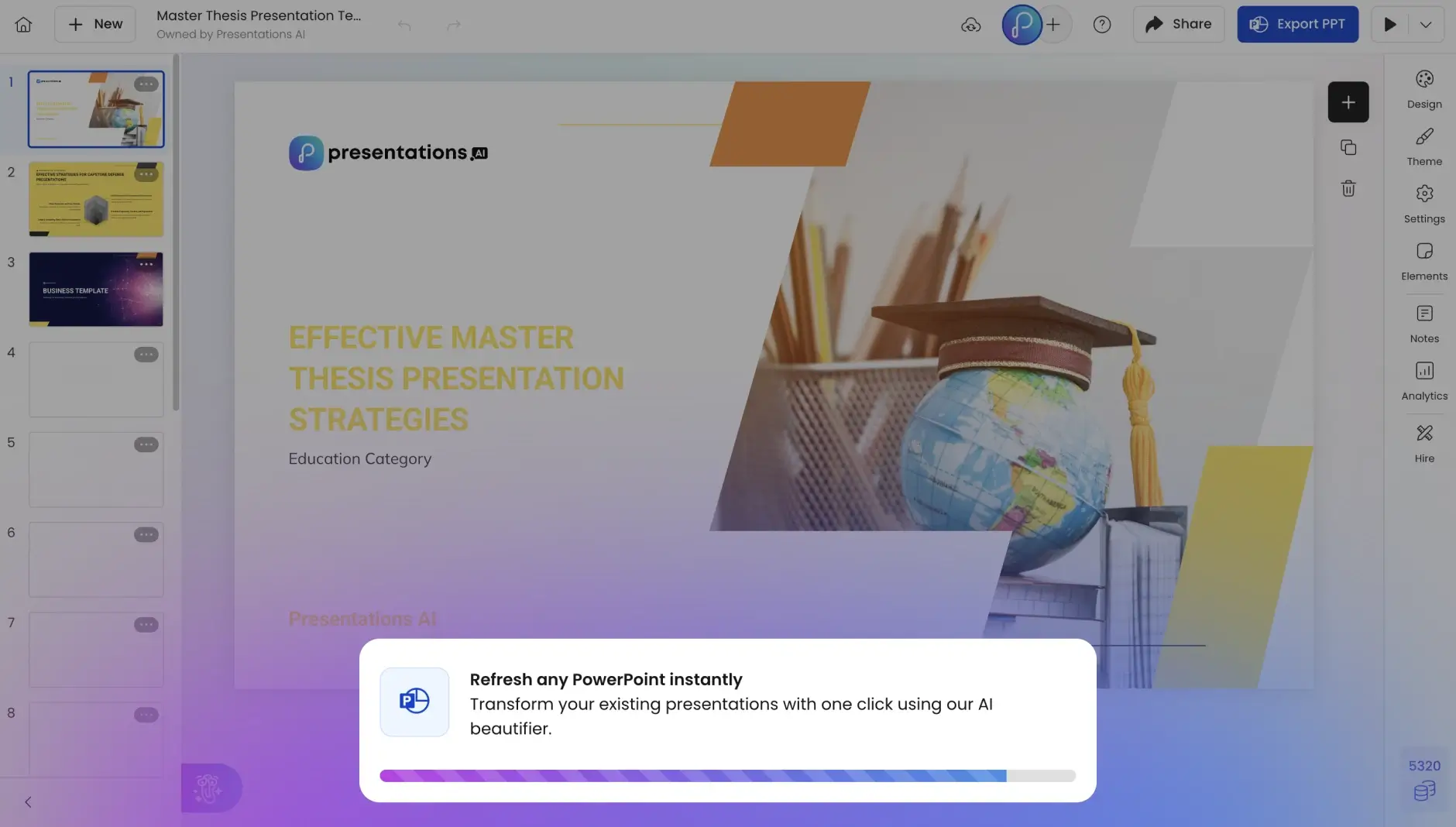
Langkah 3 — Edit, ekspor sebagai PPTX, atau bagikan tautan
Pratinjau dek Anda, sesuaikan jenis bagan, edit teks, atau terapkan merek Anda dengan Sinkronisasi Merek. Ekspor sebagai PowerPoint (.pptx) yang sepenuhnya dapat diedit, unduh sebagai PDF, atau publikasikan sebagai tautan yang dapat dibagikan untuk para pemangku kepentingan. Kunjungi halaman harga untuk melihat apa saja yang termasuk dalam paket gratis.
Alat PPT AI Lainnya
PDF ke PPT
Ubah PDF apa pun — laporan, makalah penelitian, atau proposal — menjadi dek slide yang didesain dan dapat diedit. Mulai →
Word ke PPT
Ubah file DOC atau DOCX apa pun menjadi presentasi PowerPoint profesional dengan struktur dan desain yang dihasilkan AI. Mulai →
URL ke PPT
Tempel tautan halaman web dan dapatkan presentasi. Mengubah postingan blog, halaman arahan, dan dasbor langsung menjadi slide. Mulai →
Teks ke PPT
Tempel teks mentah apa pun — catatan rapat, kerangka, skrip — dan AI mengubahnya menjadi dek slide terstruktur. Mulai →
Kerangka ke PPT
Buat dek dari kerangka poin-poin Anda. AI mengubah struktur Anda menjadi slide yang didesain lengkap dan dapat diedit. Mulai →
Jadilah superstar presentasi yang memang Anda inginkan
Gunakan AI untuk membuat PPT, infografis, bagan, garis waktu, rencana proyek, laporan, peta jalan produk, dan lainnya. Mudah, menarik, dan gratis untuk dicoba.