


Excel'i Neden PowerPoint'e Dönüştürmelisiniz?
Ham veriler kendi kendine sunulmaz. Aralıkları manuel olarak seçmek, PowerPoint'te grafikler oluşturmak ve özet metinler yazmak saatler sürer — ayrıca e-tablonuzun statik ekran görüntüleri bir toplantı odasında okunaksızdır ve sonradan düzenlenmesi imkansızdır.
.xlsx veya .csv dosyanızı yükleyin. Bizim yapay zeka destekli PowerPoint oluşturucumuz veri yapınızı okur, eğilimleri belirler, doğru grafik türlerini seçer ve düzenlenebilir PowerPoint grafikleri ve veriye dayalı içgörülerle profesyonel bir sunum oluşturur.
Bunun yerine bir PDF raporuyla çalışıyorsanız, ayrıca şunları da yapabilirsiniz PDF'i PPT'ye dönüştürme aynı iş akışında.
Finans ekipleri üç aylık raporları yönetim kurulu için hazır sunumlara dönüştürür. Satış yöneticileri potansiyel müşteri panolarını müşteriye özel tekliflere dönüştürür. Analistler KPI dışa aktarımlarını yönetici brifinglerine dönüştürür. Verileriniz ne olursa olsun, Presentations.AI onu yapılandırılmış, görsel olarak net bir sunuma dönüştürür — tek bir manuel grafik bile olmadan.
Tüm bunlar, aynı sunum uygulamasının ekiplerin her türlü sunumu oluşturmak için kullandığı bir parçasıdır.
Excel'i PPT'ye Dönüştürmek İçin Neden Presentations.ai'yi Seçmelisiniz?
Yapay Zeka Verileriniz İçin Doğru Grafiği Seçer
Yapay zeka sadece tablonuzu bir slayta taşımakla kalmaz. Verilerinizi okur ve doğru görselleştirmeyi otomatik olarak seçer — karşılaştırmalar için çubuk grafikler, eğilimler için çizgi grafikler, ayrıntılı dökümler için tablolar. Manuel grafik oluşturmaya gerek yoktur.
Yerel PowerPoint Grafikleri — %100 Düzenlenebilir
Her grafik çıktısı, statik bir görüntü değil, yerel bir PowerPoint nesnesidir. Dışa aktardıktan sonra renkleri değiştirebilir, eksen etiketlerini güncelleyebilir, veri aralıklarını düzenleyebilir ve yazı tiplerini doğrudan PowerPoint içinde ayarlayabilirsiniz. Tam kontrol, kilitli öğe yok.
Yapay Zeka Sadece Grafikler Değil, İçgörüler Üretir
Yapay zeka, veri eğilimlerinizden otomatik olarak başlık metinleri ve madde işaretli özetler oluşturur. Her slayt, sayıların arkasındaki hikayeyi anlatır — böylece hedef kitleniz veriyi sadece görmekle kalmaz, aynı zamanda anlar. Ayrıca bizim yapay zeka slayt oluşturucumuzu da kullanabilirsiniz. sıfırdan tamamen yeni sunumlar oluşturmak için.
Çok Sayfalı Çalışma Kitaplarını ve Özet Tabloları Destekler
Çok sekmeli çalışma kitapları veya özet tablo dışa aktarımlarıyla mı çalışıyorsunuz? Presentations.AI, karmaşık Excel yapılarını işler — sayfalar arasında okuma yaparak, özet verilerini ayrıştırarak ve yapısını kaybetmeden tutarlı bir slayt akışına dönüştürerek.
Marka Senkronizasyonu — Renkleriniz, Yazı Tipleriniz ve Logonuz Uygulanır
Şirketinizin URL'sini bir kez girin. Marka Senkronizasyonu marka renklerinizi, yazı tiplerinizi ve logonuzu otomatik olarak çeker ve her slayta uygular. Her grafik, her düzen, her başlık — ilk slayttan itibaren markanıza uygun.
SOC 2 Tip II — Şifreli Veri İşleme
Uçtan uca şifreli işlemeyle SOC 2 Tip II sertifikalıdır. Finansal raporlarınız, satış verileriniz ve müşteri bilgileriniz güvenli bir şekilde işlenir ve asla herkese açık yapay zeka modellerini eğitmek için kullanılmaz.
Nasıl Dönüştürülür Excel'den PowerPoint'e
Adım 1 — Excel, CSV veya XLS dosyanızı yükleyin
Kontrol panelinize gidin ve İçe Aktar'ı seçin. Başlamak için .xlsx, .csv veya .xls dosyanızı sürükleyip bırakın. Excel çalışma kitaplarını, CSV dışa aktarımlarını ve eski .xls formatlarını destekler.

Adım 2 — Yapay zeka verilerinizi ayrıştırır ve grafikler oluşturur
Yapay zeka sütunlarınızı tarar, kategorileri ve değerleri tanımlar ve her veri kümesi için doğru grafik türünü seçer — karşılaştırmalar için çubuk grafikler, eğilimler için çizgi grafikler, ayrıntılı dökümler için tablolar. Veri yapınız, tamamen düzenlenmiş bir sunum destesine dönüşür.
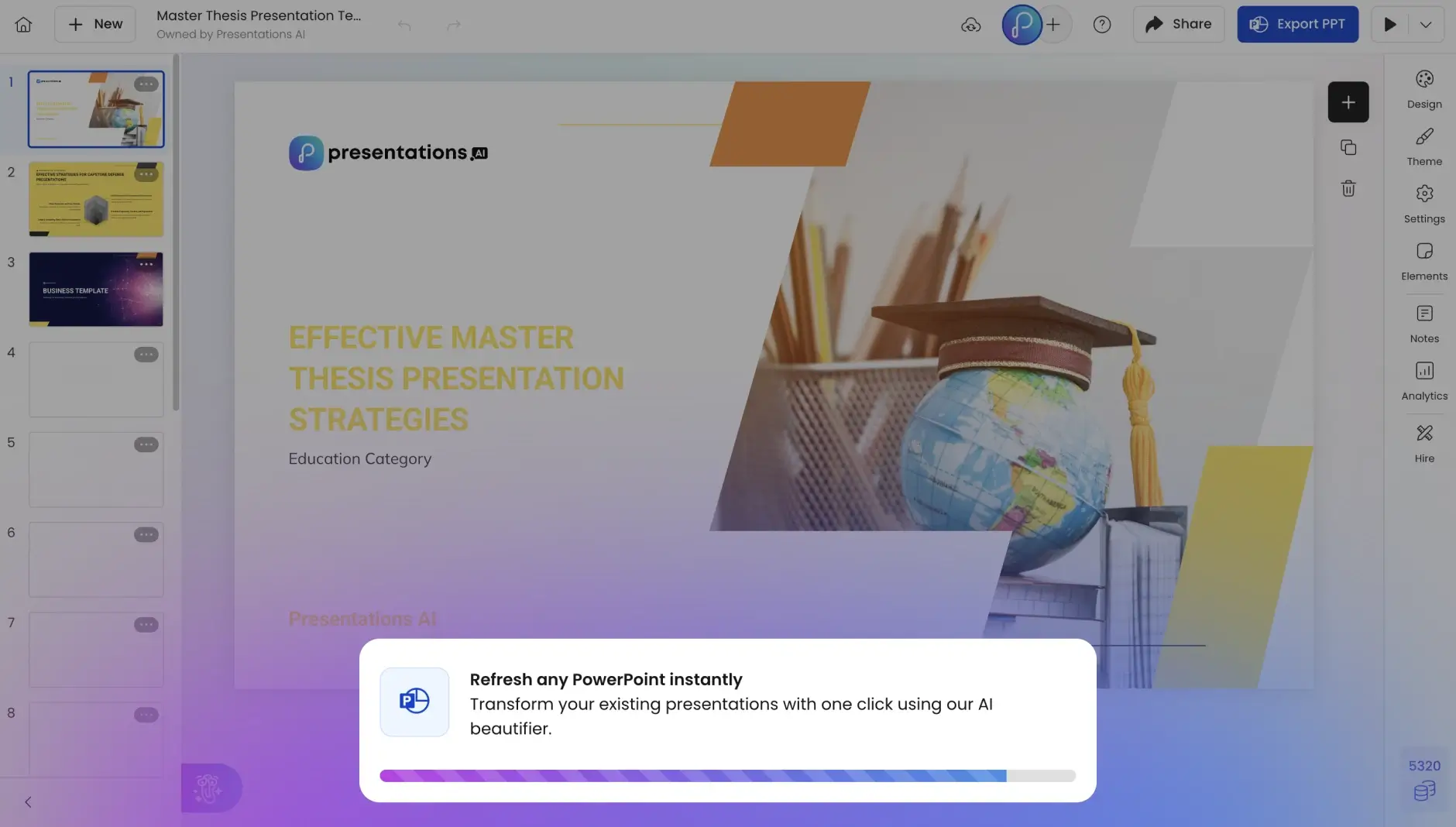
Adım 3 — Düzenleyin, PPTX olarak dışa aktarın veya bir bağlantı paylaşın
Sunumunuzu önizleyin, grafik türlerini ayarlayın, metni düzenleyin veya markanızı şununla uygulayın Marka Senkronizasyonu. Tamamen düzenlenebilir bir PowerPoint (.pptx) olarak dışa aktarın, PDF olarak indirin veya paydaşlar için paylaşılabilir bir bağlantı olarak yayınlayın. Şunu kontrol edin fiyatlandırma sayfamızı ücretsiz planda nelerin dahil olduğunu görmek için.
Diğer Yapay Zeka PPT Araçları
PDF'ten PPT'ye
Raporlar, araştırma makaleleri veya teklifler gibi herhangi bir PDF'i tasarlanmış, düzenlenebilir bir slayt destesine dönüştürün. Hemen başlayın →
Word'den PPT'ye
Herhangi bir DOC veya DOCX dosyasını, yapay zeka tarafından oluşturulan yapı ve tasarımla profesyonel bir PowerPoint sunumuna dönüştürün. Hemen başlayın →
URL'den PPT'ye
Bir web sayfası bağlantısı yapıştırın ve bir sunum elde edin. Blog yazılarını, açılış sayfalarını ve canlı panoları slaytlara dönüştürür. Hemen başlayın →
Metinden PPT'ye
Toplantı notları, ana hatlar, senaryolar gibi herhangi bir ham metni yapıştırın; yapay zeka bunu yapılandırılmış bir slayt destesine dönüştürür. Hemen başlayın →
Ana Hattan PPT'ye
Madde işaretli ana hattınızdan bir deste oluşturun. Yapay zeka, yapınızı tamamen tasarlanmış, düzenlenebilir slaytlara dönüştürür. Hemen başlayın →
Olmanız gereken sunum süperstarı olun
Yapay zekayı kullanarak PPT'ler, infografikler, grafikler, zaman çizelgeleri, proje planları, raporlar, ürün yol haritaları ve daha fazlasını oluşturun. Zahmetsiz, ilgi çekici ve denemesi ücretsiz.