为什么要将 Excel 转换为 PowerPoint?
原始数据无法自行呈现。手动选择范围、在 PowerPoint 中构建图表以及撰写摘要文案需要耗费数小时,而且电子表格的静态截图在会议室中难以辨认,事后也无法编辑。
上传您的 .xlsx 或 .csv 文件。我们的 AI 演示文稿制作工具 会读取您的数据结构,识别趋势,选择合适的图表类型,并构建包含可编辑 PowerPoint 图表和数据驱动洞察的专业演示文稿。
如果您使用的是 PDF 报告,您也可以 将 PDF 转换为 PPT 在同一工作流程中。
财务团队将季度报告转化为董事会就绪的演示文稿。销售经理将销售渠道仪表板转换为面向客户的提案。分析师将 KPI 导出数据转化为高管简报。无论您的数据是什么,Presentations.AI 都能将其转换为结构清晰、视觉明了的演示文稿——无需手动制作任何图表。
这都是同一个 演示文稿应用 团队用来制作各种演示文稿的。
为什么要选择 Presentations.ai 将 Excel 转换为 PPT?
AI 为您的数据选择合适的图表
AI 不仅仅是将您的表格搬到幻灯片上。它会读取您的数据并自动选择合适的视觉化方式——用于比较的条形图、用于趋势的折线图、用于详细分解的表格。无需手动构建图表。
原生 PowerPoint 图表 — 100% 可编辑
每个图表输出都是原生的 PowerPoint 对象,而非静态图片。导出后,您可以直接在 PowerPoint 中更改颜色、更新坐标轴标签、编辑数据范围和调整字体。完全掌控,无任何锁定元素。
AI 生成洞察,而非仅仅是图表
AI 会根据您的数据趋势自动生成标题文案和要点摘要。每张幻灯片都讲述了数字背后的故事——让您的受众理解数据,而不仅仅是看到数据。您还可以使用我们的 AI 幻灯片创建器 从零开始构建全新的演示文稿。
处理多工作表工作簿和数据透视表
正在处理多标签工作簿或数据透视表导出文件?Presentations.AI能够处理复杂的Excel结构——跨工作表读取、解析透视数据,并将其组织成连贯的幻灯片流程,同时不失结构。
品牌同步 — 应用您的颜色、字体和徽标
只需输入一次您的公司网址。 品牌同步 自动提取您的品牌颜色、字体和徽标,并将其应用于每张幻灯片。每个图表、每个布局、每个标题——从第一张幻灯片开始就符合品牌规范。
SOC 2 Type II — 加密数据处理
通过SOC 2 Type II认证,采用端到端加密处理。您的财务报告、销售数据和客户信息都将得到安全处理,绝不会用于训练公共AI模型。
如何转换 Excel到PowerPoint
步骤1 — 上传您的Excel、CSV或XLS文件
前往您的仪表板并选择“导入”。拖放您的.xlsx、.csv或.xls文件即可开始。支持Excel工作簿、CSV导出和旧版.xls格式。

步骤2 — AI解析您的数据并生成图表
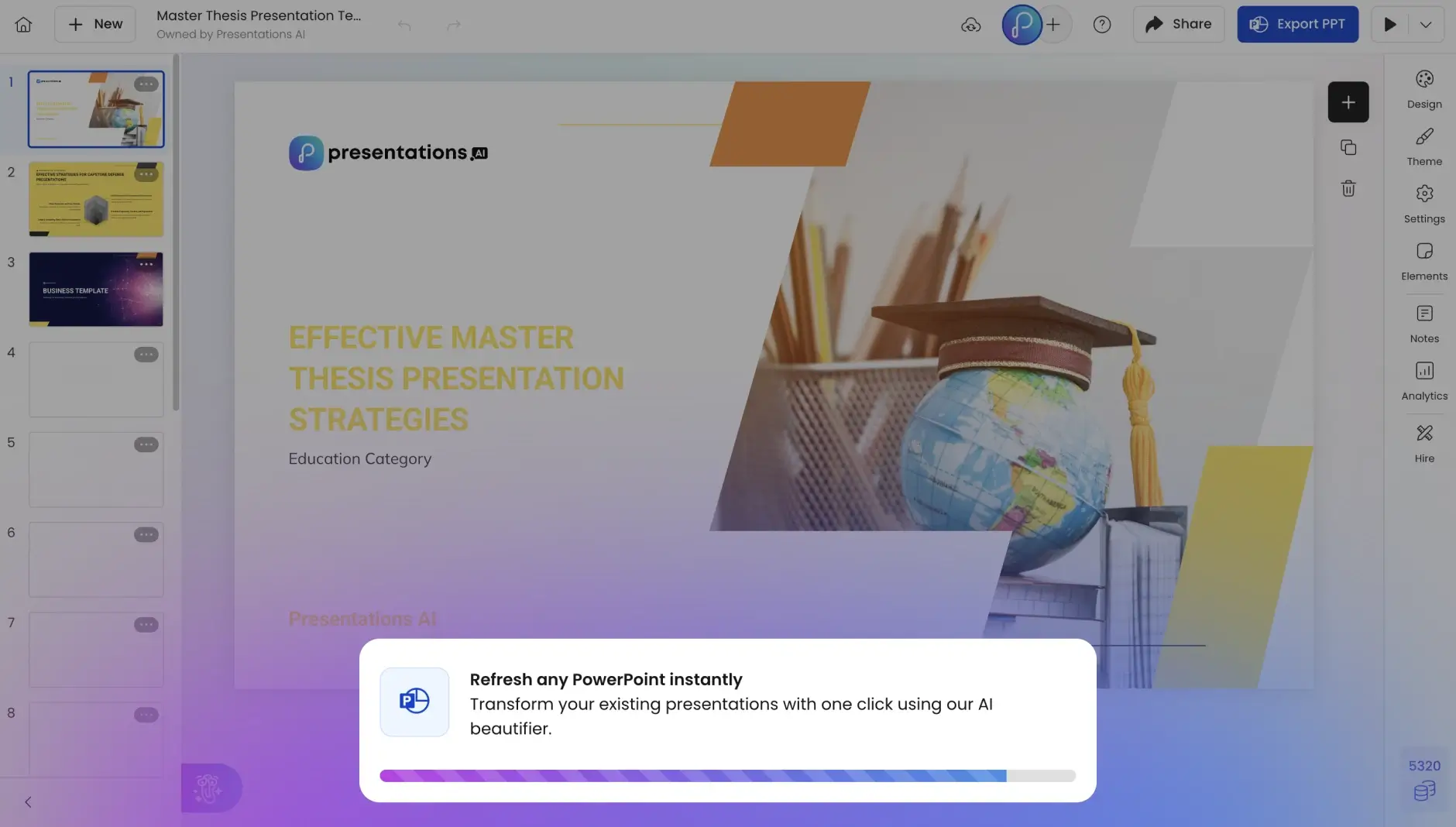
AI会扫描您的列,识别类别和值,并为每个数据集选择合适的图表类型——用于比较的条形图、用于趋势的折线图、用于详细分解的表格。您的数据结构将转化为一个完全组织好的演示文稿。
步骤3 — 编辑、导出为PPTX或分享链接
预览您的演示文稿,调整图表类型,编辑文案,或通过 品牌同步应用您的品牌。导出为完全可编辑的PowerPoint (.pptx) 文件,下载为PDF,或发布为可分享的链接供利益相关者查阅。查看我们的 定价页面 了解免费套餐包含哪些内容。
其他AI PPT工具
PDF转PPT
将任何PDF文件(无论是报告、研究论文还是提案)转换为设计精美、可编辑的幻灯片。 立即开始 →
Word转PPT
将任何DOC或DOCX文件转换为专业的PowerPoint演示文稿,并由AI生成结构和设计。 立即开始 →
网址转PPT
粘贴网页链接即可获得演示文稿。将博客文章、着陆页和实时仪表盘转换为幻灯片。 立即开始 →
文本转PPT
粘贴任何原始文本(会议记录、大纲、脚本),AI会将其转换为结构化的幻灯片。 立即开始 →
大纲转PPT
根据您的要点大纲构建演示文稿。AI会将您的结构转换为设计精美、可编辑的幻灯片。 立即开始 →
成为你注定要成为的演示文稿明星
使用AI创建PPT、信息图表、图表、时间轴、项目计划、报告、产品路线图等。轻松、引人入胜,免费试用。