为什么要将PDF转换为PowerPoint?
PDF文件是为阅读而生,而非演示。它们通常是锁定的,无法编辑,也无法根据现场观众的需求调整内容。
将PDF内容复制粘贴到幻灯片中会破坏格式,导致您需要手动重新制作所有内容。
我们的PDF转PPT转换器,由我们的 AI PowerPoint生成器,能够完整读取PDF内容,并在几秒钟内将其转换为可编辑、设计精美的幻灯片——图表依然是图表,表格依然是表格。
适用于:
- 将您的投资者PDF转换为演示文稿
- 将手册和SOP转换为培训幻灯片
- 将报告和提案转换为客户演示文稿
- 将学术论文转换为研究摘要
- 将白皮书和电子书转换为网络研讨会幻灯片
如果您只有原始笔记,而没有完成的PDF文件?我们的 文本转PPT转换器 可以将任何文本块转换为幻灯片。
为什么要选择Presentations.ai来转换PDF到PPT?
AI重构——不仅仅是格式转换
大多数PDF转PPT转换器将页面视为图像。而我们的AI PDF转PowerPoint转换器则将其视为信息——它能读取结构、识别层级,并将您的内容重构为原生的、可编辑的演示元素,专为观众设计,而不仅仅是展示。
可编辑的PowerPoint——而非静态截图
普通工具只是将PDF作为不可编辑的平面图像粘贴到幻灯片上。而我们每次转换都能为您提供完全可编辑的PowerPoint文件——包含真实文本、原生表格和可移动对象,您可以在几秒钟内重新塑形,然后导出为真正的PPTX文件。
自动品牌套件 — 自动应用您的品牌颜色、字体和徽标
告别黑白幻灯片。每次PDF转PowerPoint转换都会应用专业的模板、现代排版以及您自己的品牌颜色、字体和徽标,确保幻灯片从一开始就符合品牌调性并可用于演示。
适用于任何PDF文件 — 无论是扫描件、多栏排版还是表格
多栏学术论文?嵌入了电子表格的财务报告?带有图表的扫描版技术手册?我们的AI PDF转PPT转换器都能精准处理——在线将PDF转换为PowerPoint从未如此精确。
免费开始 — 无需注册
上传您的第一个PDF文件,无需创建账户或输入银行卡信息,即可将其转换为演示文稿。免费将PDF转换为PowerPoint,预览结果,只有当您准备下载或分享时才需要注册。
如何通过3个步骤将PDF转换为PowerPoint
步骤1:上传您的文档
选择您希望整合到演示文稿中的特定文档(例如, Word、文本、PDF)。
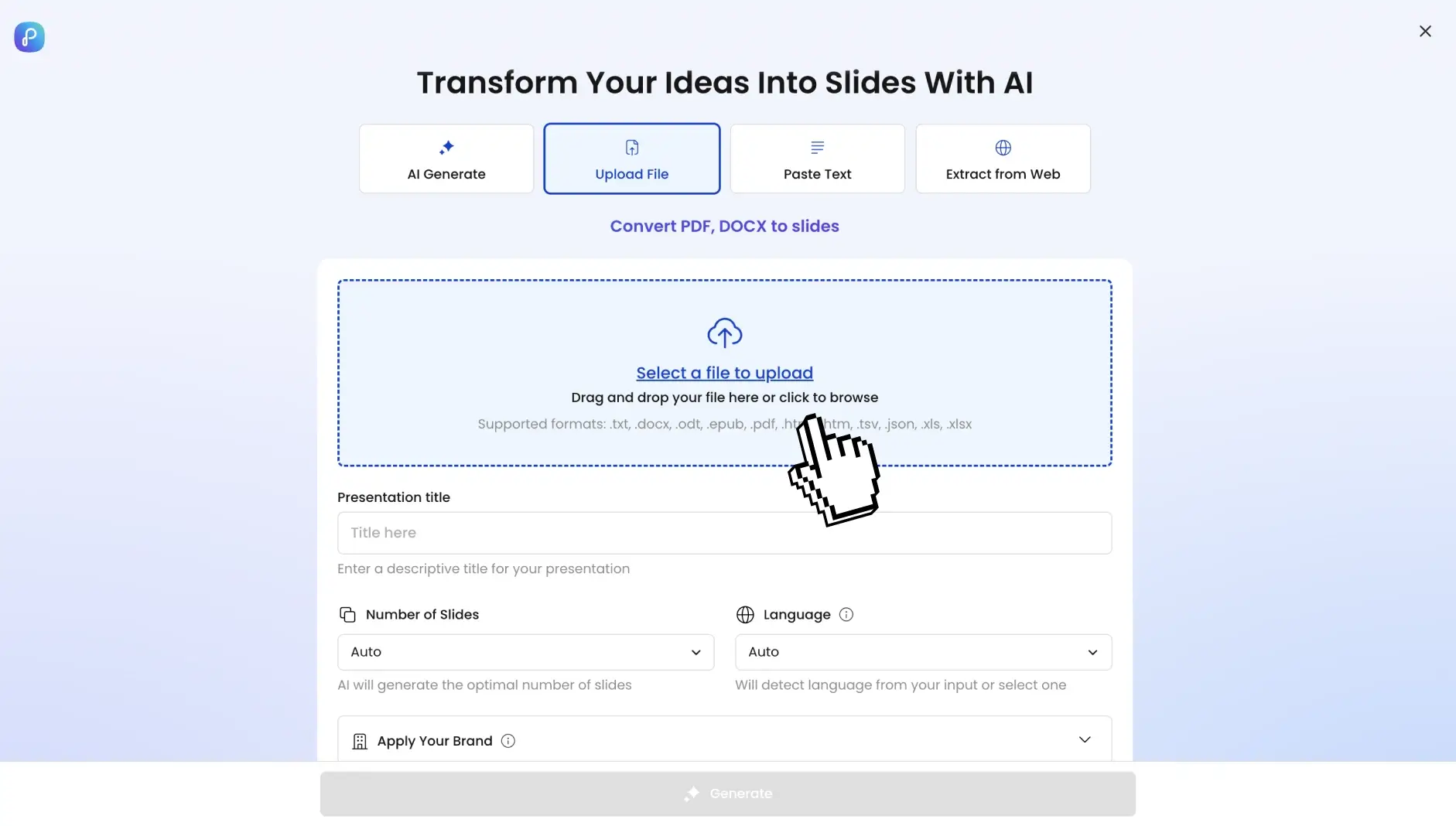
如果您想从Word文件开始?我们的 Word转PPT 工具也能以同样的方式转换文档。
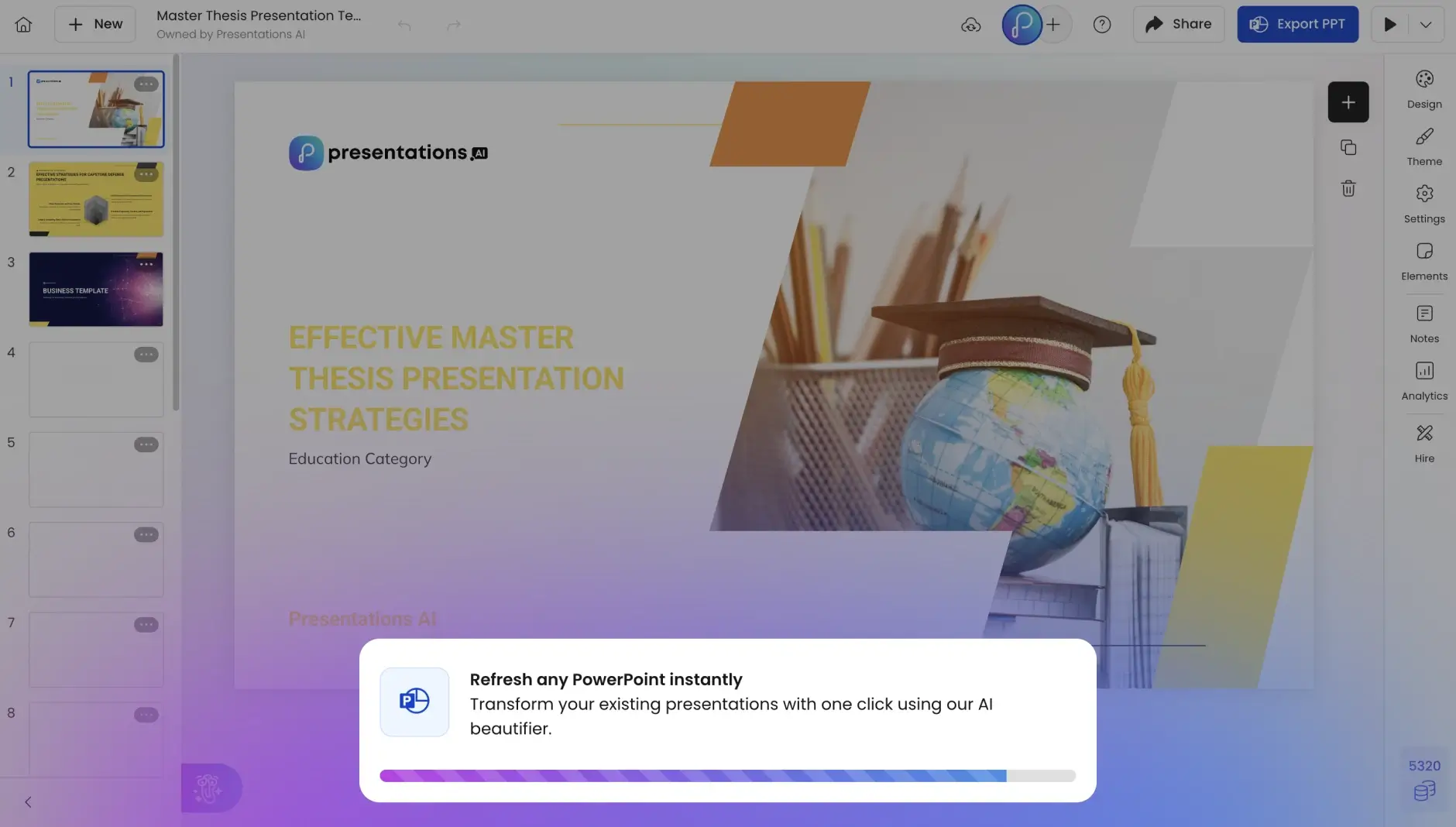
步骤2: AI转换并设计幻灯片
在30秒内,您的PDF将转换为一个完整的PowerPoint演示文稿,包含专业的幻灯片布局、可编辑文本、原生PowerPoint表格、高分辨率图形和自动动画。每次转换的背后都是相同的 演示AI 驱动整个平台的引擎。
第三步: 下载PPTX或分享
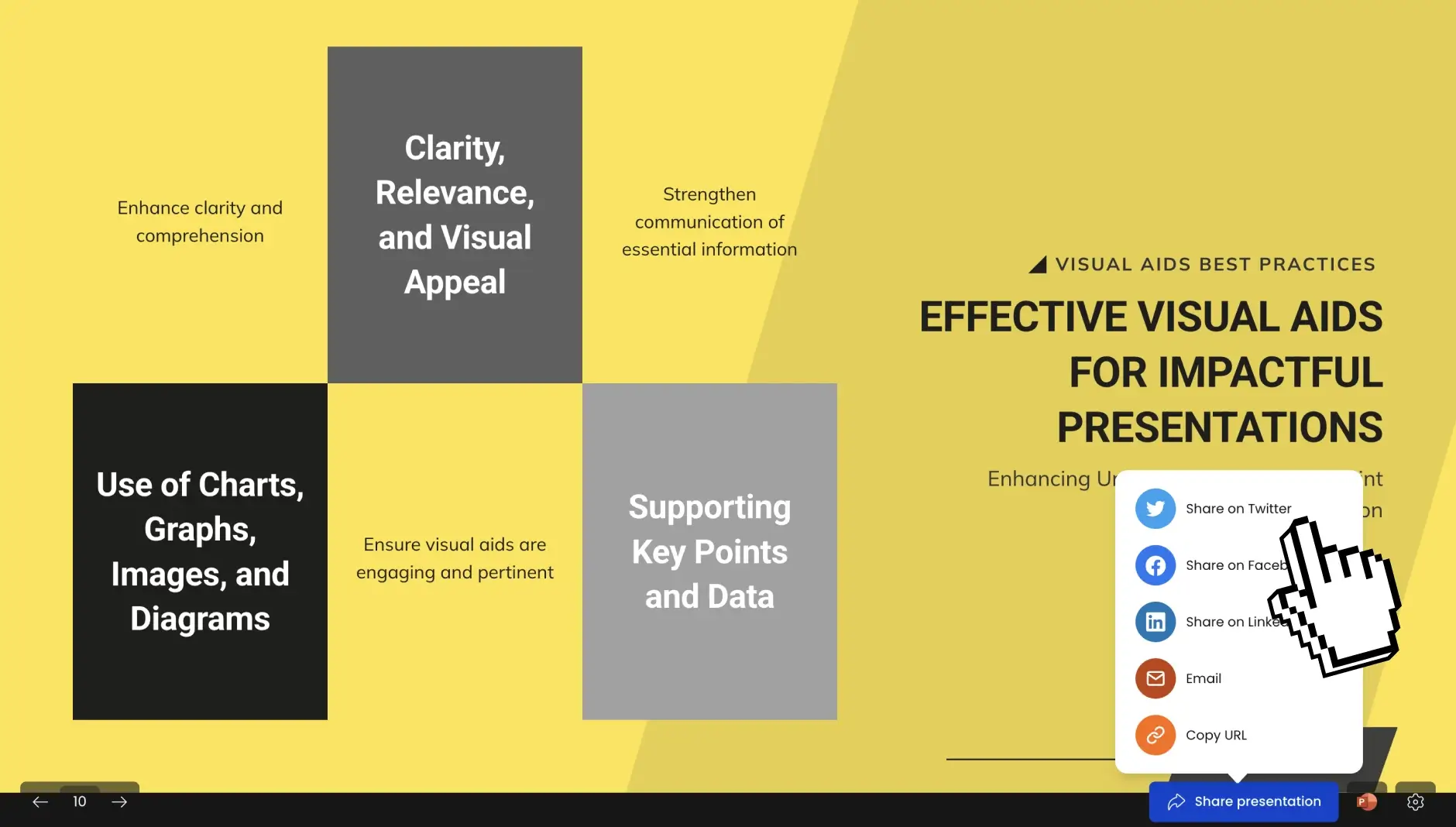
一旦您对输出结果满意,您可以将其发布为链接,与全世界分享您的演示文稿,或者邀请选定的团队成员与您一起查看和编辑。您还可以将其导出为PDF或完全可编辑的PowerPoint文件。
支持的格式和规格
我们的PDF转PPT转换器所接受、处理和输出的一切——一目了然。
- 输入格式 — PDF、扫描版PDF (OCR)、受密码保护的PDF
- 最大文件大小 — 100MB(免费版)、200MB(专业版)
- 输出格式 — PPTX、PDF、PNG、可分享链接
- 语言 — 30多种,并支持自动检测