PDF를 PPT로

PDF를 파워포인트로 변환
실제로 효과가 있어요

모든 PDF 문서를 30초 만에 편집 가능한 파워포인트 프레젠테이션으로 변환할 수 있습니다.AI 기반 PDF-PPT 변환기는 콘텐츠를 스크린샷이 아닌 전문적인 슬라이드로 읽고, 이해하고, 재구성합니다.

파일은 암호화되며 처리 후 자동 삭제됩니다. 저희는 귀하의 문서를 절대 저장하지 않습니다.

PDF를 파워포인트로 무료 변환

200 AI 크레딧으로 시작하세요

편집 가능한.pptx로 내보내기

복잡한 레이아웃 처리

원하던 프레젠테이션 슈퍼스타가 되세요

AI를 사용하여 PPT, 인포그래픽, 차트, 타임라인, 프로젝트 계획, 보고서, 제품 로드맵 등을 만드세요.간편하고 매력적이며 무료로 사용해 볼 수 있습니다.

PDF를 PPT로 무료로 사용해 보세요

PDF를 PowerPoint로 변환해야 하는 이유

PDF는 읽기용으로 만들어졌지, 발표용이 아닙니다. 잠겨 있어서 편집할 수 없으며, 실시간 청중을 위해 내용을 재구성할 수도 없습니다.

PDF를 슬라이드에 복사하여 붙여넣으면 서식이 깨지고 모든 것을 수동으로 다시 만들어야 합니다.

저희의 PDF-PPT 변환기는 저희의 AI PowerPoint 생성기를 기반으로 하여, 전체 PDF를 읽어 몇 초 만에 편집 가능한 디자인된 슬라이드로 변환합니다. 차트는 차트 그대로, 표는 표 그대로 유지됩니다.

다음 용도로 활용하세요:

  • 투자자용 PDF에서 투자 제안서
  • 매뉴얼 및 표준 운영 절차(SOP)에서 교육 슬라이드
  • 보고서 및 제안서에서 고객 프레젠테이션
  • 학술 논문에서 연구 요약
  • 백서 및 전자책에서 웨비나 슬라이드

완성된 PDF 대신 초안만 있으신가요? 저희의 텍스트-PPT 변환기 는 어떤 형태의 글이라도 슬라이드로 만들어 드립니다.

PDF를 PPT로 변환할 때 Presentations.ai를 선택해야 하는 이유

AI 재구성 — 단순한 형식 변환이 아닙니다
대부분의 PDF-PPT 변환기는 페이지를 이미지처럼 취급합니다. 저희의 AI PDF-PowerPoint 변환기는 페이지를 정보로 인식하여 구조를 읽고, 계층을 식별하며, 단순히 보여주기 위함이 아닌 청중을 위해 디자인된 기본 편집 가능한 프레젠테이션 요소로 콘텐츠를 재구성합니다.

편집 가능한 PowerPoint — 정적인 스크린샷이 아닙니다
일반적인 도구들은 PDF를 슬라이드에 편집 불가능한 평면 이미지로 붙여넣습니다. 하지만 여기서는 모든 변환이 실제 텍스트, 기본 테이블, 몇 초 만에 모양을 바꿀 수 있는 이동 가능한 개체로 구성된 완벽하게 편집 가능한 파워포인트로 제공되며, 진정한 PPTX 파일로 내보낼 수 있습니다.

자동 브랜드 키트 — 귀사의 색상, 글꼴, 로고 적용
더 이상 흰색 슬라이드에 검은색 텍스트만 사용하지 마세요. 모든 PDF-파워포인트 변환은 전문 템플릿, 현대적인 타이포그래피, 그리고 귀사만의 브랜드 색상, 글꼴, 로고를 적용하여, 슬라이드가 처음부터 브랜드에 맞게, 프레젠테이션 준비가 완료된 상태로 나옵니다.

모든 PDF와 호환됩니다 — 스캔된 문서, 다단 문서, 표 포함 문서
다단 학술 논문이요? 스프레드시트가 포함된 재무 보고서요? 다이어그램이 있는 스캔된 기술 매뉴얼이요? 저희 AI PDF-PPT 변환기는 이 모든 것을 정밀하게 처리합니다. 온라인에서 PDF를 파워포인트로 변환하는 것이 이렇게 정확했던 적은 없었습니다.

무료로 시작 — 가입 불필요
계정을 만들거나 카드 정보를 입력할 필요 없이 첫 PDF를 업로드하고 덱으로 변환되는 것을 확인하세요. PDF를 파워포인트로 무료 변환하고 결과를 미리 본 다음, 다운로드하거나 공유할 준비가 되었을 때만 가입하세요.

PDF를 파워포인트로 변환하는 3단계 방법

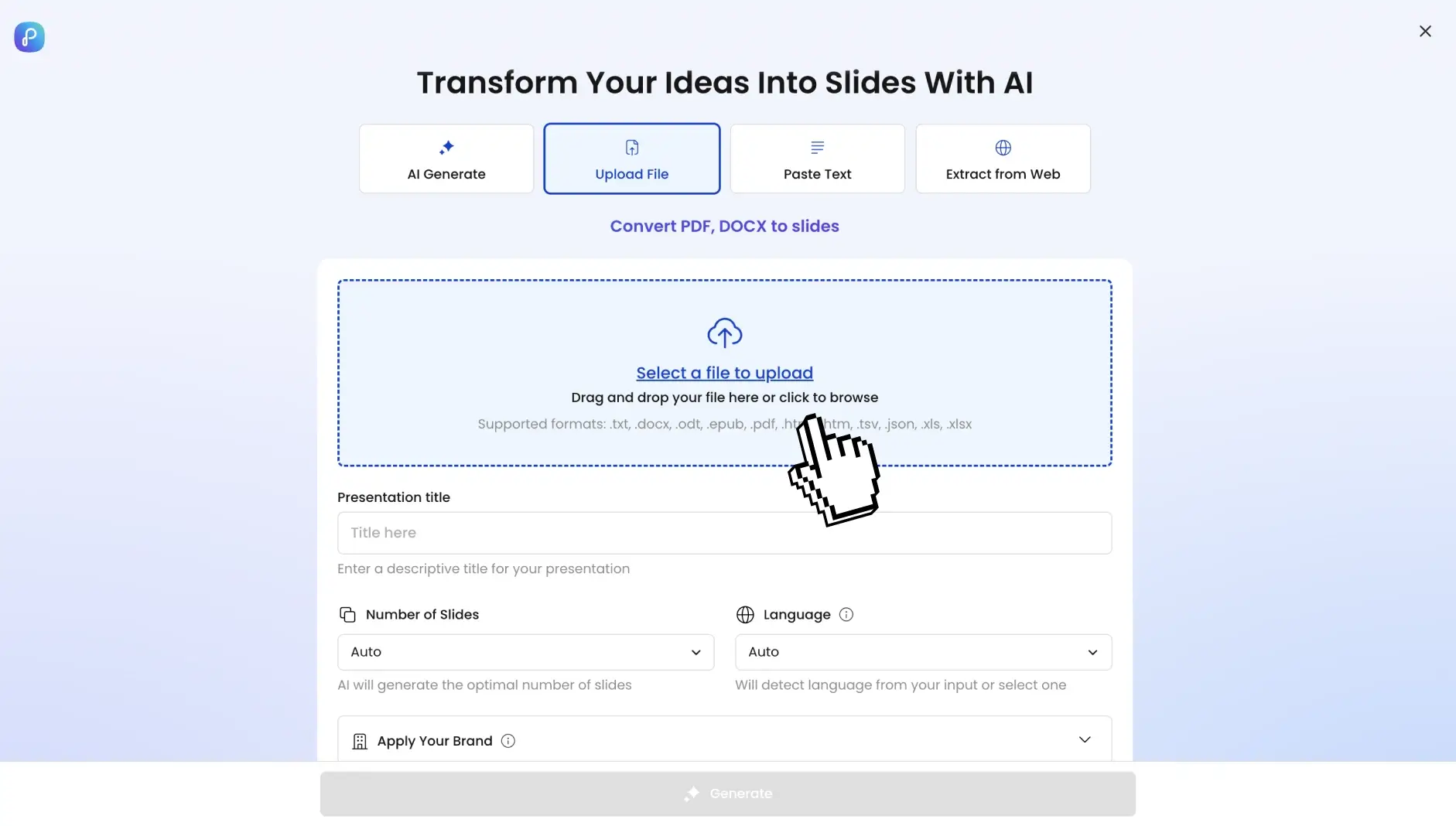
1단계: 문서 업로드

프레젠테이션에 포함할 특정 문서를 선택하세요 (예: 워드, 텍스트, PDF).
pdftodeck_2

대신 워드 파일로 시작하시나요? 저희 word to ppt 도구도 문서를 동일한 방식으로 변환합니다.

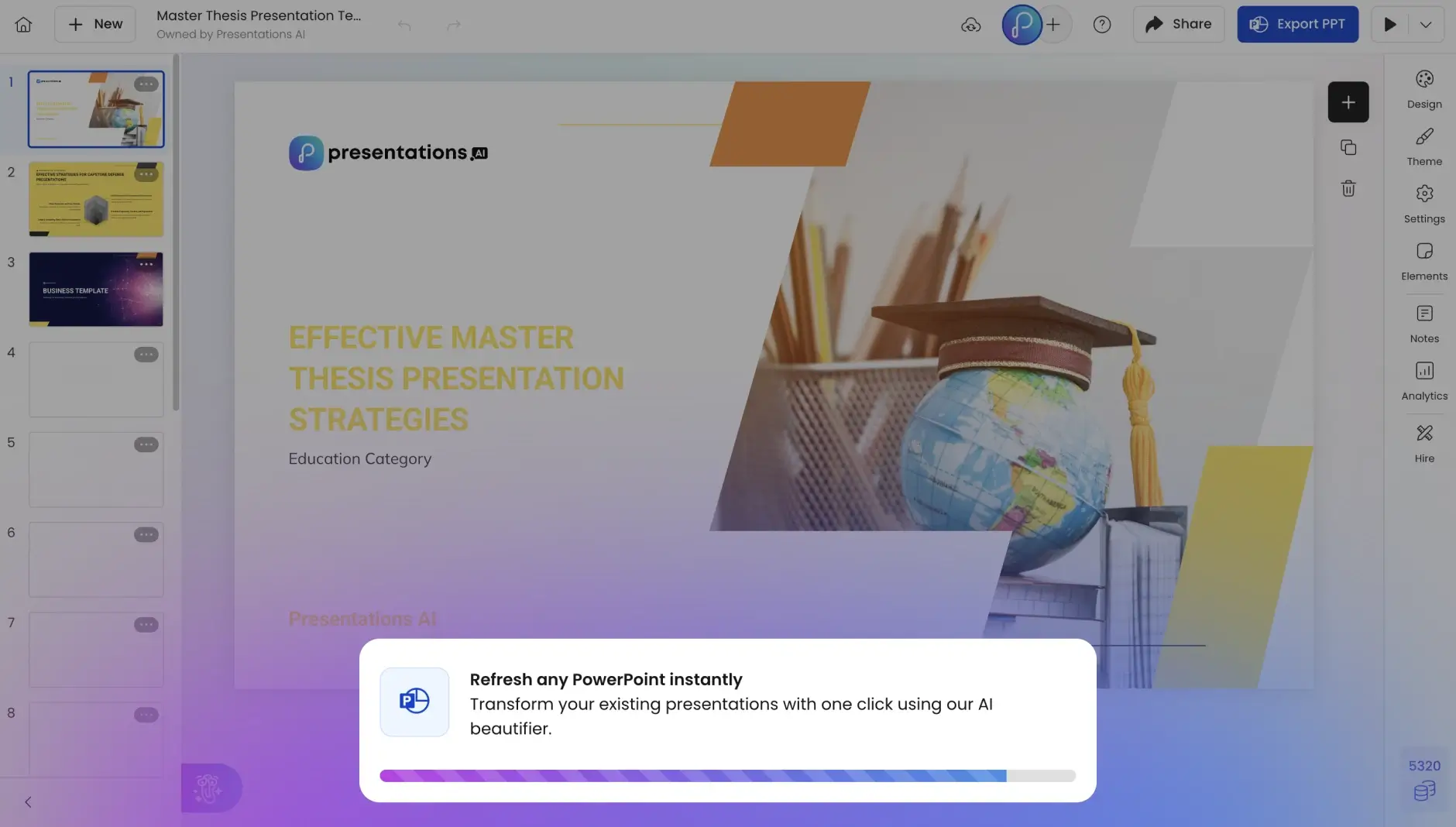
2단계: AI가 슬라이드를 변환 및 디자인합니다.

30초 안에 PDF가 전문적인 슬라이드 레이아웃, 편집 가능한 텍스트, 기본 파워포인트 테이블, 고해상도 그래픽, 자동 애니메이션을 갖춘 완벽한 파워포인트 프레젠테이션으로 변환됩니다. 모든 변환 뒤에는 동일한 프레젠테이션 AI 전체 플랫폼을 구동하는 엔진입니다.
pdftodeck_4

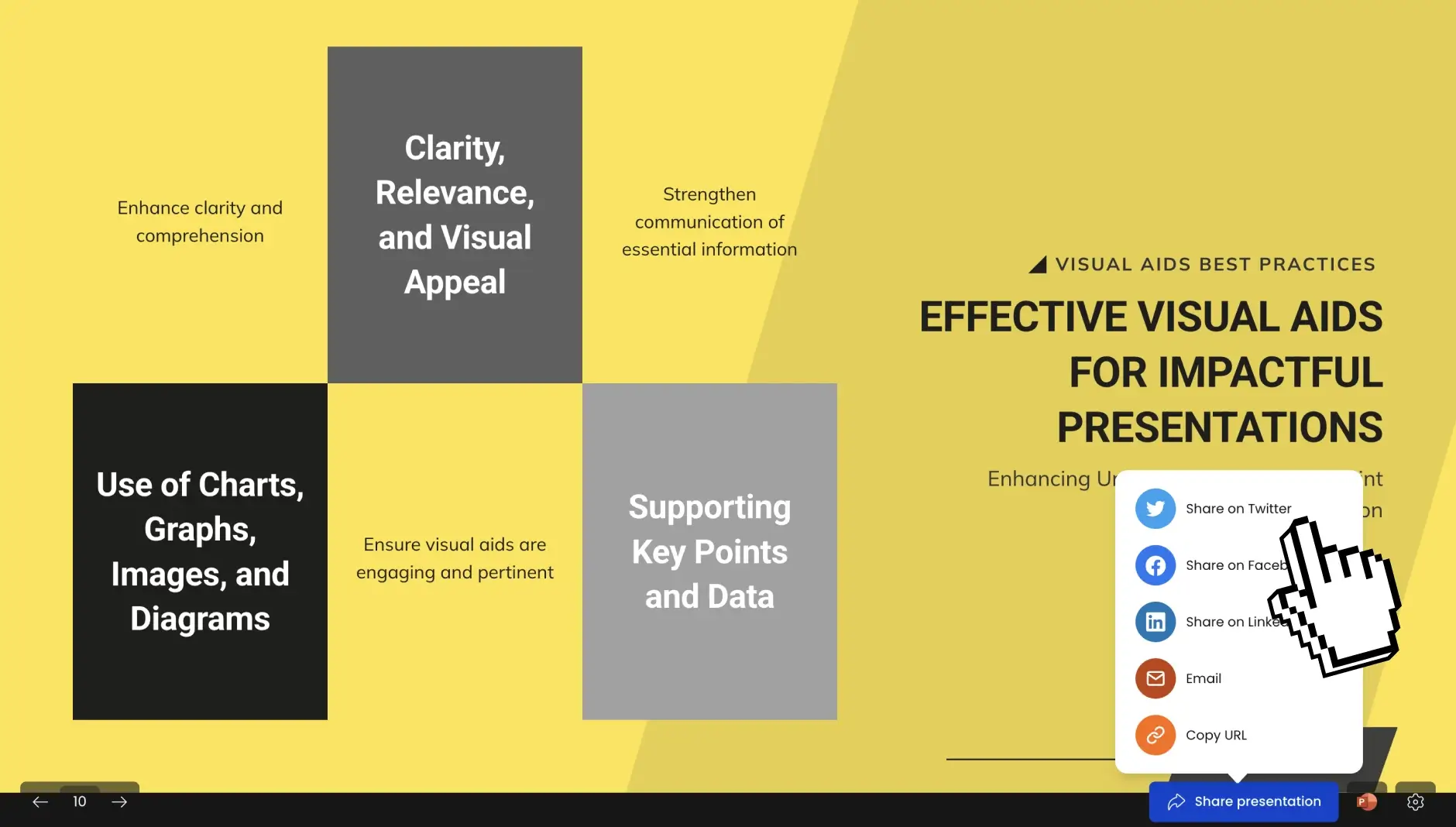
3단계: PPTX 다운로드 또는 공유

결과물이 만족스러우면 링크로 게시하여 전 세계와 덱을 공유하거나, 선택한 팀원들을 초대하여 함께 보고 편집할 수 있습니다. PDF 또는 완벽하게 편집 가능한 PowerPoint로 내보낼 수도 있습니다.
pdftodeck_6

Presentations.ai vs Other PDF to PPT Converters

Feature Presentations.ai Adobe Canva iLovePDF
AI Restructuring
Fully Editable Slides
Auto Branding
Design Templates
OCR for Scanned PDFs
Free to Start

지원 형식 및 사양

당사의 PDF-PPT 변환기가 수락, 처리 및 출력하는 모든 것을 한눈에 확인하세요.

  • 입력 형식 — PDF, 스캔된 PDF (OCR), 암호로 보호된 PDF
  • 최대 파일 크기 — 100MB (무료), 200MB (Pro)
  • 출력 형식 — PPTX, PDF, PNG, 공유 가능한 링크
  • 언어 — 30개 이상 (자동 감지 기능 포함)
Divider Lines
Testimonials Background

고객 후기

전 세계 팀들이 Presentations.AI에 대해 무엇이라고 말하는지 들어보세요.

투자 유치를 위한 피치 덱이 필요했지만, 비즈니스 배경 지식이 없었습니다. 귀사의 AI는 몇 분 만에 거의 완벽한 발표 자료를 만들어냈습니다.

에린 T. 루시

Erin T. Roussey – Presentations.AI Customer Review

귀사의 제품은 리서치 부분에서 확실히 탁월합니다. 제가 존재조차 몰랐던 스타트업에 대한 데이터를 얻었습니다. 디자인과 애니메이션도 훌륭하며, 전반적으로 정말 도움이 되고 유용하며 역동적인 도구라고 생각합니다.

수메르 판데이

Sumer Pandey – Presentations.AI User Testimonial

귀사의 제품은 기술 주제에 대한 저의 프롬프트와 짧은 브리핑을 바탕으로 발표 자료를 만드는 데 매우 뛰어났습니다. 시나리오를 위해 생성된 주제 콘텐츠는 그 구성 방식이 특히 흥미로웠고, 애니메이션을 활용한 레이아웃은 특히 놀라웠습니다. 전반적으로 판도를 바꾸는 제품입니다!

크리스 그린햄

Chris Greenham – Presentations.AI Customer Testimonial

긴 문서를 작성한 후 요약하고 발표 자료를 준비하는 데 어려움을 겪습니다. 이 플랫폼은 놀랍도록 직관적이고 효과적이었습니다. 발표 자료의 품질은 첫 고객 발표에 딱 필요한 수준이었습니다.

템빈코시 시베코

Thembinkosi Sibeko – Presentations.AI User Review
Divider Lines

자주 묻는 질문

How accurate is the PDF to PowerPoint conversion?

Down IconUp Icon

Our AI maintains 98% content accuracy while improving presentation structure. Complex PDFs with tables, images, and mixed layouts convert cleanly to editable PowerPoint elements.

What's the maximum PDF file size for conversion?

Down IconUp Icon

Free accounts handle PDFs up to 50MB (typically 100+ pages). Pro accounts support 200MB files. Enterprise plans offer unlimited file size for massive document conversions.

Can you convert scanned PDFs to PowerPoint?

Down IconUp Icon

Yes. Built-in OCR (Optical Character Recognition) converts scanned documents and even handwritten notes to editable PowerPoint text. Quality depends on scan clarity, but we handle most professional scans perfectly.

Do charts and images convert properly from PDF to PPT?

Down IconUp Icon

Images extract at original resolution and position intelligently on slides. Charts rebuild as native PowerPoint elements when possible, making them fully editable after conversion.

How is this different from Adobe Acrobat's PDF to PPT converter?

Down IconUp Icon

Adobe does literal page-to-slide conversion. We do intelligent transformation. Your PDF content becomes a presentation with proper slide structure, not just PDF pages displayed on slides.

Can I convert password-protected PDFs?

Down IconUp Icon

You'll need to unlock the PDF first for security reasons. Once unlocked, our PDF to PowerPoint converter handles them normally with full fidelity.

Is my PDF data secure during conversion?

Down IconUp Icon

Absolutely. We're SOC 2 Type II certified with end-to-end encryption. PDFs process, convert, then delete automatically. Your content never trains our AI models.

Can I batch convert multiple PDFs to PowerPoint?

Down IconUp Icon

Pro accounts convert up to 10 PDFs simultaneously. Each becomes a separate PowerPoint presentation. Enterprise users get unlimited batch PDF to PPT conversion.

What about converting PDF forms to presentations?

Down IconUp Icon

PDF form fields convert to editable PowerPoint text boxes. The structure preserves, making it easy to create presentation templates from PDF forms.

Can I convert Google Slides directly without exporting to PDF first?

Down IconUp Icon

The PDF intermediate step is intentional — it freezes your exact visual design before conversion. Direct .gslides uploads introduce the same font and layout bugs that Google's own export creates. If you already have a PDF version of your slides, you can skip straight to upload.

Will my document formatting survive the conversion?

Down IconUp Icon

The AI smartly adapts Word formatting for presentation contexts. Bold and italic text stays that way, section headers become slide titles, bullet points transform into clean slide content.