Pourquoi convertir un PDF en PowerPoint ?
Les PDF sont conçus pour la lecture, pas pour la présentation. Ils sont verrouillés, vous ne pouvez donc pas les modifier ni adapter leur contenu pour un public en direct.
Copier-coller un PDF dans des diapositives altère la mise en forme et vous oblige à tout reconstruire manuellement.
Notre convertisseur PDF vers PPT, propulsé par notre générateur PowerPoint IA, lit l'intégralité du PDF et le transforme en diapositives modifiables et conçues en quelques secondes — les graphiques restent des graphiques, les tableaux restent des tableaux.
Utilisez-le pour :
- Des pitchs à partir de votre PDF d'investisseur
- Des diapositives de formation à partir de manuels et de POS
- Des présentations clients à partir de rapports et de propositions
- Des résumés de recherche à partir d'articles académiques
- Des diapositives de webinaire à partir de livres blancs et d'e-books
Vous n'avez que des notes brutes plutôt qu'un PDF finalisé ? Notre convertisseur texte vers PPT crée des diapositives à partir de n'importe quel bloc de texte.
Pourquoi choisir Presentations.ai pour convertir un PDF en PPT ?
Restructuration par IA — Pas seulement une conversion de format
La plupart des convertisseurs PDF vers PPT traitent les pages comme des images. Notre convertisseur PDF vers PowerPoint basé sur l'IA les traite comme des informations — lisant la structure, identifiant la hiérarchie et reconstruisant votre contenu en éléments de présentation natifs et modifiables, conçus pour un public, et non pas seulement pour l'affichage.
PowerPoint modifiable — Pas des captures d'écran statiques
Les outils basiques collent votre PDF sur les diapositives comme des images plates que vous ne pouvez pas modifier. Chaque conversion ici vous donne un PowerPoint entièrement modifiable — du texte réel, des tableaux natifs et des objets déplaçables que vous pouvez remodeler en quelques secondes, puis exporter en tant que véritable fichier PPTX.
Kit de marque automatique — Vos couleurs, polices, logo appliqués
Fini le texte noir sur fond blanc. Chaque conversion de PDF en PowerPoint applique des modèles professionnels, une typographie moderne, ainsi que les couleurs, polices et le logo de votre marque — pour que les diapositives soient conformes à votre marque et prêtes pour la présentation dès le départ.
Fonctionne avec n'importe quel PDF — Scanné, multi-colonnes, tableaux
Articles académiques multi-colonnes ? Rapports financiers avec feuilles de calcul intégrées ? Manuels techniques scannés avec des diagrammes ? Notre convertisseur PDF vers PPT basé sur l'IA les traite tous avec précision — convertir un PDF en PowerPoint en ligne n'a jamais été aussi précis.
Gratuit pour commencer — Aucune inscription requise
Téléchargez votre premier PDF et regardez-le se transformer en présentation sans créer de compte ni saisir de carte. Convertissez gratuitement votre PDF en PowerPoint, prévisualisez le résultat, et ne vous inscrivez que lorsque vous êtes prêt à télécharger ou partager.
Comment convertir un PDF en PowerPoint en 3 étapes
Étape 1 : Téléchargez votre document
Choisissez le document spécifique que vous souhaitez intégrer à votre présentation (par exemple, Word, texte, PDF).
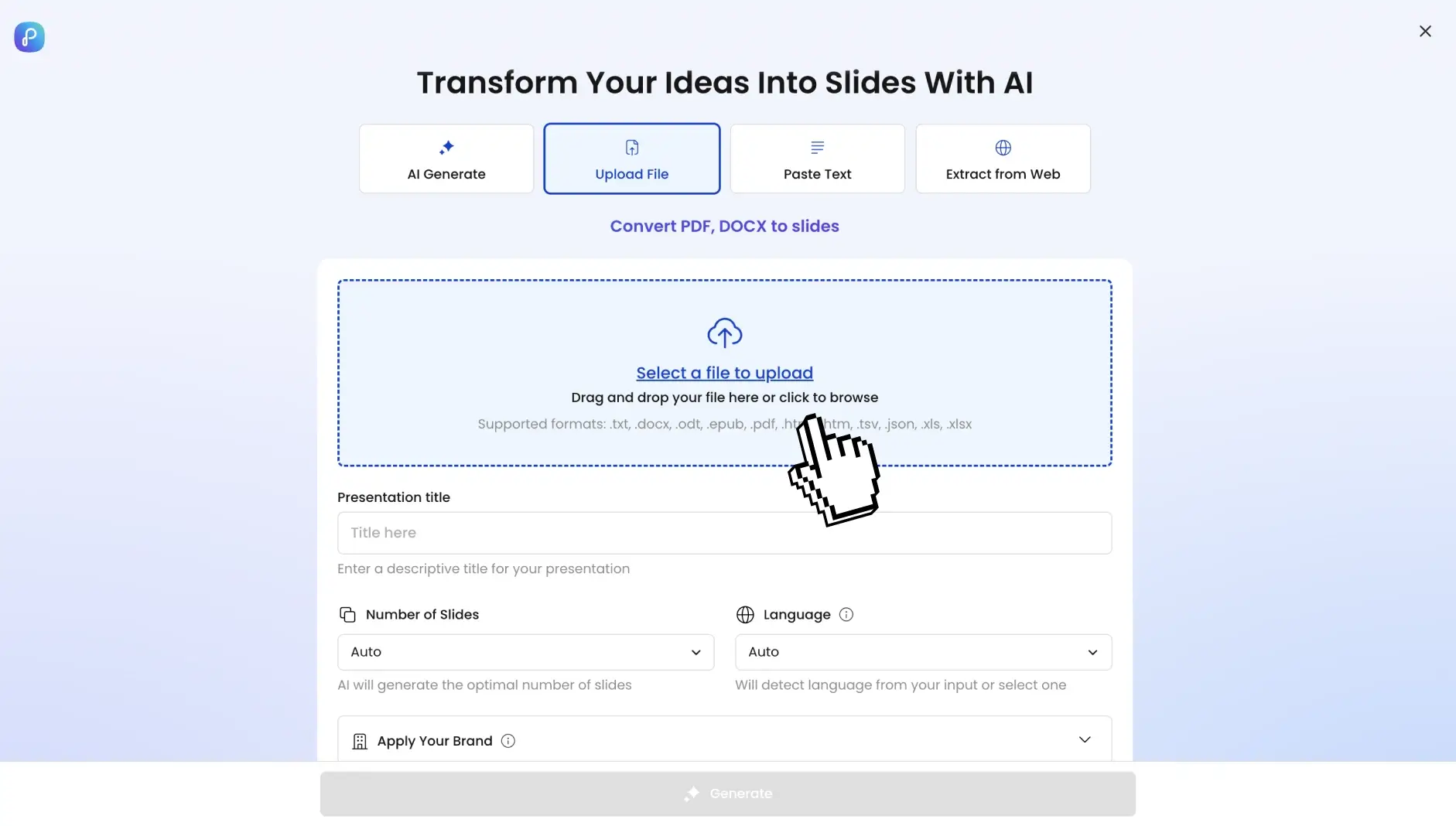
Vous partez plutôt d'un fichier Word ? Notre convertisseur Word vers PPT outil convertit les documents de la même manière.
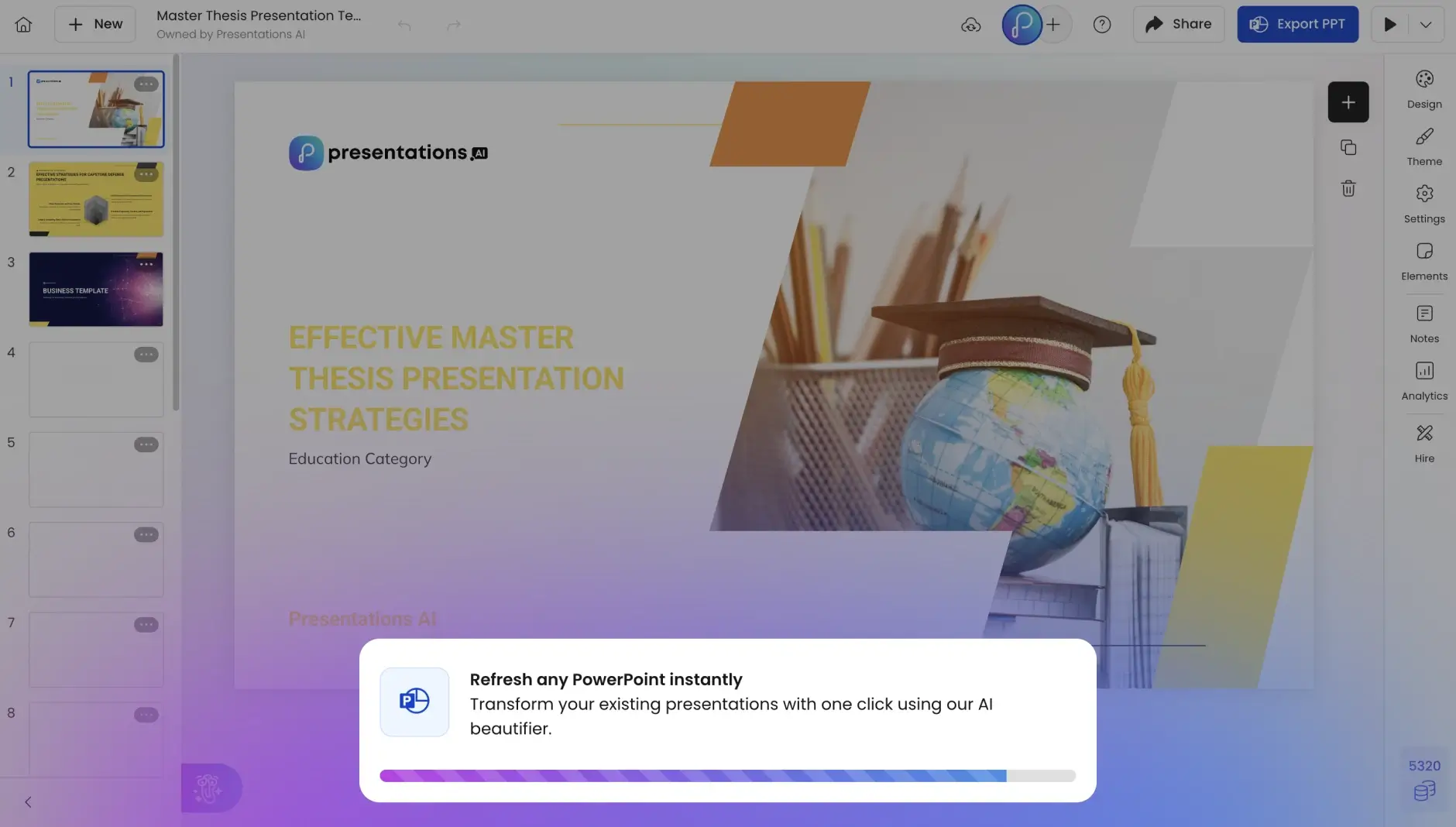
Étape 2 : L'IA convertit et conçoit les diapositives
En 30 secondes, votre PDF se transforme en une présentation PowerPoint complète avec des mises en page professionnelles, du texte modifiable, des tableaux PowerPoint natifs, des graphiques haute résolution et des animations automatiques. Derrière chaque conversion se trouve le même présentation IA moteur qui alimente toute la plateforme.
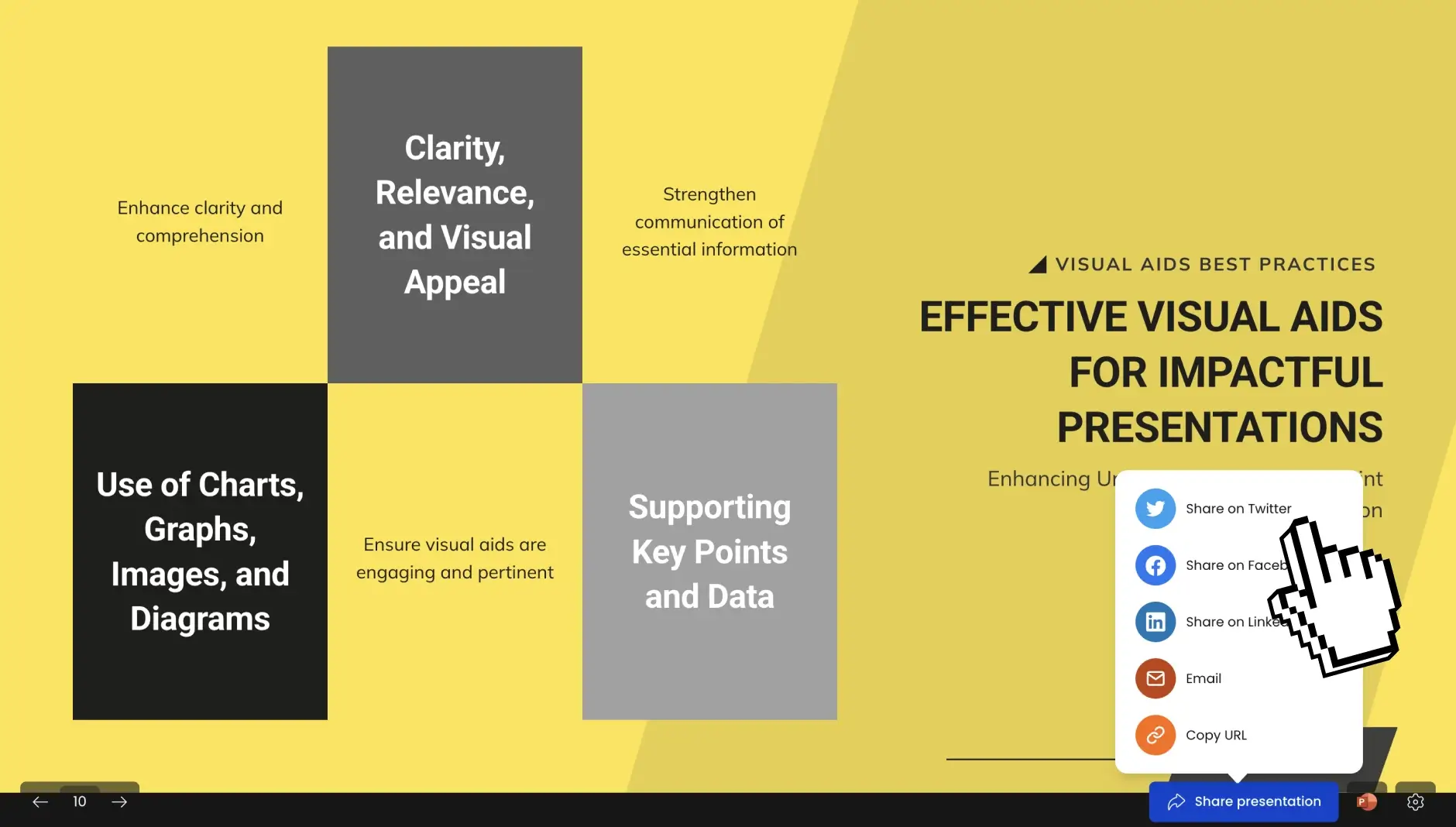
Étape 3 : Télécharger au format PPTX ou Partager
Une fois satisfait du résultat, vous pouvez partager votre présentation avec le monde entier en la publiant sous forme de lien, ou inviter des coéquipiers sélectionnés à la consulter et la modifier avec vous. Vous pouvez également l'exporter au format PDF ou PowerPoint entièrement modifiable.
Formats et spécifications pris en charge
Tout ce que notre convertisseur PDF vers PPT accepte, gère et produit — en un coup d'œil.
- Formats d'entrée — PDF, PDF numérisé (OCR), PDF protégé par mot de passe
- Taille maximale du fichier — 100 Mo (Gratuit), 200 Mo (Pro)
- Formats de sortie — PPTX, PDF, PNG, lien partageable
- Langues — Plus de 30, avec détection automatique