PDF ファイルから PPT へ

PDFからパワーポイントへのコンバーター
それは実際に機能する

どんなPDFドキュメントも30秒で編集可能なPowerPointプレゼンテーションに変換できます。当社のAI搭載PDF-PPTコンバーターは、スクリーンショットではなく、プロ仕様のスライドとしてコンテンツを読み取り、理解し、再構築します。

処理後、ファイルは暗号化され自動的に削除されます。お客様のドキュメントを保存することはありません。

PDFからパワーポイントへの無料変換

開始するには 200 AI クレジット

編集可能な.pptx にエクスポートします

複雑なレイアウトを処理します

本来あるべきプレゼンテーションのスーパースターになりましょう

AI を使用して PPT、インフォグラフィック、チャート、タイムライン、プロジェクト計画、レポート、製品ロードマップなどを作成します。手間がかからず、魅力的で、無料で試すことができます。

PDFからPPTへの無料トライアル

なぜPDFをPowerPointに変換するのか?

PDFは閲覧用であり、プレゼンテーション用ではありません。ロックされているため、編集したり、ライブの聴衆向けに内容を再構成したりすることはできません。

PDFをスライドにコピー&ペーストすると、書式が崩れ、すべて手作業で再構築することになります。

当社のPDFからPPTへの変換ツールは、当社の AI PowerPointジェネレーターによって、PDF全体を読み込み、数秒で編集可能なデザインされたスライドに変換します。グラフはグラフのまま、表は表のまま維持されます。

用途:

  • 投資家向けPDFからのピッチ資料
  • マニュアルやSOPからの研修スライド
  • レポートや提案書からの顧客向けプレゼンテーション
  • 学術論文からの研究要約
  • ホワイトペーパーや電子書籍からのウェビナースライド

完成したPDFではなく、生の状態のメモしかない場合でも、当社の テキストからPPTへの変換ツール は、あらゆる文章ブロックからスライドを作成します。

PDFからPPTへの変換にPresentations.aiを選ぶ理由

AIによる再構築 — 単なる形式変換ではありません
ほとんどのPDFからPPTへの変換ツールは、ページを画像のように扱います。当社のAI PDFからPowerPointへの変換ツールは、それらを情報として扱います。構造を読み取り、階層を特定し、表示のためだけでなく、聴衆のために設計されたネイティブで編集可能なプレゼンテーション要素としてコンテンツを再構築します。

編集可能なPowerPoint — 静的なスクリーンショットではありません
従来のツールでは、PDFは触れないフラットな画像としてスライドに貼り付けられます。当社の変換では、すべて完全に編集可能なPowerPointが生成されます。実際のテキスト、ネイティブな表、数秒で形を変えられる移動可能なオブジェクトが含まれ、真のPPTXファイルとしてエクスポートできます。

自動ブランドキット — あなたのカラー、フォント、ロゴを適用
白いスライドに黒いテキスト、はもう終わりです。PDFからPowerPointへの変換では、プロフェッショナルなテンプレート、モダンなタイポグラフィ、お客様独自のブランドカラー、フォント、ロゴが適用されるため、スライドは最初からブランドに沿った、プレゼンテーション準備万端の状態で仕上がります。

あらゆるPDFに対応 — スキャンされたもの、複数列、表形式
複数列の学術論文、スプレッドシートが埋め込まれた財務報告書、図を含むスキャンされた技術マニュアルなど、当社のAI PDFからPPTへの変換ツールは、これらすべてを正確に処理します。オンラインでのPDFからPowerPointへの変換が、これほど正確になったことはありません。

無料で開始 — 登録不要
アカウント作成やカード情報入力なしで、最初のPDFをアップロードしてデッキになるのをご覧ください。PDFを無料でPowerPointに変換し、結果をプレビュー。ダウンロードや共有の準備ができたときにのみご登録ください。

PDFをPowerPointに変換する3つのステップ

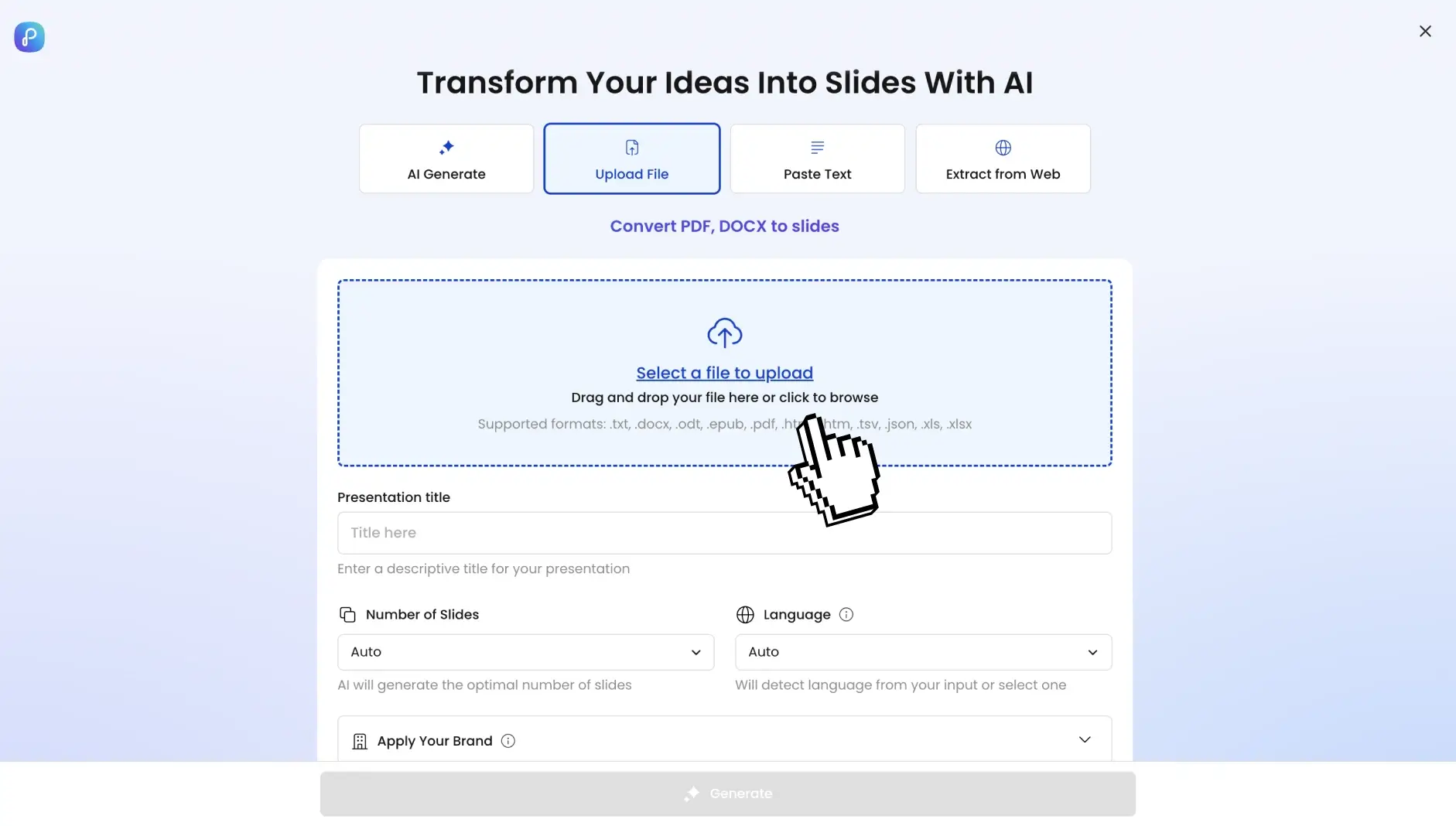
ステップ1:ドキュメントをアップロード

プレゼンテーションに組み込みたい特定のドキュメントを選択してください(例: Word、テキスト、PDF)。
pdftodeck_2

Wordファイルから始める場合でも、当社の word to ppt ツールは同じ方法でドキュメントを変換します。

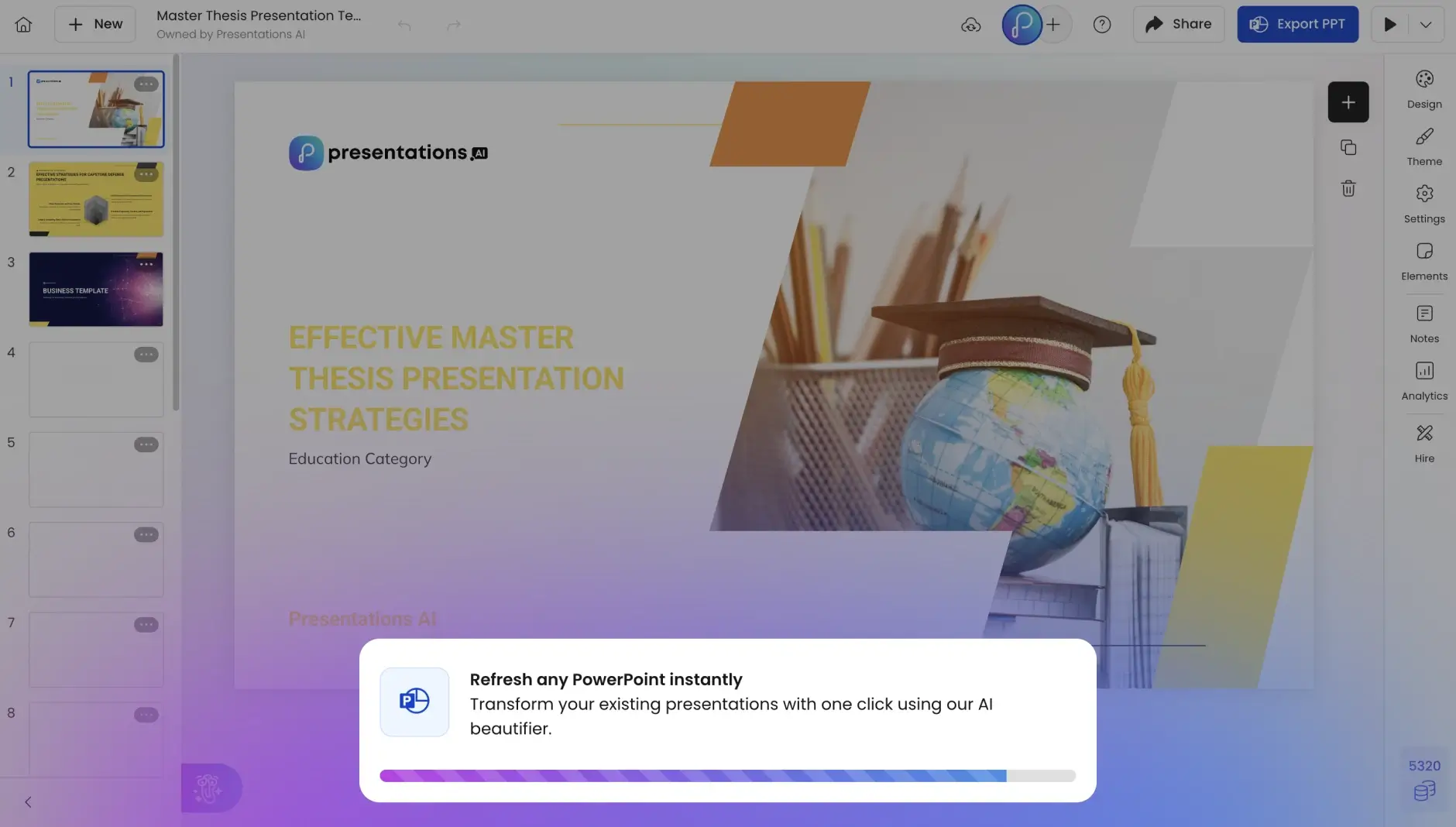
ステップ2: AIがスライドを変換・デザイン

30秒で、PDFはプロフェッショナルなスライドレイアウト、編集可能なテキスト、ネイティブなPowerPointテーブル、高解像度グラフィック、自動アニメーションを備えた完全なPowerPointプレゼンテーションに変換されます。すべての変換の背後には、同じ プレゼンテーションAI プラットフォーム全体を動かすエンジン
pdftodeck_4

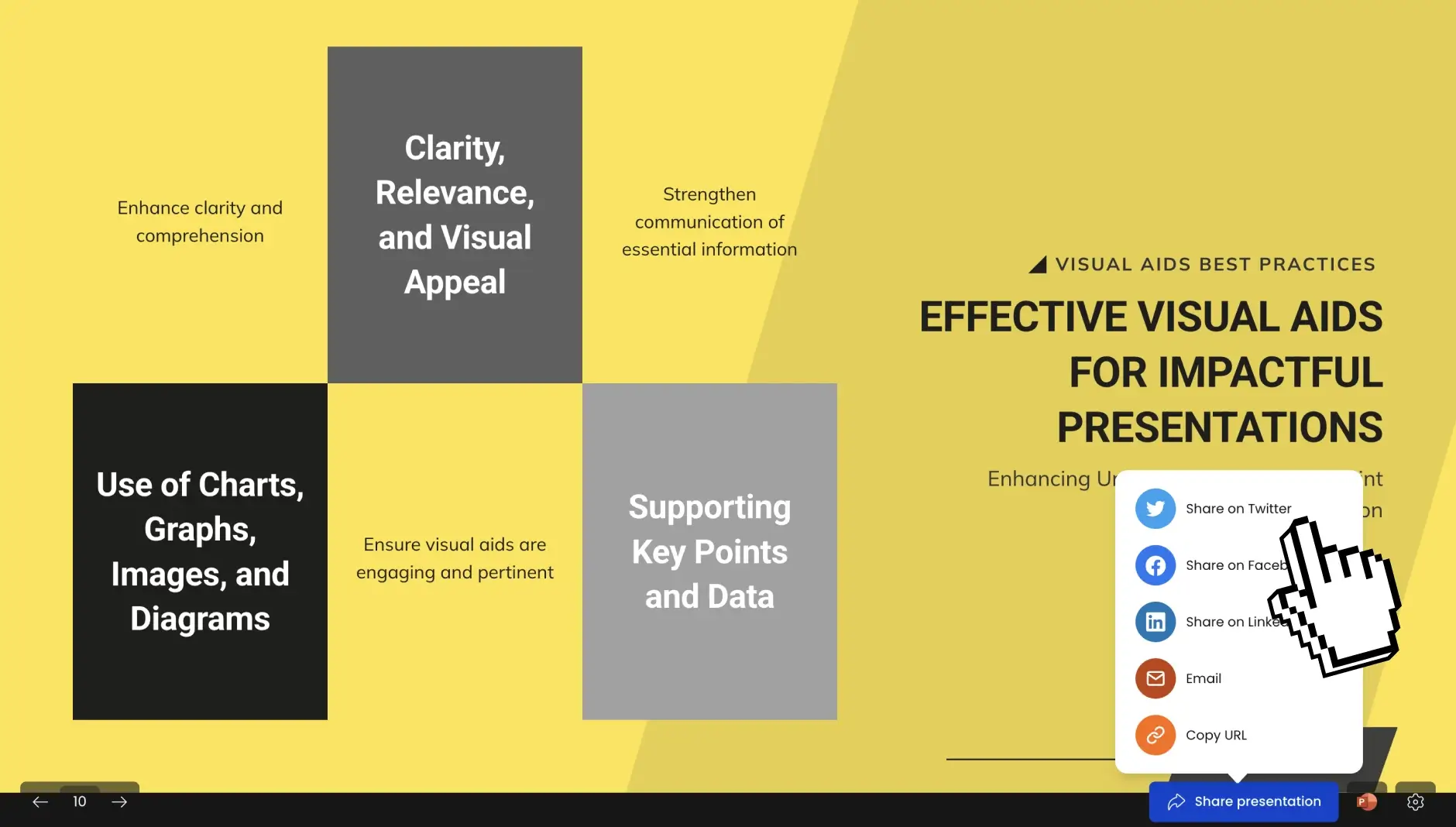
ステップ3: PPTXをダウンロードまたは共有

出力に満足したら、リンクとして公開することで資料を世界と共有したり、選択したチームメイトを招待して一緒に閲覧・編集したりできます。また、PDFまたは完全に編集可能なPowerPointとしてエクスポートすることも可能です。
pdftodeck_6

Presentations.ai vs Other PDF to PPT Converters

Feature Presentations.ai Adobe Canva iLovePDF
AI Restructuring
Fully Editable Slides
Auto Branding
Design Templates
OCR for Scanned PDFs
Free to Start

対応フォーマットと仕様

当社のPDFからPPTへの変換ツールが対応する入力、処理、出力のすべてを一覧でご紹介します。

  • 入力フォーマット — PDF、スキャン済みPDF (OCR)、パスワード保護されたPDF
  • 最大ファイルサイズ — 100MB (無料版)、200MB (Pro版)
  • 出力フォーマット — PPTX、PDF、PNG、共有可能なリンク
  • 対応言語 — 30種類以上(自動検出)
Divider Lines
Testimonials Background

お客様の声

世界中のチームがPresentations.AIについてどう語っているかをご覧ください

投資のためのピッチデックが必要でしたが、ビジネスの経験がありませんでした。御社のAIは、数分でほぼ完璧なプレゼンテーションを作成してくれました。

エリン・T・ルーシー

Erin T. Roussey – Presentations.AI Customer Review

御社の製品は、リサーチの部分で明らかに非常に優れています。私は存在すら知らなかったスタートアップに関するデータを入手できました。デザインとアニメーションも素晴らしく、全体として非常に役立つ、有用でダイナミックなツールだと感じました。

スメール・パンデイ

Sumer Pandey – Presentations.AI User Testimonial

御社の製品は、私のプロンプトと技術的なトピックに関する短い概要に基づいてプレゼンテーションを作成するのに非常に優れていました。シナリオ用に生成された主題コンテンツは、その構成方法が特に興味深く、アニメーションを使用したレイアウトも非常に驚きでした。全体的に、これは画期的な製品です!

クリス・グリーンハム

Chris Greenham – Presentations.AI Customer Testimonial

長い文書を作成した後、要約したりプレゼンテーションを準備したりするのに苦労していました。このプラットフォームは驚くほど直感的で効果的だと感じました。プレゼンテーションの質は、最初のクライアントプレゼンテーションにまさに必要なものでした。

天ビンコシ・シベコ

Thembinkosi Sibeko – Presentations.AI User Review
Divider Lines

よくあるご質問

How accurate is the PDF to PowerPoint conversion?

Down IconUp Icon

Our AI maintains 98% content accuracy while improving presentation structure. Complex PDFs with tables, images, and mixed layouts convert cleanly to editable PowerPoint elements.

What's the maximum PDF file size for conversion?

Down IconUp Icon

Free accounts handle PDFs up to 50MB (typically 100+ pages). Pro accounts support 200MB files. Enterprise plans offer unlimited file size for massive document conversions.

Can you convert scanned PDFs to PowerPoint?

Down IconUp Icon

Yes. Built-in OCR (Optical Character Recognition) converts scanned documents and even handwritten notes to editable PowerPoint text. Quality depends on scan clarity, but we handle most professional scans perfectly.

Do charts and images convert properly from PDF to PPT?

Down IconUp Icon

Images extract at original resolution and position intelligently on slides. Charts rebuild as native PowerPoint elements when possible, making them fully editable after conversion.

How is this different from Adobe Acrobat's PDF to PPT converter?

Down IconUp Icon

Adobe does literal page-to-slide conversion. We do intelligent transformation. Your PDF content becomes a presentation with proper slide structure, not just PDF pages displayed on slides.

Can I convert password-protected PDFs?

Down IconUp Icon

You'll need to unlock the PDF first for security reasons. Once unlocked, our PDF to PowerPoint converter handles them normally with full fidelity.

Is my PDF data secure during conversion?

Down IconUp Icon

Absolutely. We're SOC 2 Type II certified with end-to-end encryption. PDFs process, convert, then delete automatically. Your content never trains our AI models.

Can I batch convert multiple PDFs to PowerPoint?

Down IconUp Icon

Pro accounts convert up to 10 PDFs simultaneously. Each becomes a separate PowerPoint presentation. Enterprise users get unlimited batch PDF to PPT conversion.

What about converting PDF forms to presentations?

Down IconUp Icon

PDF form fields convert to editable PowerPoint text boxes. The structure preserves, making it easy to create presentation templates from PDF forms.

Can I convert Google Slides directly without exporting to PDF first?

Down IconUp Icon

The PDF intermediate step is intentional — it freezes your exact visual design before conversion. Direct .gslides uploads introduce the same font and layout bugs that Google's own export creates. If you already have a PDF version of your slides, you can skip straight to upload.

Will my document formatting survive the conversion?

Down IconUp Icon

The AI smartly adapts Word formatting for presentation contexts. Bold and italic text stays that way, section headers become slide titles, bullet points transform into clean slide content.