엑셀에서 PPT로

엑셀, CSV, XLS를 파워포인트 슬라이드로 변환

.xlsx 또는.csv 파일을 업로드하면 편집 가능한 차트, AI 생성 인사이트, 깔끔한 데이터 시각화가 포함된 전문적으로 디자인된 덱이 자동으로 제공됩니다.

무료 엑셀 및 CSV를 파워포인트로 변환

200 AI 크레딧으로 시작하세요

차트 자동 생성 (막대, 선, 파이)

편집 가능한.pptx로 내보내기

원하던 프레젠테이션 슈퍼스타가 되세요

AI를 사용하여 PPT, 인포그래픽, 차트, 타임라인, 프로젝트 계획, 보고서, 제품 로드맵 등을 만드세요.간편하고 매력적이며 무료로 사용해 볼 수 있습니다.

엑셀을 PPT로 무료로 사용해 보세요

Excel을 PowerPoint로 변환해야 하는 이유

원본 데이터는 저절로 표현되지 않습니다. 범위를 수동으로 선택하고, PowerPoint에서 차트를 만들고, 요약 문구를 작성하는 데는 몇 시간이 걸립니다. 게다가 스프레드시트의 정적인 스크린샷은 회의실에서 읽기 어렵고 나중에 편집할 수도 없습니다.

.xlsx 또는 .csv 파일을 업로드하세요. 저희의 AI 파워포인트 생성기는 데이터 구조를 읽고, 트렌드를 파악하며, 적절한 차트 유형을 선택하여 편집 가능한 PowerPoint 차트와 데이터 기반 인사이트가 담긴 전문적인 자료를 만듭니다.

대신 PDF 보고서로 작업하는 경우, PDF를 PPT로 변환하는 것도 동일한 워크플로에서 가능합니다.

재무팀은 분기별 보고서를 이사회용 자료로 만들고, 영업 관리자는 파이프라인 대시보드를 고객 제안서로 변환하며, 분석가는 KPI 내보내기 파일을 경영진 브리핑 자료로 바꿉니다. 어떤 데이터든 Presentations.AI는 이를 구조화되고 시각적으로 명확한 프레젠테이션으로 변환합니다. 수동으로 차트를 만들 필요 없이 말이죠.

이 모든 것은 동일한 프레젠테이션 앱의 일부이며, 팀은 이를 사용하여 모든 종류의 자료를 만듭니다.

Excel을 PPT로 변환하기 위해 Presentations.ai를 선택하는 이유

AI가 귀하의 데이터에 맞춰 적절한 차트를 선택합니다.

AI는 단순히 테이블을 슬라이드로 옮기는 것이 아닙니다. 데이터를 읽고 자동으로 적절한 시각화를 선택합니다. 비교를 위한 막대 차트, 추세를 위한 꺾은선 그래프, 상세 분석을 위한 표 등 말이죠. 수동으로 차트를 만들 필요가 없습니다.

기본 PowerPoint 차트 — 100% 편집 가능

모든 차트 출력물은 정적인 이미지가 아닌 기본 PowerPoint 개체입니다. 내보내기 후 PowerPoint 내에서 직접 색상을 변경하고, 축 레이블을 업데이트하고, 데이터 범위를 편집하고, 글꼴을 조정할 수 있습니다. 완전한 제어가 가능하며, 잠긴 요소는 없습니다.

AI는 차트뿐만 아니라 인사이트도 생성합니다.

AI는 데이터 트렌드에서 헤드라인 문구와 글머리 기호 요약을 자동으로 생성합니다. 각 슬라이드는 숫자에 숨겨진 이야기를 전달하여 청중이 데이터를 단순히 보는 것을 넘어 이해하게 합니다. 또한 저희의 AI 슬라이드 생성기 완전히 새로운 덱을 처음부터 만드는 것.

여러 시트 통합 문서 및 피벗 테이블 처리

여러 탭 통합 문서나 피벗 테이블 내보내기 파일을 사용하시나요? Presentations.AI는 복잡한 Excel 구조를 처리하여 여러 시트를 읽고, 피벗 데이터를 분석하며, 구조를 잃지 않고 일관된 슬라이드 흐름으로 정리합니다.

브랜드 동기화 — 귀사의 색상, 글꼴, 로고 적용

회사 URL을 한 번만 입력하세요. 브랜드 동기화 귀사의 브랜드 색상, 글꼴, 로고를 자동으로 가져와 모든 슬라이드에 적용합니다. 모든 차트, 모든 레이아웃, 모든 제목이 첫 슬라이드부터 브랜드에 맞게 적용됩니다.

SOC 2 Type II — 암호화된 데이터 처리

SOC 2 Type II 인증을 받았으며 종단 간 암호화된 방식으로 처리됩니다. 귀사의 재무 보고서, 판매 데이터 및 고객 정보는 안전하게 처리되며 공개 AI 모델 학습에 사용되지 않습니다.

변환 방법 Excel을 PowerPoint로

1단계 — Excel, CSV 또는 XLS 파일 업로드

대시보드로 이동하여 가져오기를 선택하세요. .xlsx, .csv 또는 .xls 파일을 드래그 앤 드롭하여 시작하세요. Excel 통합 문서, CSV 내보내기 파일 및 이전 .xls 형식을 지원합니다.

pdftodeck_1

2단계 — AI가 데이터를 분석하고 차트를 생성합니다

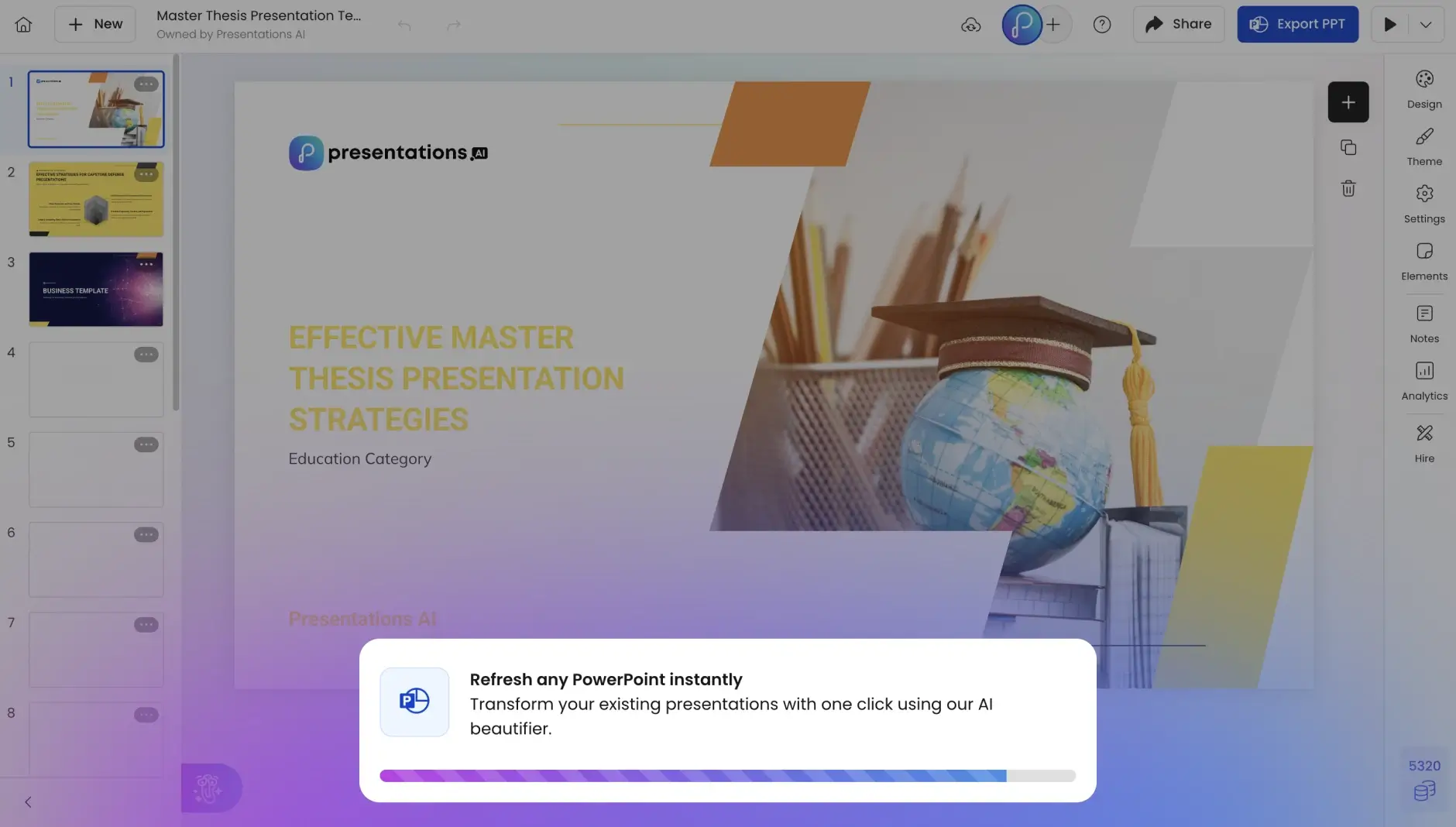
AI는 열을 스캔하여 범주와 값을 식별하고 각 데이터 세트에 적합한 차트 유형을 선택합니다. 비교를 위한 막대 차트, 추세를 위한 꺾은선 그래프, 자세한 분석을 위한 표 등입니다. 귀하의 데이터 구조는 완벽하게 정리된 슬라이드 덱이 됩니다.
pdftodeck_4

3단계 — 편집, PPTX로 내보내기 또는 링크 공유

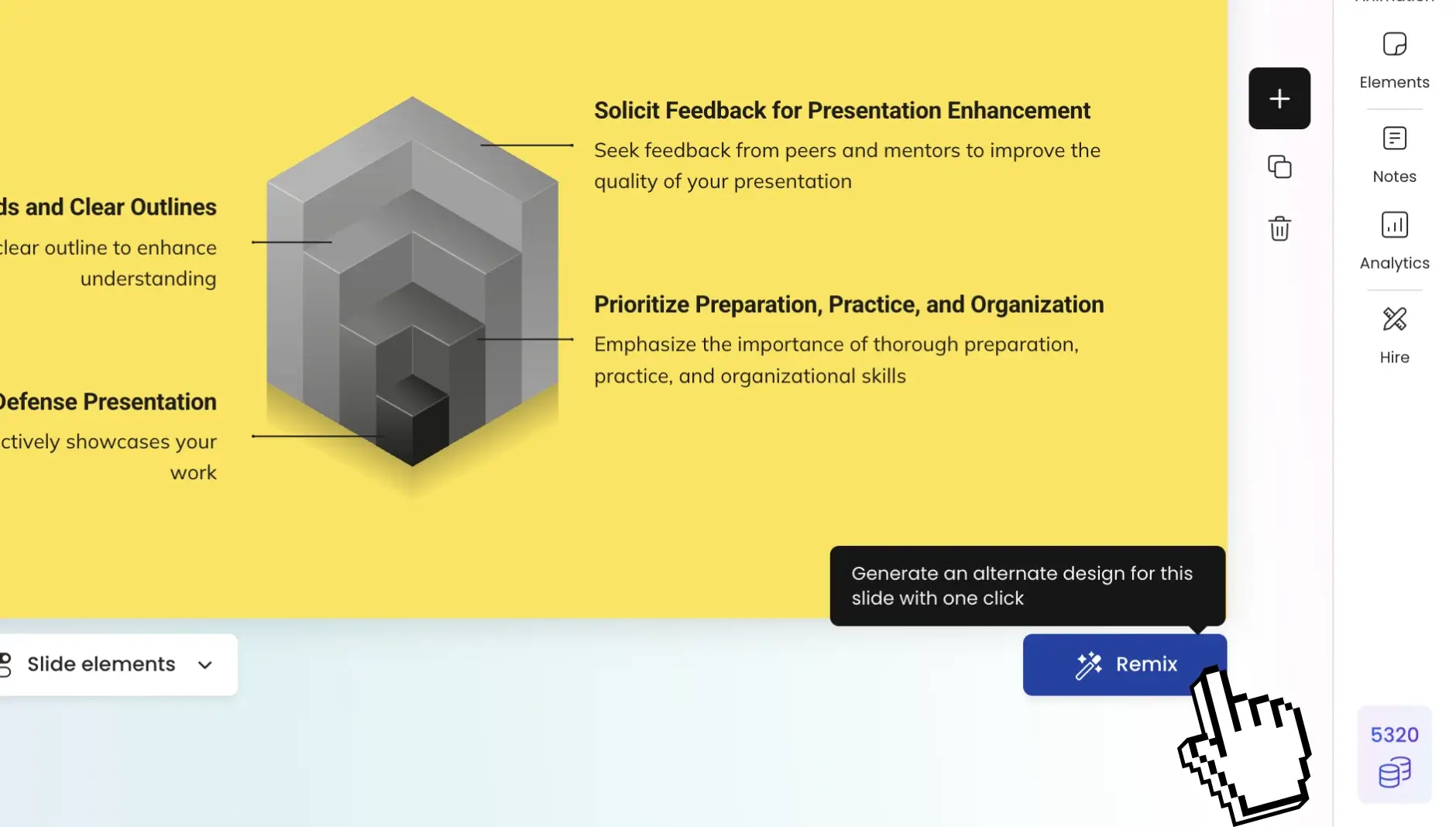
덱을 미리 보고, 차트 유형을 조정하고, 텍스트를 편집하거나 다음 기능을 사용하여 브랜드를 적용하세요 브랜드 동기화. 완전히 편집 가능한 PowerPoint(.pptx)로 내보내거나, PDF로 다운로드하거나, 이해관계자를 위한 공유 가능한 링크로 게시하세요. 저희의 가격 페이지 무료 플랜에 무엇이 포함되어 있는지 확인하려면.
pdftodeck_5

다른 AI PPT 도구

PDF를 PPT로

보고서, 연구 논문, 제안서 등 모든 PDF를 디자인되고 편집 가능한 슬라이드 덱으로 변환하세요. 시작하기 →

Word를 PPT로

모든 DOC 또는 DOCX 파일을 AI가 생성한 구조와 디자인을 갖춘 전문적인 파워포인트 프레젠테이션으로 변환하세요. 시작하기 →

URL을 PPT로

웹페이지 링크를 붙여넣으면 프레젠테이션이 생성됩니다. 블로그 게시물, 랜딩 페이지, 실시간 대시보드를 슬라이드로 변환합니다. 시작하기 →

텍스트를 PPT로

회의록, 개요, 스크립트 등 모든 원본 텍스트를 붙여넣으면 AI가 이를 구조화된 슬라이드 덱으로 변환합니다. 시작하기 →

개요를 PPT로

글머리 기호 개요로 덱을 만드세요. AI가 사용자의 구조를 완벽하게 디자인되고 편집 가능한 슬라이드로 변환합니다. 시작하기 →

최고의 프레젠테이션 전문가가 되어보세요

AI를 사용하여 PPT, 인포그래픽, 차트, 타임라인, 프로젝트 계획, 보고서, 제품 로드맵 등을 만드세요. 쉽고, 매력적이며, 무료로 사용해 볼 수 있습니다.

Excel을 PPT로 무료로 사용해 보세요

Divider Lines
Testimonials Background

고객 후기

전 세계 팀들이 Presentations.AI에 대해 무엇이라고 말하는지 들어보세요.

투자 유치를 위한 피치 덱이 필요했지만, 비즈니스 배경 지식이 없었습니다. 귀사의 AI는 몇 분 만에 거의 완벽한 발표 자료를 만들어냈습니다.

에린 T. 루시

Erin T. Roussey – Presentations.AI Customer Review

귀사의 제품은 리서치 부분에서 확실히 탁월합니다. 제가 존재조차 몰랐던 스타트업에 대한 데이터를 얻었습니다. 디자인과 애니메이션도 훌륭하며, 전반적으로 정말 도움이 되고 유용하며 역동적인 도구라고 생각합니다.

수메르 판데이

Sumer Pandey – Presentations.AI User Testimonial

귀사의 제품은 기술 주제에 대한 저의 프롬프트와 짧은 브리핑을 바탕으로 발표 자료를 만드는 데 매우 뛰어났습니다. 시나리오를 위해 생성된 주제 콘텐츠는 그 구성 방식이 특히 흥미로웠고, 애니메이션을 활용한 레이아웃은 특히 놀라웠습니다. 전반적으로 판도를 바꾸는 제품입니다!

크리스 그린햄

Chris Greenham – Presentations.AI Customer Testimonial

긴 문서를 작성한 후 요약하고 발표 자료를 준비하는 데 어려움을 겪습니다. 이 플랫폼은 놀랍도록 직관적이고 효과적이었습니다. 발표 자료의 품질은 첫 고객 발표에 딱 필요한 수준이었습니다.

템빈코시 시베코

Thembinkosi Sibeko – Presentations.AI User Review
Divider Lines

자주 묻는 질문

How do I convert Excel to PowerPoint?

Down IconUp Icon

Upload your .xlsx or .csv file to Presentations.AI. The AI reads your data, selects the right chart types, and builds a complete slide deck automatically. Download as a fully editable .pptx file in seconds.

Does it support .xls, .xlsx, and .csv files?

Down IconUp Icon

Yes. The Excel to PPT converter supports all three formats — legacy .xls files, modern .xlsx workbooks, and .csv spreadsheet exports. Simply upload your file and the AI handles the rest.

Will my charts and formulas convert correctly?

Down IconUp Icon

The AI reads your underlying data values and generates native PowerPoint charts from them. Formulas are evaluated and their results used to build charts — you get clean, editable PowerPoint objects, not static images.

What chart types does the AI generate?

Down IconUp Icon

The AI automatically selects the most appropriate chart for each dataset — bar charts for category comparisons, line graphs for trends over time, pie charts for share breakdowns, and data tables for detailed row-level information.

Can it handle multi-sheet workbooks?

Down IconUp Icon

Yes. Presentations.AI processes multi-tab Excel files, reading across sheets and organizing the data into a coherent slide structure. Each sheet can become its own section or slide set in the final deck.

What is the maximum file size?

Down IconUp Icon

The standard plan supports files up to 100MB. Pro plan users can upload larger files. Most Excel exports fall well within this limit. See the pricing page for full plan details.