Warum Excel in PowerPoint umwandeln?
Rohdaten präsentieren sich nicht von selbst. Das manuelle Auswählen von Bereichen, das Erstellen von Diagrammen in PowerPoint und das Verfassen von Zusammenfassungen kostet Stunden – und statische Screenshots Ihrer Tabelle sind in einem Konferenzraum unleserlich und können nachträglich nicht bearbeitet werden.
Laden Sie Ihre .xlsx- oder .csv-Datei hoch. Unser KI-PowerPoint-Ersteller liest Ihre Datenstruktur, erkennt die Trends, wählt die passenden Diagrammtypen aus und erstellt ein professionelles Deck mit bearbeitbaren PowerPoint-Diagrammen und datengestützten Erkenntnissen.
Wenn Sie stattdessen mit einem PDF-Bericht arbeiten, können Sie auch ein PDF in PPT umwandeln im selben Workflow.
Finanzteams verwandeln Quartalsberichte in vorstandstaugliche Präsentationen. Vertriebsleiter wandeln Pipeline-Dashboards in kundenorientierte Angebote um. Analysten transformieren KPI-Exporte in Executive Briefings. Egal welche Daten Sie haben, Presentations.AI wandelt sie in eine strukturierte, visuell klare Präsentation um – ohne ein einziges manuelles Diagramm.
Es ist alles Teil derselben Präsentations-App die Teams verwenden, um jede Art von Präsentation zu erstellen.
Warum Presentations.ai wählen, um Excel in PPT umzuwandeln?
KI wählt das passende Diagramm für Ihre Daten
Die KI verschiebt Ihre Tabelle nicht einfach auf eine Folie. Sie liest Ihre Daten und wählt automatisch die passende Visualisierung aus – Balkendiagramme für Vergleiche, Liniendiagramme für Trends, Tabellen für detaillierte Aufschlüsselungen. Kein manuelles Erstellen von Diagrammen erforderlich.
Native PowerPoint-Diagramme – 100 % bearbeitbar
Jede Diagrammausgabe ist ein natives PowerPoint-Objekt, keine statische Grafik. Ändern Sie Farben, aktualisieren Sie Achsenbeschriftungen, bearbeiten Sie Datenbereiche und passen Sie Schriftarten direkt in PowerPoint nach dem Export an. Volle Kontrolle, keine gesperrten Elemente.
KI generiert Erkenntnisse, nicht nur Diagramme
Die KI generiert automatisch Überschriften und Stichpunktzusammenfassungen aus Ihren Datentrends. Jede Folie erzählt die Geschichte hinter den Zahlen – damit Ihr Publikum die Daten versteht und nicht nur sieht. Sie können auch unseren KI-Folien-Ersteller um völlig neue Präsentationen von Grund auf neu zu erstellen.
Verarbeitet Arbeitsmappen mit mehreren Blättern und Pivot-Tabellen
Arbeiten Sie mit Arbeitsmappen mit mehreren Registerkarten oder Pivot-Tabellen-Exporten? Presentations.AI verarbeitet komplexe Excel-Strukturen – liest über Blätter hinweg, analysiert Pivot-Daten und organisiert sie in einen kohärenten Folienablauf, ohne die Struktur zu verlieren.
Brand Sync – Ihre Farben, Schriftarten und Ihr Logo werden angewendet
Geben Sie Ihre Unternehmens-URL einmal ein. Brand Sync ruft automatisch Ihre Markenfarben, Schriftarten und Ihr Logo ab und wendet sie auf jede Folie an. Jedes Diagramm, jedes Layout, jede Überschrift – markenkonform von der ersten Folie an.
SOC 2 Typ II – Verschlüsselte Datenverarbeitung
SOC 2 Typ II zertifiziert mit Ende-zu-Ende-verschlüsselter Verarbeitung. Ihre Finanzberichte, Verkaufsdaten und Kundeninformationen werden sicher verarbeitet und niemals zum Trainieren öffentlicher KI-Modelle verwendet.
So konvertieren Sie Excel in PowerPoint
Schritt 1 – Laden Sie Ihre Excel-, CSV- oder XLS-Datei hoch
Gehen Sie zu Ihrem Dashboard und wählen Sie Importieren. Ziehen Sie Ihre .xlsx-, .csv- oder .xls-Datei per Drag & Drop, um zu beginnen. Unterstützt Excel-Arbeitsmappen, CSV-Exporte und ältere .xls-Formate.

Schritt 2 – KI analysiert Ihre Daten und erstellt Diagramme
Die KI scannt Ihre Spalten, identifiziert Kategorien und Werte und wählt den richtigen Diagrammtyp für jeden Datensatz aus – Balkendiagramme für Vergleiche, Liniendiagramme für Trends, Tabellen für detaillierte Aufschlüsselungen. Ihre Datenstruktur wird zu einer vollständig organisierten Präsentation.
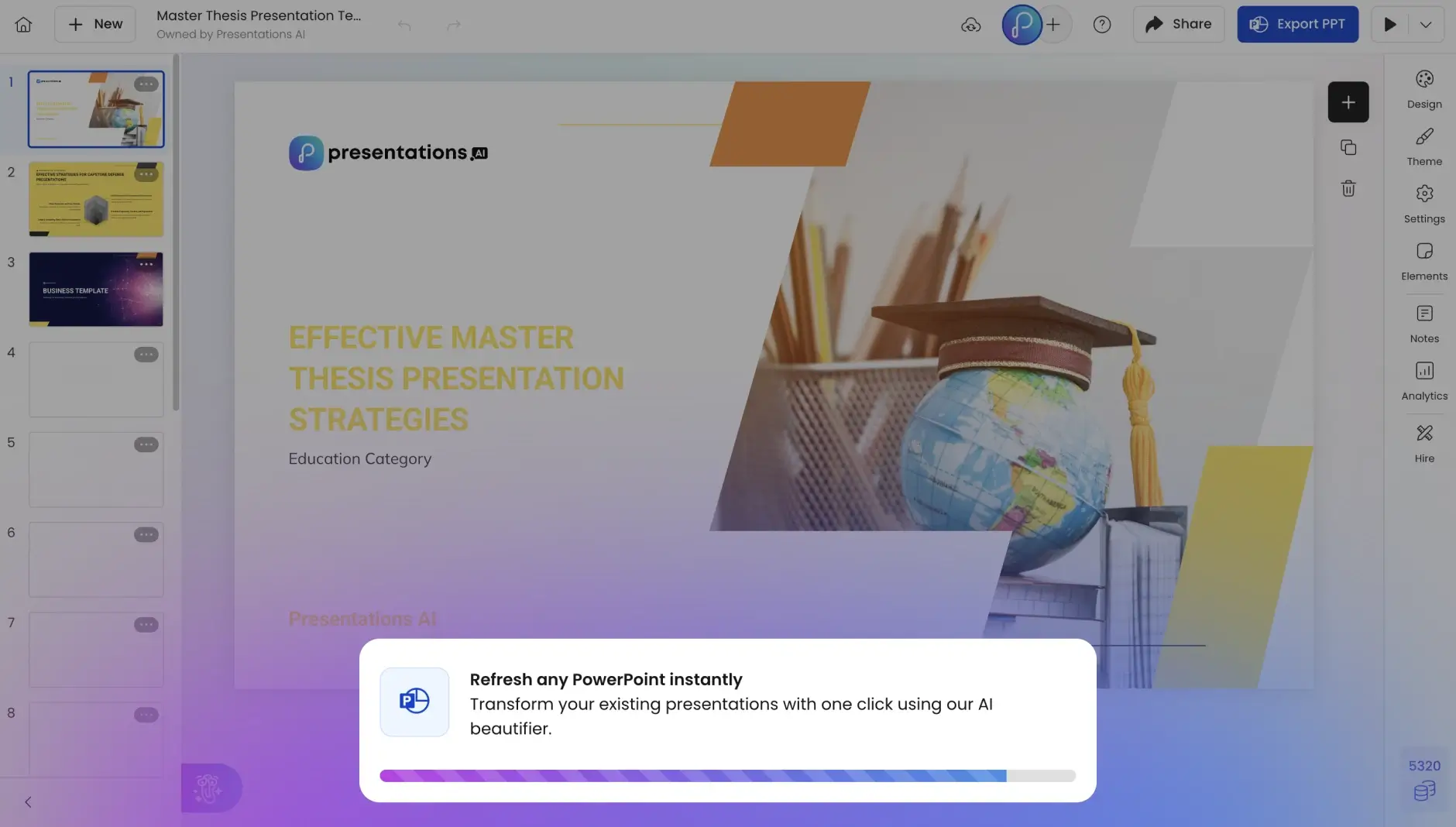
Schritt 3 – Bearbeiten, als PPTX exportieren oder einen Link teilen
Zeigen Sie Ihre Präsentation in der Vorschau an, passen Sie Diagrammtypen an, bearbeiten Sie Texte oder wenden Sie Ihre Marke an mit Brand Sync. Exportieren Sie als vollständig bearbeitbare PowerPoint-Datei (.pptx), laden Sie als PDF herunter oder veröffentlichen Sie als teilbaren Link für Stakeholder. Besuchen Sie unsere Preisseite um zu sehen, was im kostenlosen Plan enthalten ist.
Weitere KI-PPT-Tools
PDF zu PPT
Wandeln Sie jedes PDF – Berichte, Forschungsarbeiten oder Angebote – in ein gestaltetes, bearbeitbares Foliendeck um. Jetzt starten →
Word zu PPT
Verwandeln Sie jede DOC- oder DOCX-Datei in eine professionelle PowerPoint-Präsentation mit KI-generierter Struktur und Design. Jetzt starten →
URL zu PPT
Fügen Sie einen Weblink ein und erhalten Sie eine Präsentation. Wandelt Blogbeiträge, Landing Pages und Live-Dashboards in Folien um. Jetzt starten →
Text zu PPT
Fügen Sie beliebigen Rohtext – Besprechungsnotizen, Gliederungen, Skripte – ein, und die KI wandelt ihn in ein strukturiertes Foliendeck um. Jetzt starten →
Gliederung zu PPT
Erstellen Sie ein Deck aus Ihrer Stichpunktgliederung. Die KI verwandelt Ihre Struktur in vollständig gestaltete, bearbeitbare Folien. Jetzt starten →
Werden Sie der Präsentations-Superstar, der Sie sein sollen
Nutzen Sie KI, um PPTs, Infografiken, Diagramme, Zeitleisten, Projektpläne, Berichte, Produkt-Roadmaps und mehr zu erstellen. Mühelos, ansprechend und kostenlos zum Ausprobieren.