Warum Word in PowerPoint umwandeln?
Word-Dokumente sind zum Lesen gedacht. Folien sind zum Zeigen da – vor einem Publikum, einem Kunden, einem Team oder einem Investor. Sie fesseln die Aufmerksamkeit besser, sind leichter nachzuvollziehen und das Format, das man bei Präsentationen erwartet.
Die meisten Leute wandeln Word-Dokumente immer noch manuell in PowerPoint um. Sie öffnen eine leere Präsentation, kopieren Textabschnitte, fügen sie auf einer Folie ein, korrigieren die Formatierung und wiederholen den Vorgang. Das dauert Stunden. Tabellen werden falsch dargestellt, Überschriften gehen verloren und Bilder landen an der falschen Stelle.
Unser Word-zu-PPT-Konverter erledigt all das für Sie in weniger als einer Minute. Unsere KI liest Ihr gesamtes Dokument, identifiziert die wichtigsten Punkte und verwandelt jeden Abschnitt in eine passende Folie. Sie erhalten saubere, markengerechte KI-Präsentationen, keine Textwüsten auf leeren Folien.
Nutzen Sie es für:
- Verkaufspräsentationen aus Ihrem One-Pager oder Angebot
- Schulungsunterlagen aus Ihren SOPs und Prozessdokumenten
- Kundenpräsentationen aus Ihren Berichten
- Investorenpräsentationen aus Ihrem Businessplan
- Webinar-Folien aus Ihrem Skript
Arbeiten Sie mit Notizen oder einem Skript statt einer Word-Datei? Unser Text-zu-PPT Tool verwandelt einfachen Text auf die gleiche Weise in Folien.
So wandeln Sie Word in PowerPoint um in 5 Schritten
Schritt 1: Importieren Sie Ihre Word-Datei
Gehen Sie zu Ihrem Dashboard und ziehen Sie Ihre .docx-Datei hinein – Geschäftsberichte, Kundenangebote, technische Dokumentationen, Forschungsarbeiten, Schulungsmaterialien. Alle Dokumenttypen werden unterstützt.
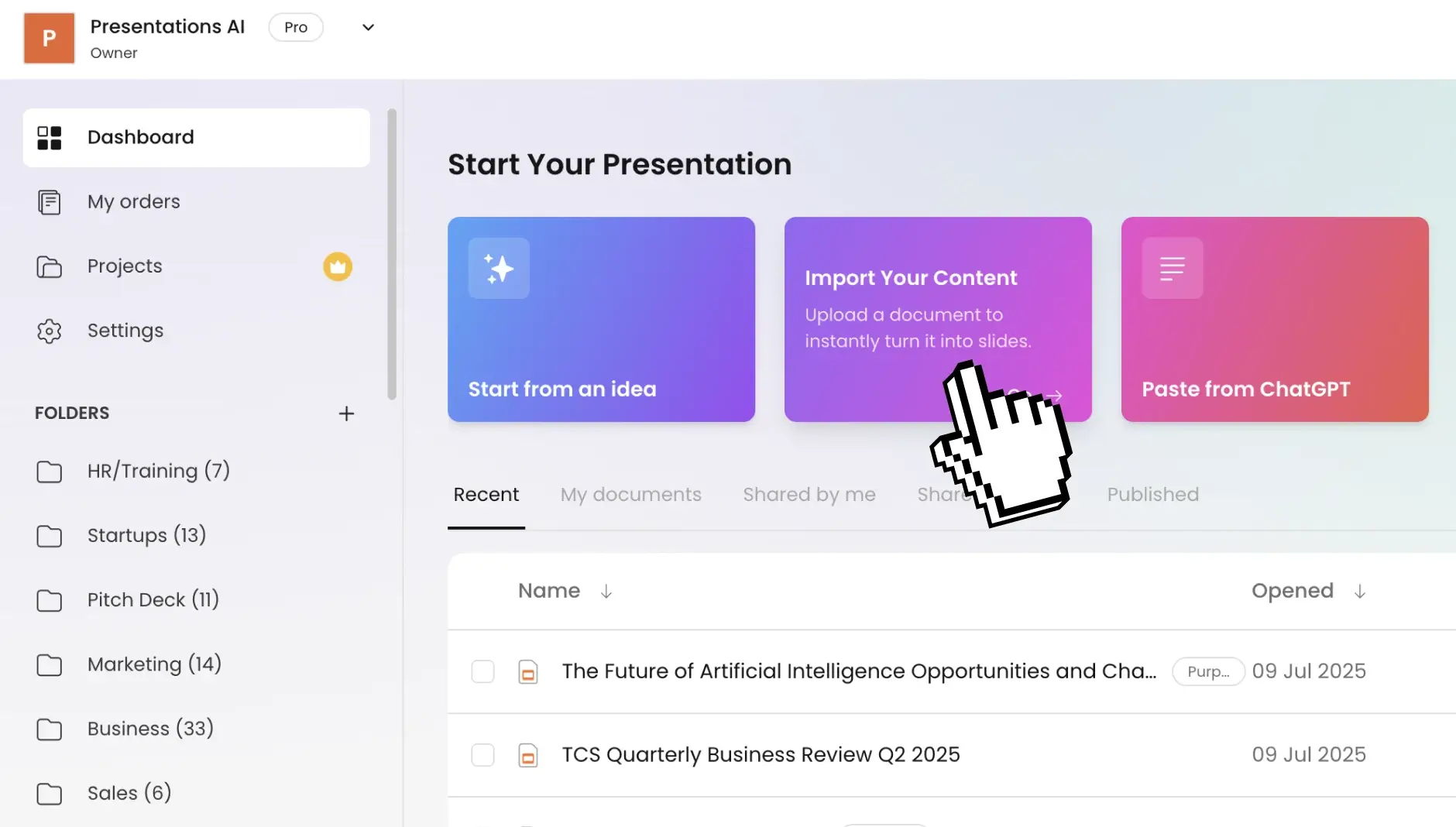
Haben Sie die Datei stattdessen als PDF? Unser PDF zu PPT Konverter verarbeitet auch dieses Format.
Schritt 2: Legen Sie Ihre Präsentationseinstellungen fest
Passen Sie die Konvertierung an Ihre Bedürfnisse an. Wählen Sie die gewünschte Anzahl an Folien, Ihre bevorzugte Sprache und legen Sie fest, wer die Präsentation sehen wird. Die KI passt die Inhaltstiefe und den visuellen Stil an Ihre Vorgaben an.
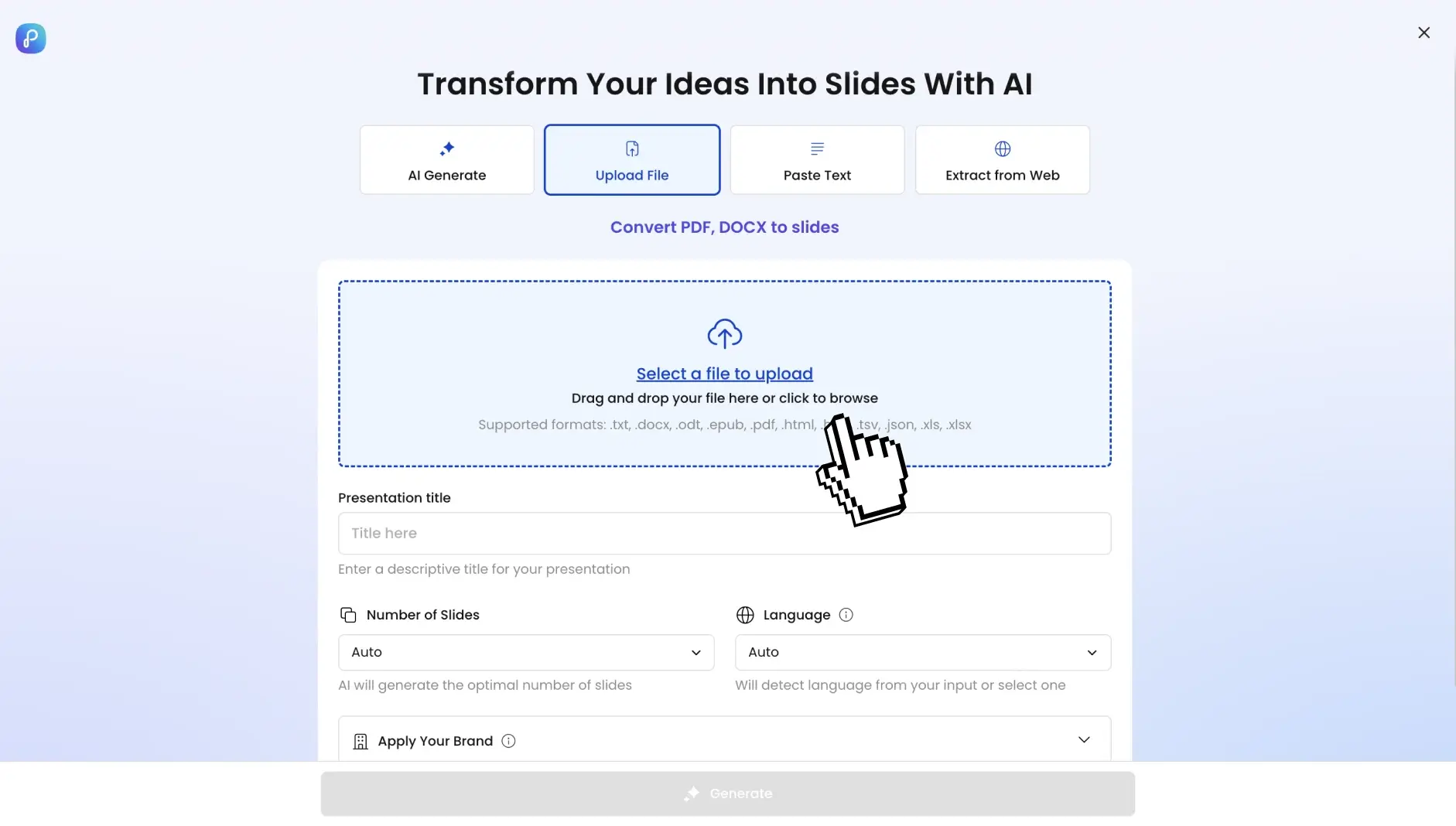
Schritt 3: Klicken Sie einmal, um Ihre PowerPoint-Präsentation zu erstellen
Klicken Sie auf Konvertieren. Die KI analysiert Ihre Dokumentstruktur, extrahiert Kernbotschaften, deckt unterstützende Daten auf und überführt alles in eine Präsentationslogik. Keine Neuformatierung, sondern eine vollständige Transformation.

Schritt 4: Vorschau Ihrer Präsentation
Sofort im Präsentationsmodus ansehen. Saubere, bearbeitbare Folien mit logischen Abschnitten, fließenden Übergängen, hervorgehobenen Kernpunkten und präsentationsfertigen Datenlayouts – keine Textwüsten.
Schritt 5: Bei Bedarf verfeinern und personalisieren
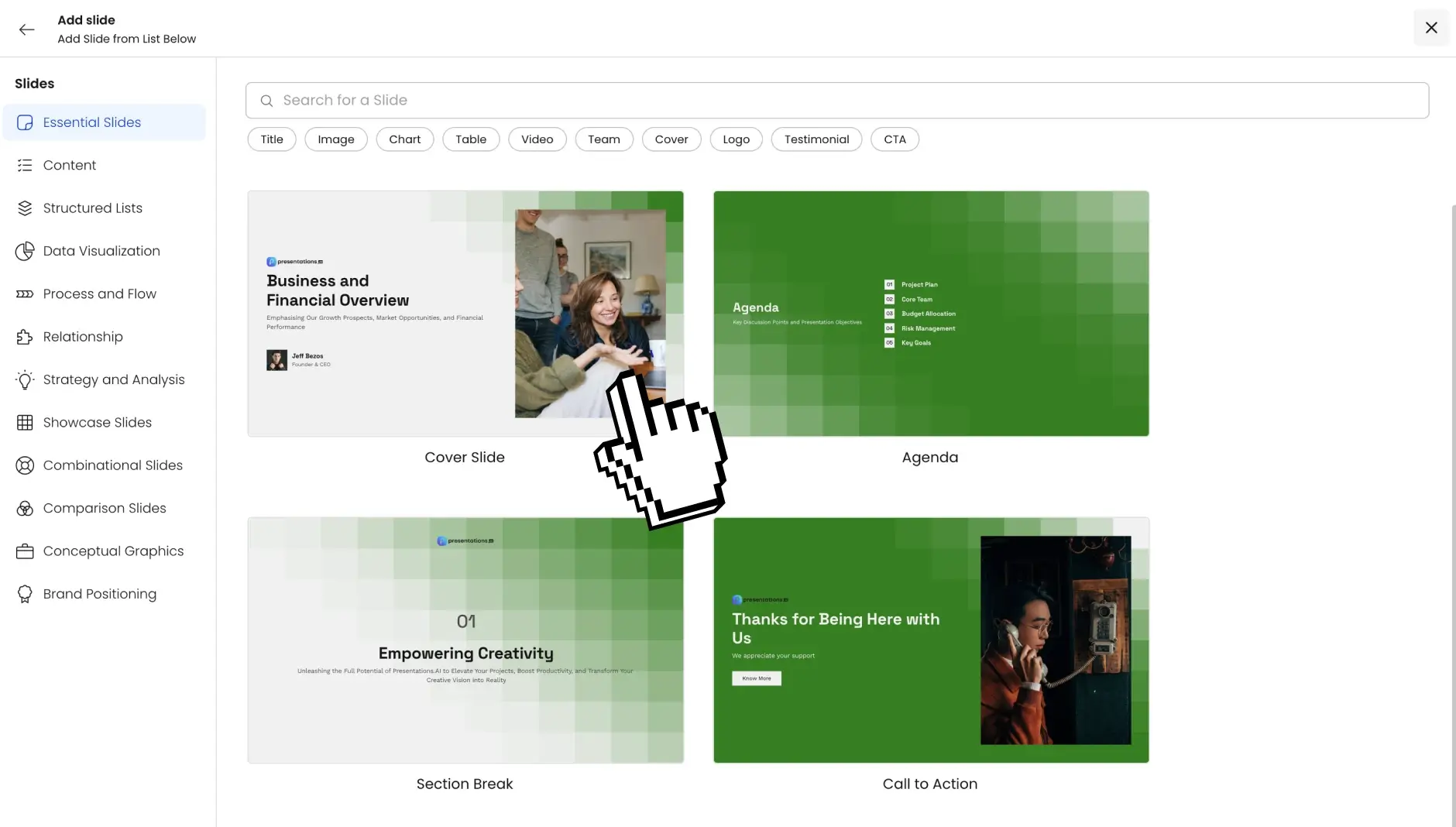
Tauchen Sie ein in die KI-generierte Präsentation und passen Sie alles an, was Sie möchten – Texte austauschen, Bilder ändern, Layouts anpassen, Folien hinzufügen oder alles direkt im integrierten Editor feinabstimmen. Volle Kontrolle über das fertige Produkt.
Schritt 6: Überall teilen
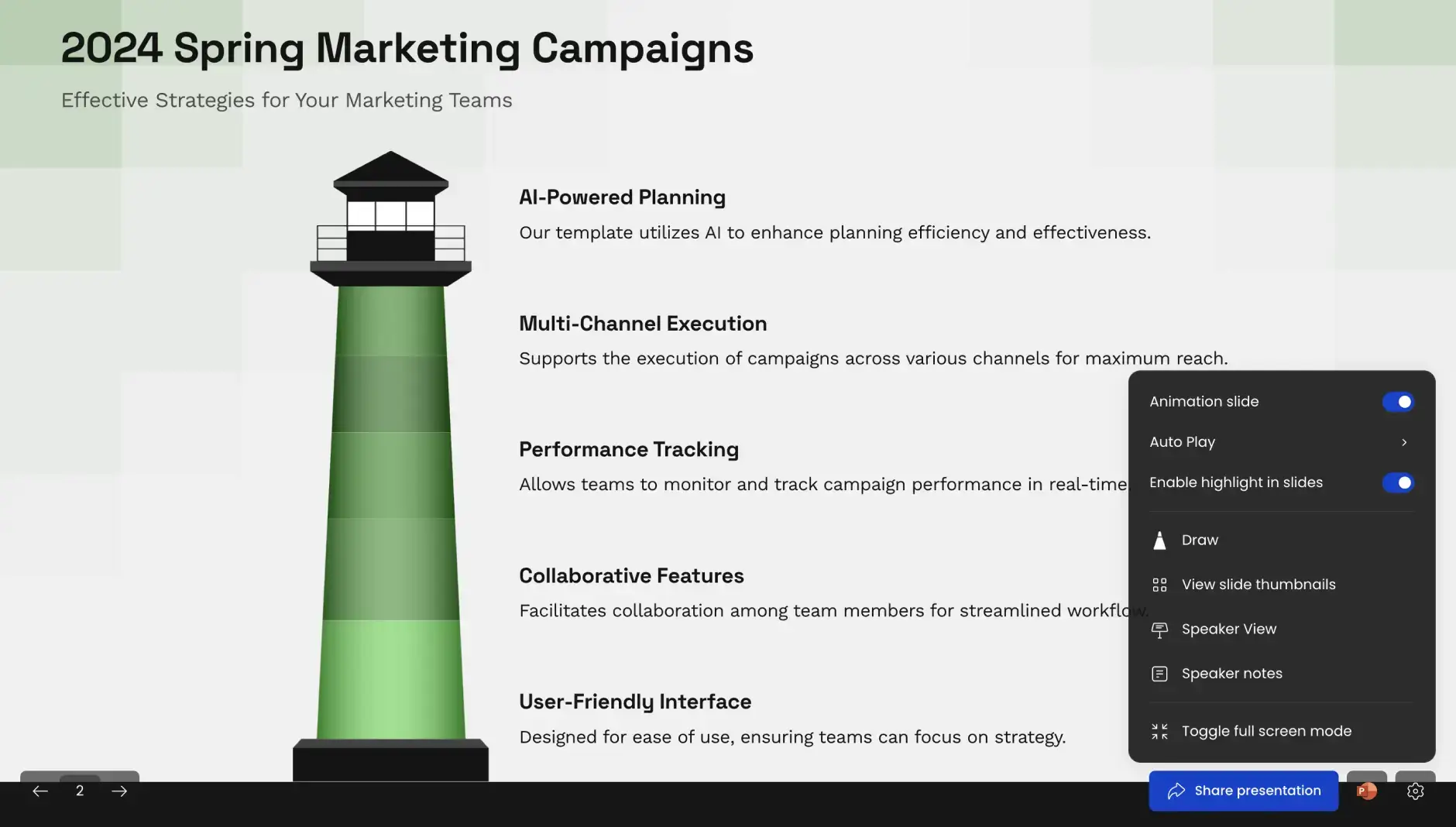
Zufrieden mit dem Ergebnis? Teilen Sie es mit allen, indem Sie einen Präsentationslink erstellen, oder binden Sie bestimmte Teammitglieder zur Zusammenarbeit an den Bearbeitungen ein. Sie können es auch als PDF herunterladen oder die vollständig bearbeitbare PowerPoint-Datei verwenden.
Warum Presentations.ai wählen, um Word in PPT zu konvertieren?
Die KI liest Ihr Dokument – sie kopiert nicht nur Text auf Folien
Die meisten Word-zu-PPT-Konverter fügen Ihren Text direkt auf leere Folien ein. Das Ergebnis sind Textwüsten, die niemand lesen wird. Gleicher Inhalt, anderes Dateiformat. Das ist keine Präsentation.
Unserer ist anders. Unser KI-Präsentationsgenerator liest das gesamte Dokument, findet die Kernideen und formuliert den Inhalt als echten Folientext neu. Kurze Überschriften. Klare Aufzählungspunkte. Echte Diskussionspunkte. Die Art von Folien, die Sie tatsächlich in einem Meeting verwenden würden.
Automatisches Brand Kit – Ihre Farben, Schriftarten und Ihr Logo auf jeder Folie
Laden Sie Ihr Logo einmal hoch. Legen Sie Ihre Markenfarben fest. Wählen Sie Ihre Schriftarten aus. Danach verwendet jede Präsentation, die wir für Sie erstellen, automatisch Ihr Branding.
Nie wieder Folien einzeln aufräumen. Keine Präsentationen mehr, die nicht markenkonform sind. Jede Konvertierung sieht aus, als käme sie von Ihrem Designteam.
Vollständig bearbeitbare PowerPoint-Ausgabe
Sie erhalten eine echte .pptx-Datei. Kein gesperrtes PDF. Keine Vorschau mit Wasserzeichen. Eine richtige PowerPoint-Datei, die Sie in PowerPoint, Google Slides oder Keynote öffnen können.
Ändern Sie jeden Text. Tauschen Sie jedes Bild aus. Verschieben Sie Folien. Fügen Sie neue hinzu. Alles steht Ihnen zur Bearbeitung und freien Verfügung.
Verarbeitet Tabellen, Bilder und nachverfolgte Änderungen
Ihr Word-Dokument enthält Tabellen? Diagramme? Bilder? Nachverfolgte Änderungen von Ihrem Team? Wir kümmern uns um all das.
Tabellen erscheinen als saubere Folientabellen. Bilder werden auf den richtigen Folien in der richtigen Größe platziert. Nachverfolgte Änderungen werden akzeptiert, bevor wir die Präsentation erstellen – so sehen Sie keine alten Kommentare in Ihren finalen Folien.
Funktioniert mit langen Dokumenten
Haben Sie eine 50-seitige Word-Datei? Kein Problem. Unsere KI verarbeitet lange Dokumente und erstellt dennoch eine prägnante, fokussierte Präsentation.
Sie erhalten keine 80 überladenen Folien. Sie erhalten die richtige Anzahl an Folien für das, was Sie tatsächlich sagen möchten.
Kostenlos starten – keine Anmeldung erforderlich
Laden Sie Ihr erstes Word-Dokument hoch und sehen Sie sich die Präsentation an, bevor Sie etwas bezahlen. Keine Kreditkarte. Keine Anmeldung zum Ausprobieren. Wenn es Ihnen gefällt, finden Sie unsere Preise für unbegrenzte Konvertierungen und Team-Pläne.