Pourquoi l'exportation PPTX de Google Slides échoue
L'option intégrée "Fichier > Télécharger > PPTX" de Google Slides demande à deux systèmes de rendu différents de faire communiquer les diapositives entre eux. Ils ne parlent pas la même langue — et le résultat se manifeste avant même votre première réunion client. Voir comment nous nous comparons à Google Slides pour une analyse complète.
La substitution de polices altère les titres
Les polices web de Google n'existent pas dans Microsoft 365. Le texte déborde, les titres sont altérés et les diapositives qui semblaient parfaites dans Chrome sont incorrectes dans PowerPoint.
Le bug des lignes de grille des graphiques
Les graphiques qui s'affichaient parfaitement dans le navigateur apparaissent avec des lignes de grille noires ou des étiquettes de données corrompues après l'exportation.
Décalage de la mise en page sur chaque diapositive
Les zones de texte et les boutons changent physiquement de position, nécessitant des corrections manuelles sur chaque diapositive avant que la présentation ne soit présentable.
Presentations.AI adopte une approche entièrement différente.
Pourquoi notre convertisseur Google Slides vers PPT fonctionne
Au lieu de demander à Google et PowerPoint de communiquer directement, nous importons un instantané PDF de vos Google Slides — figeant l'état visuel exactement tel qu'il apparaît — puis nous utilisons l'IA pour le reconstruire de A à Z en un fichier PowerPoint natif et propre.
Les polices sont proprement mappées vers Microsoft 365
L'IA mappe les polices web de Google à leurs équivalents standard les plus proches, garantissant que les titres s'affichent correctement sur toute machine exécutant Microsoft 365 — sans débordement ni artefacts de substitution.
Graphiques reconstruits, pas transférés
Plutôt que de transférer les données de graphique entre les plateformes, notre moteur reconstruit directement la couche visuelle — des lignes de grille nettes, des étiquettes correctes, un rendu professionnel à chaque fois.
Sortie PowerPoint native entièrement modifiable
Reconstruit la structure complète de la diapositive afin que chaque zone de texte et chaque forme soit nativement modifiable dans PowerPoint. Effectuez des modifications de dernière minute sans tout recommencer. Utilisez notre créateur de présentations IA pour créer de nouvelles présentations à partir de zéro.
Synchronisation de marque appliquée pendant la conversion
Le passage d'une plateforme à l'autre est le moment idéal pour appliquer les normes de votre marque. Saisissez votre URL et la Synchronisation de marque applique vos couleurs et polices d'entreprise pendant la conversion — la présentation finale est automatiquement conforme à votre marque. Découvrez nos modèles professionnels à associer à votre présentation convertie.
Comment convertir des Google Slides en PowerPoint
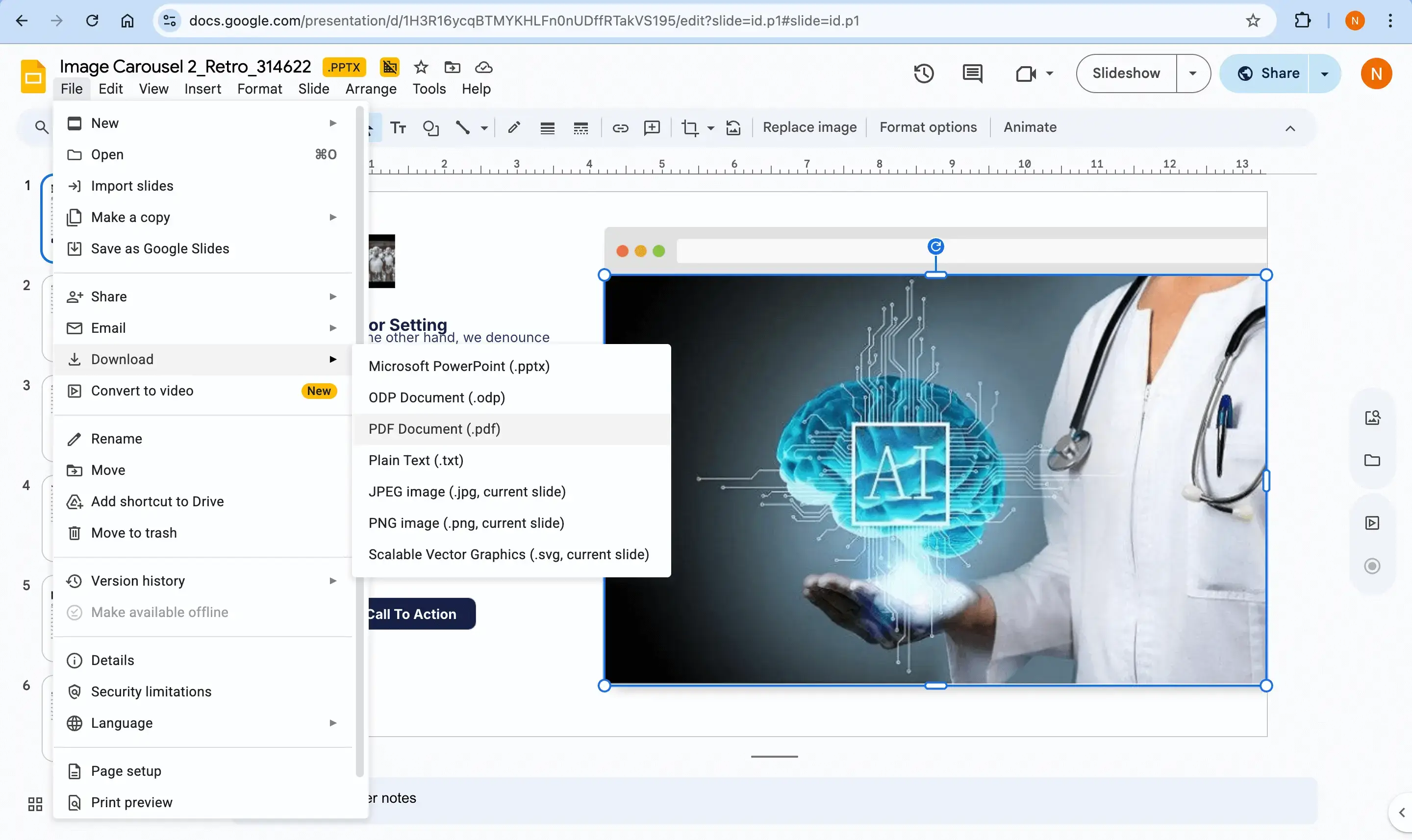
Étape 1 — Exportez vos Google Slides au format PDF
Dans Google Slides, accédez à Fichier > Télécharger > Document PDF. Cela fige l'état visuel et préserve votre conception exacte — c'est le moyen le plus propre de transférer vos diapositives, car l'exportation PPTX intégrée présente les bogues connus décrits ci-dessus.
Vous avez déjà un PDF ? Passez directement à l'étape 2 en utilisant notre convertisseur PDF vers PPT.
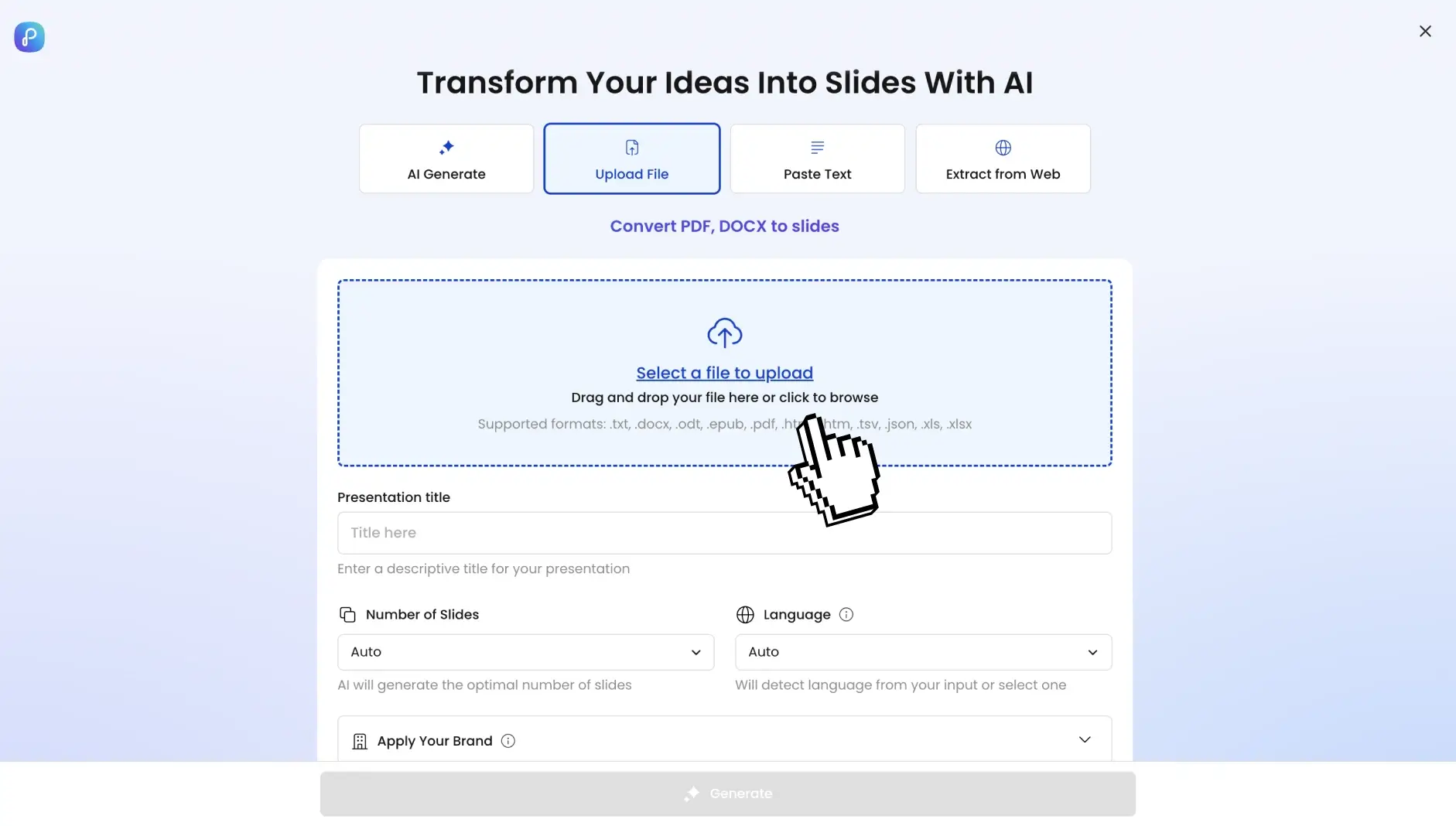
Étape 2 — Téléchargez le PDF sur Presentations.AI
Téléchargez le PDF sur votre tableau de bord. L'IA utilise l'OCR et l'apprentissage profond pour identifier les éléments structurels, y compris les titres, les listes à puces et les images.
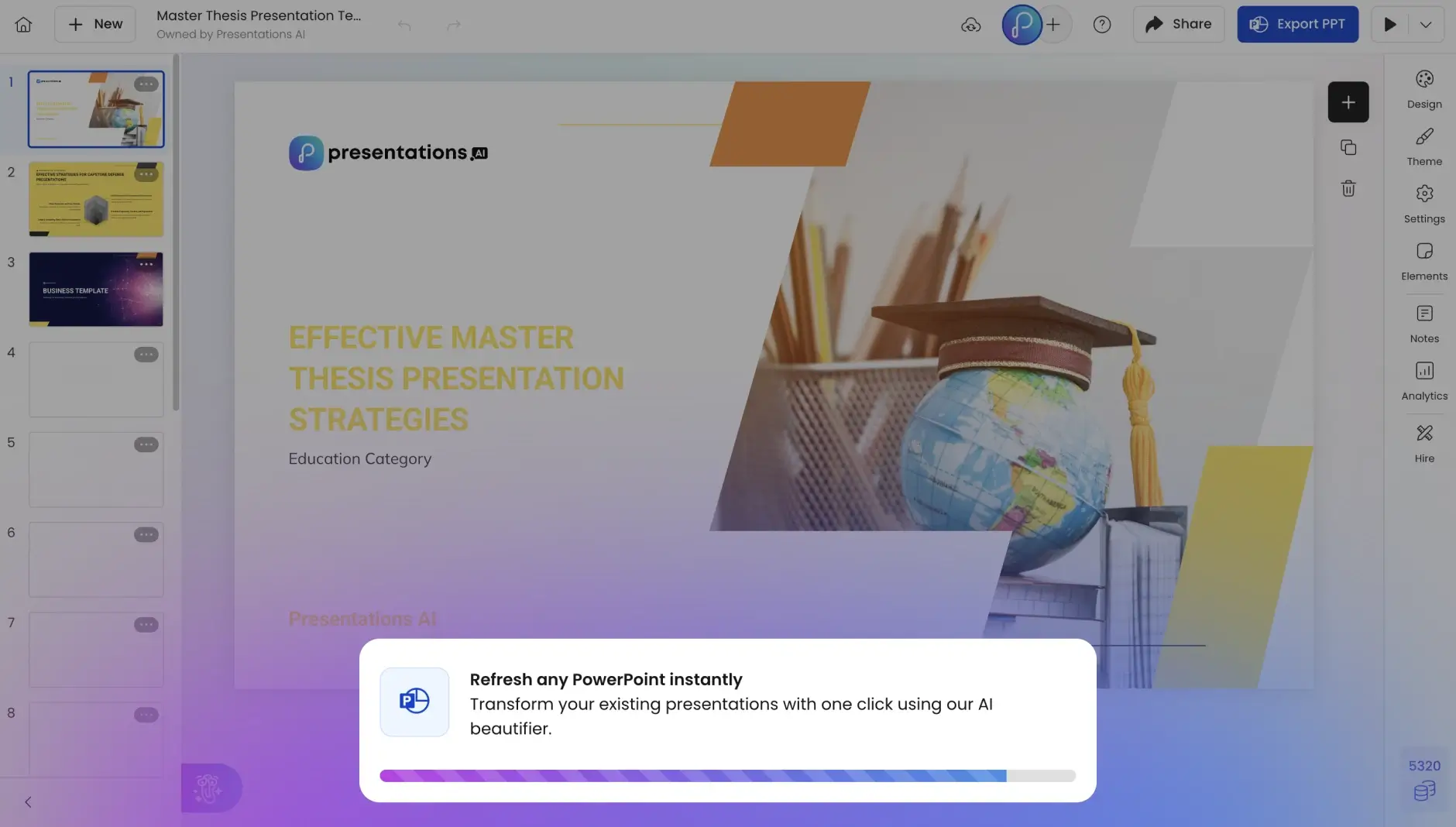
Étape 3 — L'IA reconstruit votre présentation
La Synchronisation de marque applique automatiquement vos couleurs et polices d'entreprise. L'optimisation de la mise en page convertit les blocs de texte denses en grilles visuelles, chronologies ou mises en page structurées, le cas échéant.
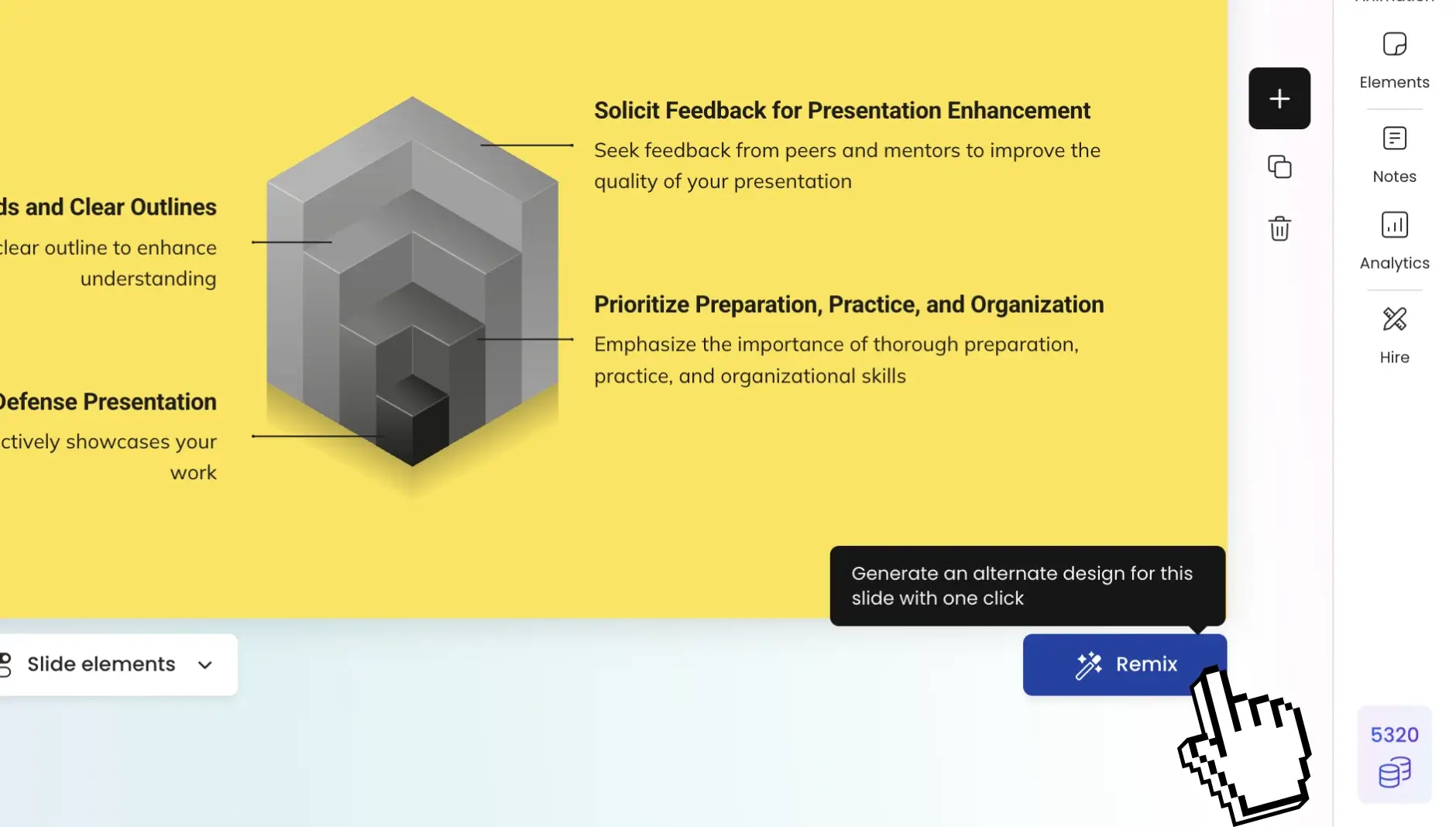
Étape 4 — Téléchargez au format PowerPoint natif
Exportez un fichier .pptx propre avec du texte modifiable, des objets PowerPoint natifs et un design stable. Consultez notre page de tarification pour voir ce qui est inclus gratuitement.
Export natif Google Slides vs Presentations.ai
Cinq secondes suffisent pour voir la différence :
Autres outils IA de présentation
PDF vers PPT
Vous avez déjà un PDF ? Convertissez-le directement — pas besoin d'exporter depuis Google Slides. Démarrer →
Word vers PPT
Transformez n'importe quel fichier DOC ou DOCX en une présentation PowerPoint professionnelle et modifiable. Démarrer →
Excel vers PPT
Convertissez des feuilles de calcul en diapositives avec des graphiques et des analyses de données générés automatiquement. Démarrer →
URL vers PPT
Collez le lien d'une page web en direct et obtenez une présentation entièrement conçue en quelques secondes. Démarrer →
Plan vers PPT
Créez une présentation à partir de votre plan à puces — l'IA la structure et la conçoit pour vous. Démarrer →
Devenez la star des présentations que vous êtes né(e) pour être
Utilisez l'IA pour créer des présentations PowerPoint, des infographies, des graphiques, des frises chronologiques, des plans de projet, des rapports, des feuilles de route produit et bien plus encore. C'est simple, captivant et gratuit à l'essai.