Google Slaytlar'dan PPT'ye

Biçimlendirme Kaybetmeden Google Slaytları PowerPoint'e Dönüştürün

Yazı tiplerini koruyan, grafik oluşturmayı düzelten ve düzenlerinizi temiz, yerel PowerPoint dosyaları olarak yeniden oluşturan daha akıllı bir dönüştürme motoru.

Ücretsiz Google Slaytlar'dan PPT'ye dönüştürme

Başlamak için 200 AI kredisi

Yazı Tipi ve Düzen sorunlarını giderir

Düzenlenebilir .pptx dosyasına dışa aktarma

Olmanız gereken sunum süperstarı olun

PPT'ler, infografikler, grafikler, zaman çizelgeleri, proje planları, raporlar, ürün yol haritaları ve daha fazlasını oluşturmak için yapay zekayı kullanın. Zahmetsiz, ilgi çekici, ve denemesi ücretsiz.

Google Slayt'ları PPT'ye Ücretsiz Deneyin

Google Slaytlar PPTX Dışa Aktarımı Neden Başarısız Oluyor

Google Slaytlar'daki yerleşik "Dosya > İndir > PPTX" seçeneği, iki farklı işleme sisteminden slaytları birbirleri arasında dönüştürmelerini ister. Aynı dili konuşmuyorlar — ve sonuç, ilk müşteri toplantınızdan önce karşınıza çıkar. Bakın Google Slaytlar ile nasıl kıyaslandığımızı kapsamlı bir döküm için.

Yazı Tipi Değişimi Başlıkları Bozar

Google'ın web yazı tipleri Microsoft 365'te bulunmaz. Metin taşar, başlıklar bozulur ve Chrome'da düzgün görünen slaytlar PowerPoint'te hatalı görünür.

Grafik Izgara Çizgisi Hatası

Tarayıcıda mükemmel şekilde işlenen grafikler, dışa aktarımdan sonra siyah ızgara çizgileri veya bozuk veri etiketleriyle görünür.

Her Slaytta Düzen Kayması

Metin kutuları ve düğmeler fiziksel olarak konum değiştirir, bu da sunum hazır hale gelmeden önce her slaytta manuel düzeltmeler gerektirir.

Presentations.AI tamamen farklı bir yaklaşım benimser.

Google Slaytlar'dan PPT'ye Dönüştürücümüz Neden Çalışıyor

Google ve PowerPoint'in doğrudan iletişim kurmasını istemek yerine, Google Slaytlarınızın bir PDF anlık görüntüsünü içe aktarıyoruz — görsel durumu tam olarak göründüğü gibi dondurarak — ardından yapay zekayı kullanarak onu sıfırdan temiz, yerel bir PowerPoint dosyası olarak yeniden oluşturuyoruz.

Yazı Tipleri Microsoft 365'e Sorunsuz Eşleşir

Yapay zeka, Google'ın web yazı tiplerini en yakın standart eşdeğerlerine eşler ve Microsoft 365 çalıştıran herhangi bir makinede başlıkların doğru şekilde işlenmesini sağlar — taşma yok, ikame kalıntıları yok.

Grafikler Yeniden Oluşturuldu, Aktarılmadı

Platformlar arasında grafik verilerini aktarmak yerine, motorumuz görsel katmanı doğrudan yeniden oluşturur — temiz ızgara çizgileri, doğru etiketler, her seferinde profesyonel çıktı.

Tamamen Düzenlenebilir Yerel PowerPoint Çıktısı

Tüm slayt yapısını yeniden oluşturur, böylece her metin kutusu ve şekil PowerPoint'te yerel olarak düzenlenebilir olur. Baştan başlamadan son dakika değişiklikleri yapın. Bizim yapay zeka sunum oluşturucumuzu sıfırdan yeni sunumlar oluşturmak için.

Brand Sync Dönüşüm Sırasında Uygulanır

Platformlar arasında geçiş yapmak, marka standartlarını uygulamak için ideal bir andır. URL'nizi girin ve Brand Sync kurumsal renklerinizi ve yazı tiplerinizi dönüşüm sırasında uygular — nihai sunum otomatik olarak markanıza uygun şekilde gelir. Şunlara göz atın: profesyonel şablonlarımıza dönüştürülmüş sunumunuzla eşleştirmek için.

Google Slaytlar PowerPoint'e Nasıl Dönüştürülür

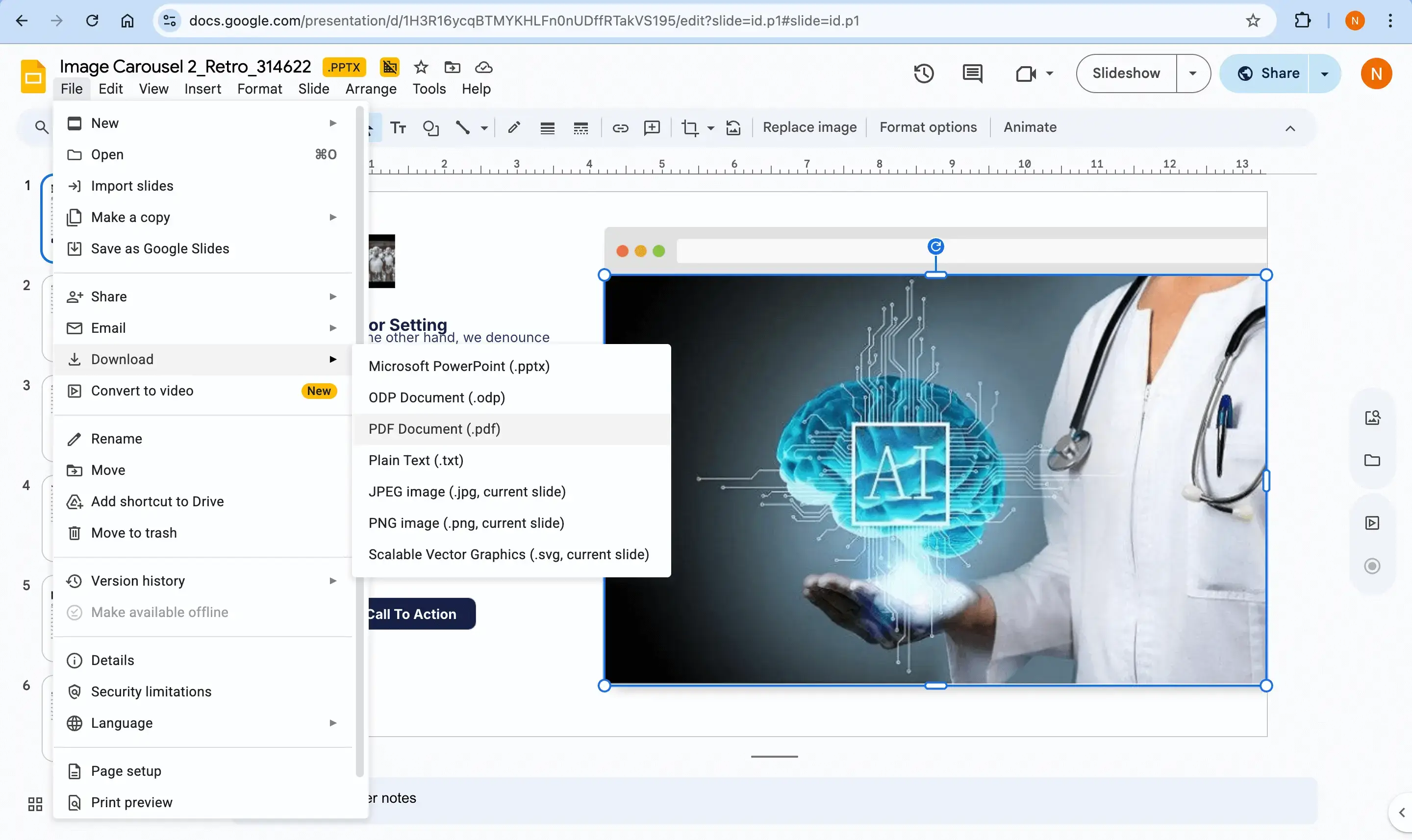
Adım 1 — Google Slaytlarınızı PDF olarak dışa aktarın

Google Slaytlar'da Dosya > İndir > PDF Belgesi yolunu izleyin. Bu, görsel durumu dondurur ve tam tasarımınızı korur — slaytlarınızı aktarmanın en temiz yoludur, çünkü yerleşik PPTX dışa aktarma özelliği yukarıda açıklanan bilinen hatalara sahiptir.

Zaten bir PDF'iniz mi var? Doğrudan Adım 2'ye geçin, şunu kullanarak: PDF'den PPT'ye dönüştürücümüzü.
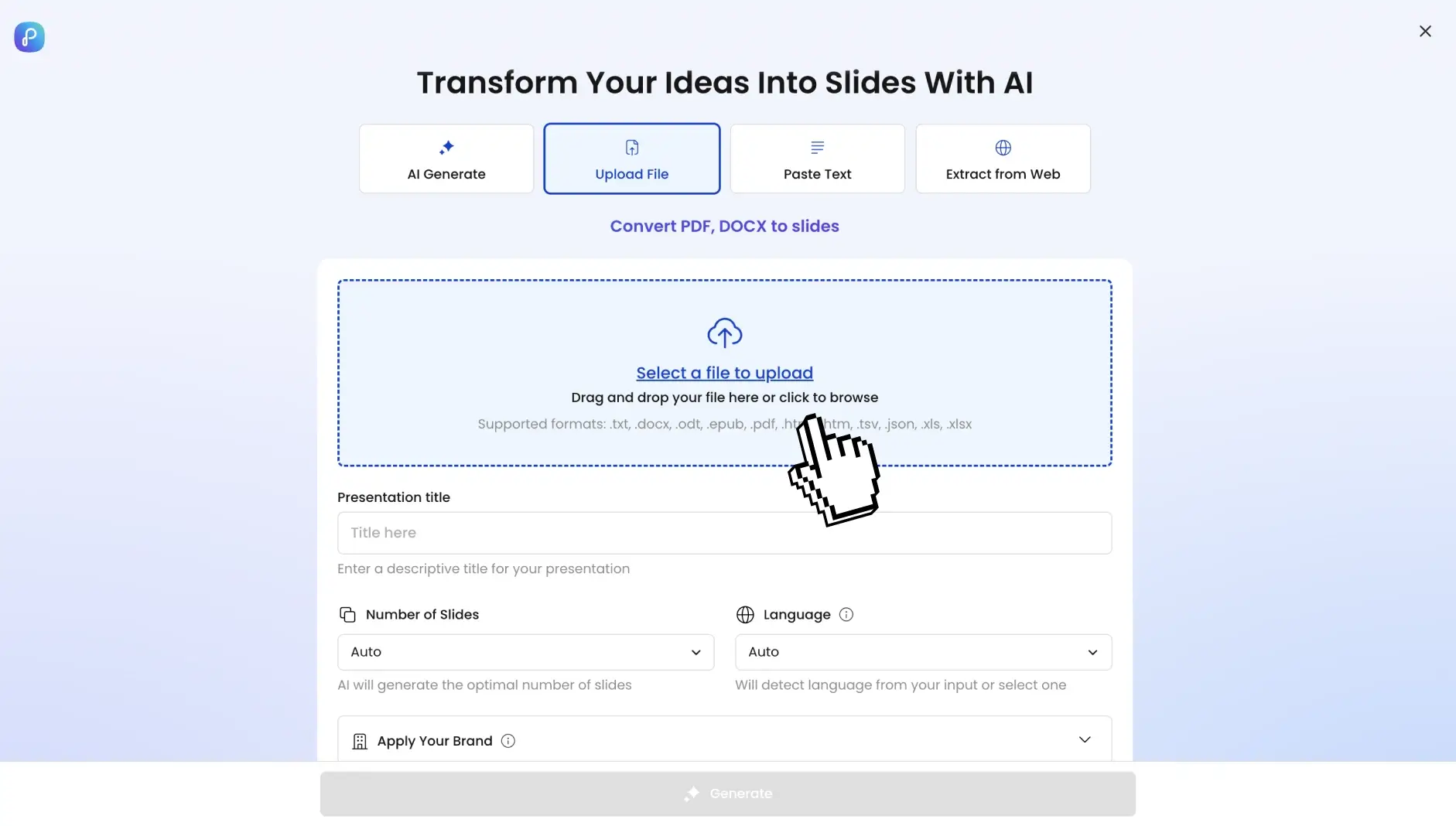
Adım 2 — PDF'i Presentations.AI'a yükleyin

PDF'i kontrol panelinize yükleyin. Yapay zeka, başlıklar, madde işaretli listeler ve görseller dahil olmak üzere yapısal öğeleri tanımlamak için OCR ve derin öğrenmeyi kullanır.
pdftodeck_2

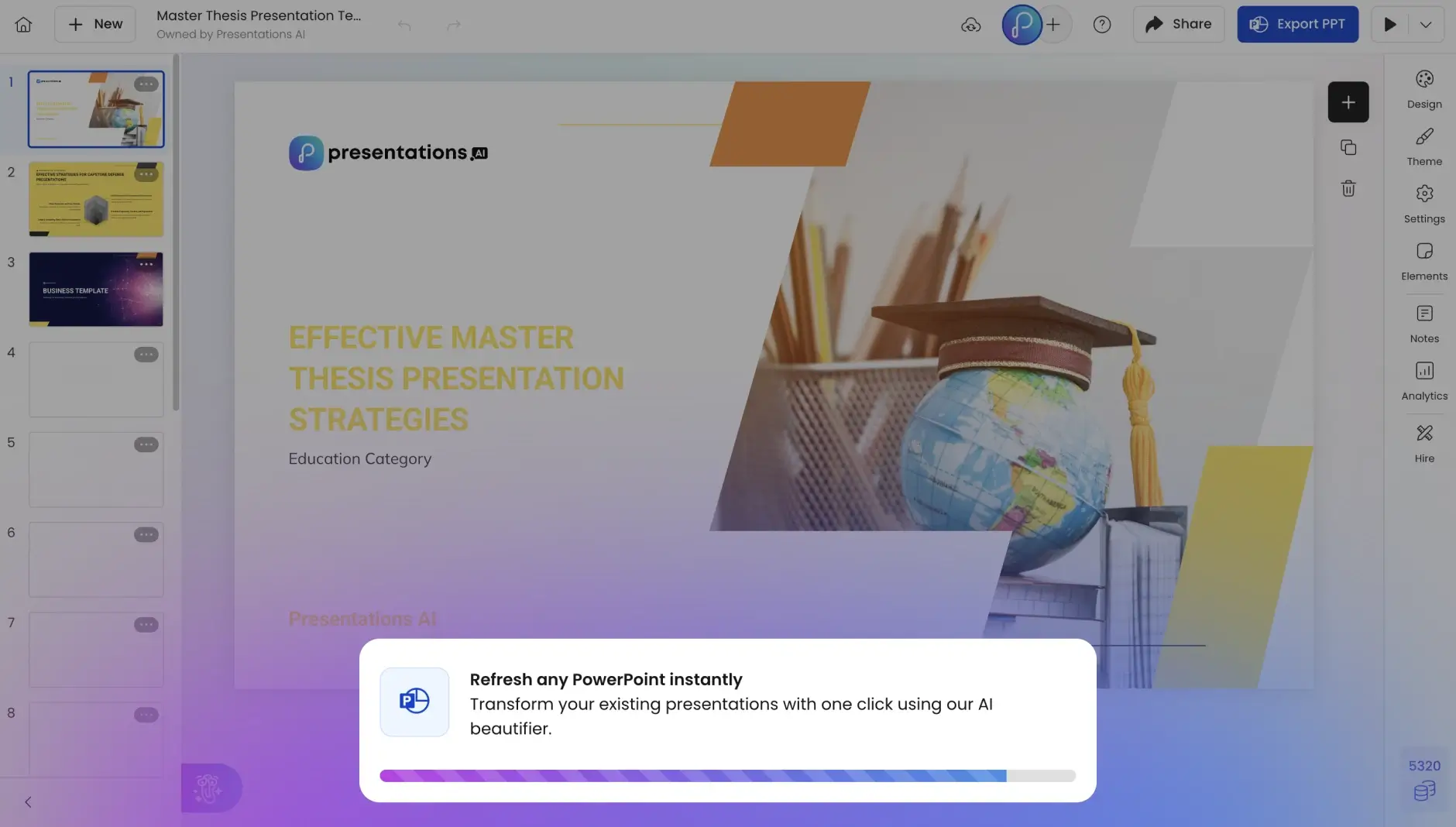
Adım 3 — Yapay zeka sunumunuzu yeniden yapılandırır

Brand Sync kurumsal renklerinizi ve yazı tiplerinizi otomatik olarak uygular. Yerleşim optimizasyonu, yoğun metin bloklarını uygun olduğunda görsel ızgaralara, zaman çizelgelerine veya yapılandırılmış düzenlere dönüştürür.
pdftodeck_4

Adım 4 — Yerel PowerPoint olarak indirin

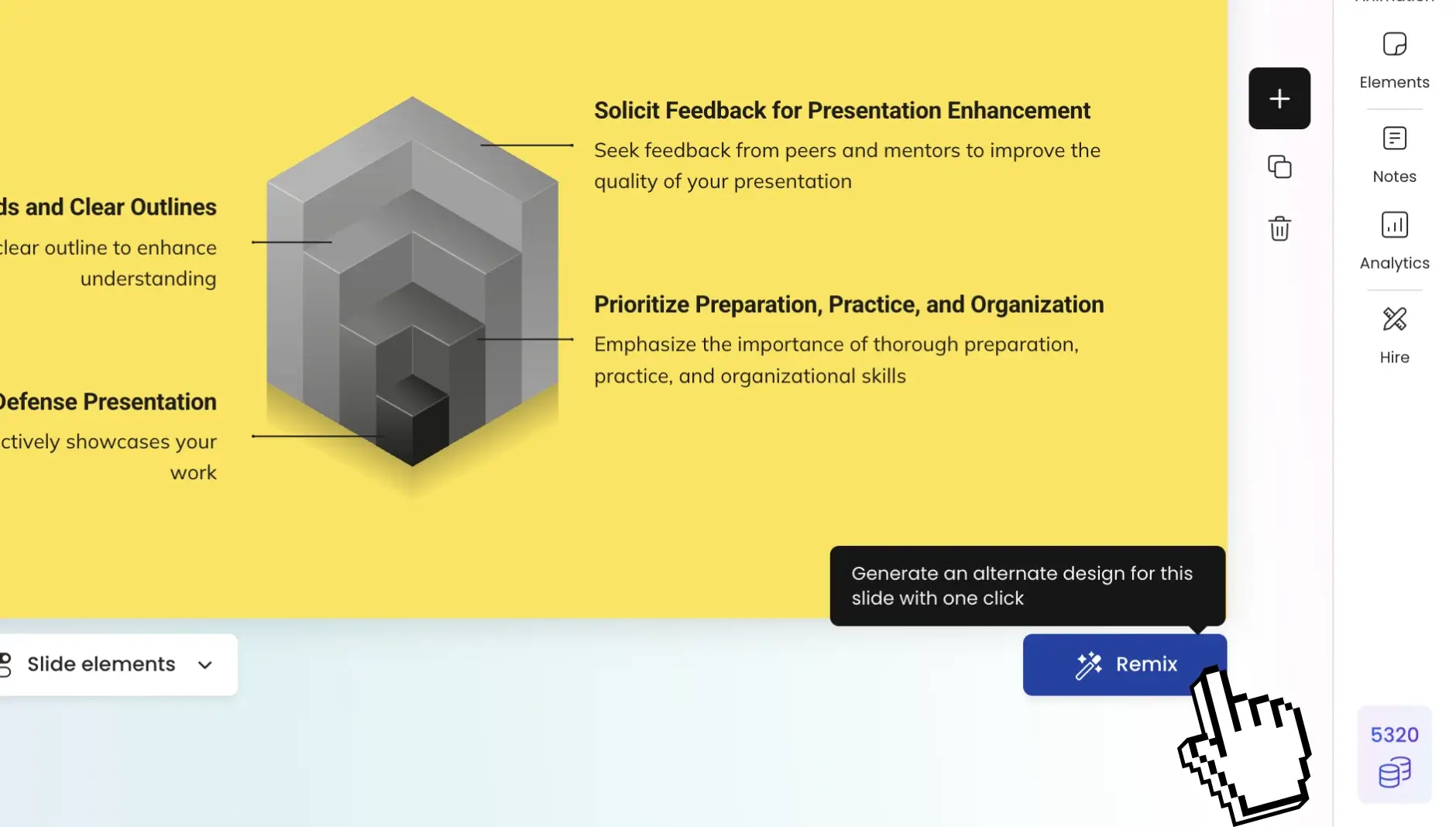
Düzenlenebilir metin, yerel PowerPoint nesneleri ve kararlı tasarıma sahip temiz bir .pptx dosyası dışa aktarın. Şunlara göz atın: fiyatlandırma sayfası nelerin ücretsiz olduğunu görmek için.
pdftodeck_5

Google Slaytlar Yerel Dışa Aktarma vs Presentations.ai

Farkı görmek için sadece beş saniye yeterli:

Capability Google Slides Native Export Presentations.ai Converter
Font preservation Fonts are substituted with Microsoft defaults, often causing text overflow and spacing issues. Fonts are mapped to the closest Microsoft 365 equivalents for better visual consistency.
Chart rendering Common rendering issues include black gridlines and broken chart labels. Charts are reconstructed cleanly using the visual presentation layer.
Layout fidelity Text boxes and slide elements often drift or shift position after export. Slide positioning is preserved using PDF-style visual reconstruction.
Editability Slides remain editable but typically require extensive manual corrections. Outputs fully editable native PowerPoint objects with cleaner structure.
Brand consistency Brand fonts and colors are frequently reset during export. Brand Sync automatically applies consistent colors, typography, and presentation styling.

Diğer Yapay Zeka PPT Araçları

PDF'ten PPT'ye

Zaten bir PDF'iniz mi var? Doğrudan dönüştürün — Google Slaytlar'dan dışa aktarmaya gerek kalmaz. Başlayın →

Word'den PPT'ye

Herhangi bir DOC veya DOCX dosyasını profesyonel, düzenlenebilir bir PowerPoint sunumuna dönüştürün. Başlayın →

Excel'den PPT'ye

E-tabloları otomatik oluşturulan grafikler ve veri analizleriyle slaytlara dönüştürün. Başlayın →

URL'den PPT'ye

Canlı bir web sayfası bağlantısını yapıştırın ve saniyeler içinde tamamen tasarlanmış bir sunum elde edin. Başlayın →

Anahat'tan PPT'ye

Madde işaretli anahattınızdan bir sunum oluşturun — yapay zeka sizin için yapılandırır ve tasarlar. Başlayın →

Olmanız gereken sunum yıldızı olun

Yapay zeka ile PPT'ler, infografikler, grafikler, zaman çizelgeleri, proje planları, raporlar, ürün yol haritaları ve daha fazlasını oluşturun. Zahmetsiz, etkileyici ve denemesi ücretsiz.


Google Slaytlar'dan PPT'ye Ücretsiz Deneyin →

Divider Lines
Testimonials Background

Müşteri Yorumları

Dünya genelindeki ekiplerin Presentations.AI hakkında neler söylediğini dinleyin

Yatırım için bir sunum destesine ihtiyacım vardı ama iş geçmişim yoktu. Yapay zekanız dakikalar içinde neredeyse mükemmel bir sunum oluşturdu.

Erin T. Roussey

Erin T. Roussey – Presentations.AI Customer Review

Ürününüz araştırma kısmında açıkça son derece başarılı. Var olduğunu bile bilmediğim startup hakkında veriler edindim. Tasarım ve animasyonlar da harika ve genel olarak ürünü gerçekten yardımcı, kullanışlı ve dinamik bir araç olarak buldum.

Sumer Pandey

Sumer Pandey – Presentations.AI User Testimonial

Ürününüz, teknik bir konu hakkındaki yönlendirmem ve kısa özetim doğrultusunda sunum oluşturmada çok başarılıydı. Senaryolar için oluşturulan konu içeriğinin nasıl yapılandırıldığı özellikle ilgi çekiciydi ve animasyon kullanımıyla birlikte düzeni ise özellikle şaşırtıcıydı. Genel olarak, çığır açan bir ürün!

Chris Greenham

Chris Greenham – Presentations.AI Customer Testimonial

Uzun belgeler taslağını hazırladıktan sonra, onları özetlemekte ve sunum hazırlamakta zorlanıyorum. Platformu şaşırtıcı derecede sezgisel ve etkili buldum. Sunumun kalitesi, ilk müşteri sunumumuz için tam da ihtiyacımız olan şeydi.

Thembinkosi Sibeko

Thembinkosi Sibeko – Presentations.AI User Review
Divider Lines

Sıkça Sorulan Sorular

Why does Google Slides' built-in PPTX export break formatting?

Down IconUp Icon

Google Slides and Microsoft PowerPoint use different rendering systems. When you export directly, fonts get substituted, charts develop gridline artifacts, and text boxes shift position. Presentations.AI avoids this by working from a PDF snapshot of your slides and reconstructing the file as native PowerPoint — bypassing the compatibility gap entirely.

Can I convert Google Slides directly without exporting to PDF first?

Down IconUp Icon

The PDF intermediate step is intentional — it freezes your exact visual design before conversion. Direct .gslides uploads introduce the same font and layout bugs that Google's own export creates. If you already have a PDF version of your slides, you can skip straight to upload.

Will my animations and transitions be preserved?

Down IconUp Icon

Animations and transitions are not carried over during conversion. The PDF snapshot captures the static design state of each slide. If your presentation relies heavily on animations, you'll need to re-add them in PowerPoint after export.

Are speaker notes carried over?

Down IconUp Icon

Speaker notes are not captured in the PDF export from Google Slides. If you need them, copy your notes manually from Google Slides before conversion and paste them into the PowerPoint notes panel after download.

What happens to embedded videos and audio?

Down IconUp Icon

Embedded videos and audio files are not preserved during PDF-based conversion. The slide's visual content is retained, but media elements will need to be re-embedded in PowerPoint after export.