Google Slides para PPT

Converta o Google Slides em PowerPoint sem perder a formatação

Um mecanismo de conversão mais inteligente que preserva fontes, corrige a renderização de gráficos e reconstrói seus layouts como arquivos de PowerPoint nativos e limpos.

Conversão gratuita do Google Slides para PPT

200 créditos de IA para começar

Corrige problemas de fonte e layout

Exporta para o.pptx editável

Torne-se a estrela da apresentação que você deveria ser

Use a IA para criar PPTs, infográficos, gráficos, cronogramas, planos de projetos, relatórios, roteiros de produtos e muito mais. Fácil, envolvente e gratuito para experimentar.

Experimente o Google Slides to PPT gratuitamente

Por que a exportação PPTX do Google Slides falha

A opção integrada "Arquivo > Fazer download > PPTX" no Google Slides pede a dois sistemas de renderização diferentes para traduzir slides entre si. Eles não falam a mesma língua — e o resultado aparece antes da sua primeira reunião com o cliente. Confira como nos comparamos com o Google Slides para uma análise completa.

A substituição de fontes quebra os títulos

As fontes da web do Google não existem no Microsoft 365. O texto transborda, os títulos quebram e os slides que pareciam limpos no Chrome ficam errados no PowerPoint.

O bug das linhas de grade do gráfico

Gráficos que renderizavam perfeitamente no navegador aparecem com linhas de grade pretas ou rótulos de dados corrompidos após a exportação.

Desalinhamento de layout em cada slide

Caixas de texto e botões mudam fisicamente de posição, exigindo reparos manuais em cada slide antes que a apresentação esteja pronta.

Presentations.AI adota uma abordagem completamente diferente.

Por que nosso conversor de Google Slides para PPT funciona

Em vez de pedir ao Google e ao PowerPoint para se comunicarem diretamente, importamos um instantâneo em PDF dos seus Google Slides — congelando o estado visual exatamente como ele aparece — e então usamos IA para reconstruí-lo como um arquivo PowerPoint nativo e limpo, do zero.

As fontes são mapeadas perfeitamente para o Microsoft 365

A IA mapeia as fontes da web do Google para seus equivalentes padrão mais próximos, garantindo que os títulos sejam renderizados corretamente em qualquer máquina com Microsoft 365 — sem transbordamento, sem artefatos de substituição.

Gráficos reconstruídos, não transferidos

Em vez de transferir dados de gráficos entre plataformas, nosso motor reconstrói a camada visual diretamente — linhas de grade limpas, rótulos corretos, saída profissional sempre.

Saída PowerPoint nativa totalmente editável

Reconstrói a estrutura completa do slide para que cada caixa de texto e forma seja nativamente editável no PowerPoint. Faça alterações de última hora sem começar do zero. Use nosso criador de apresentações com IA para criar novas apresentações do zero.

Sincronização de Marca Aplicada Durante a Conversão

Mudar entre plataformas é o momento ideal para aplicar os padrões da sua marca. Insira seu URL e Sincronização de Marca aplica as cores e fontes da sua empresa durante a conversão — a apresentação final chega automaticamente com a identidade da sua marca. Explore nossos modelos profissionais para combinar com sua apresentação convertida.

Como Converter Google Slides para PowerPoint

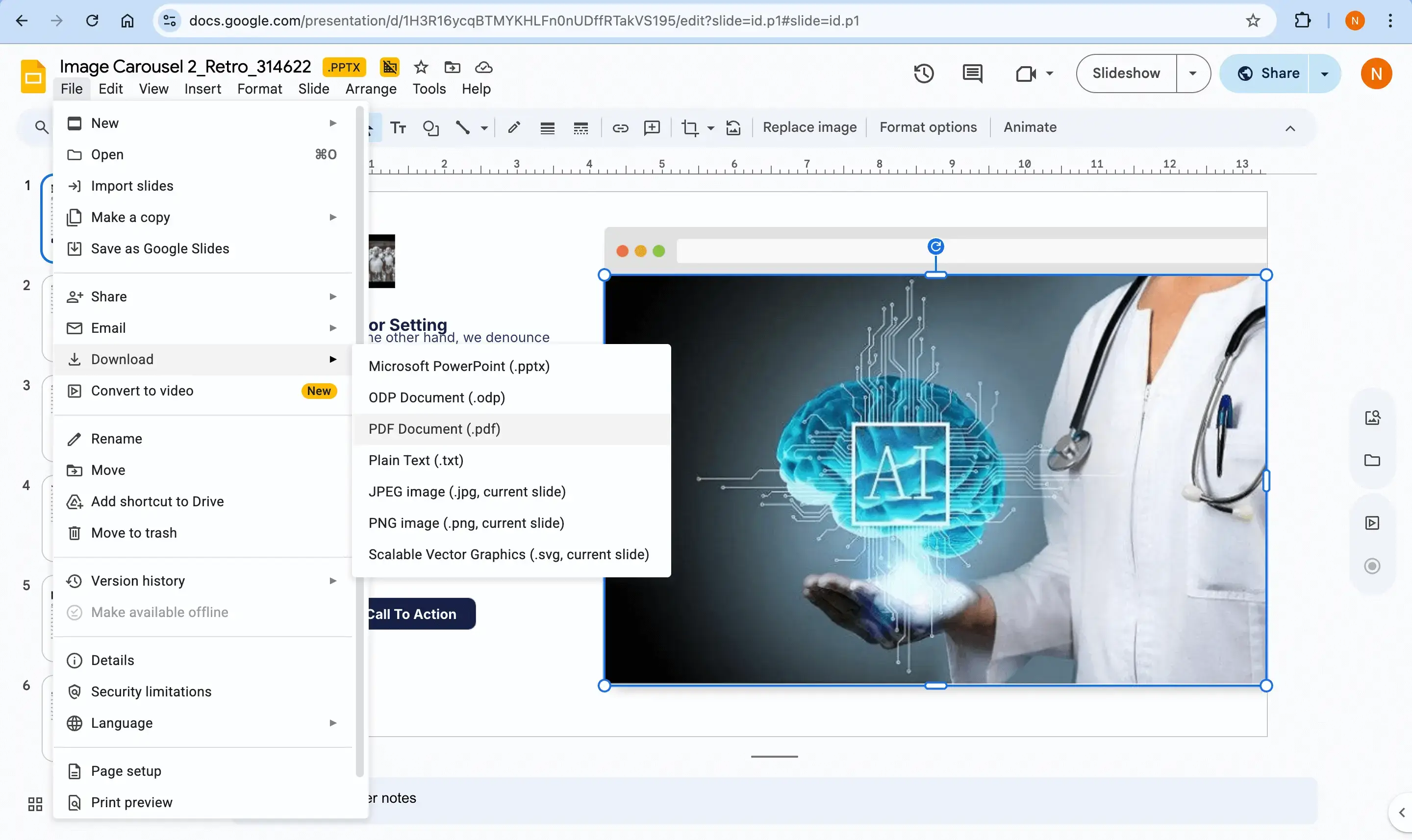
Passo 1 — Exporte seus Google Slides como PDF

Navegue até Arquivo > Download > Documento PDF no Google Slides. Isso congela o estado visual e preserva seu design exato — é a maneira mais limpa de transferir seus slides, já que a exportação PPTX integrada possui os bugs conhecidos descritos acima.

Já tem um PDF? Pule direto para o Passo 2 usando nosso conversor de PDF para PPT.
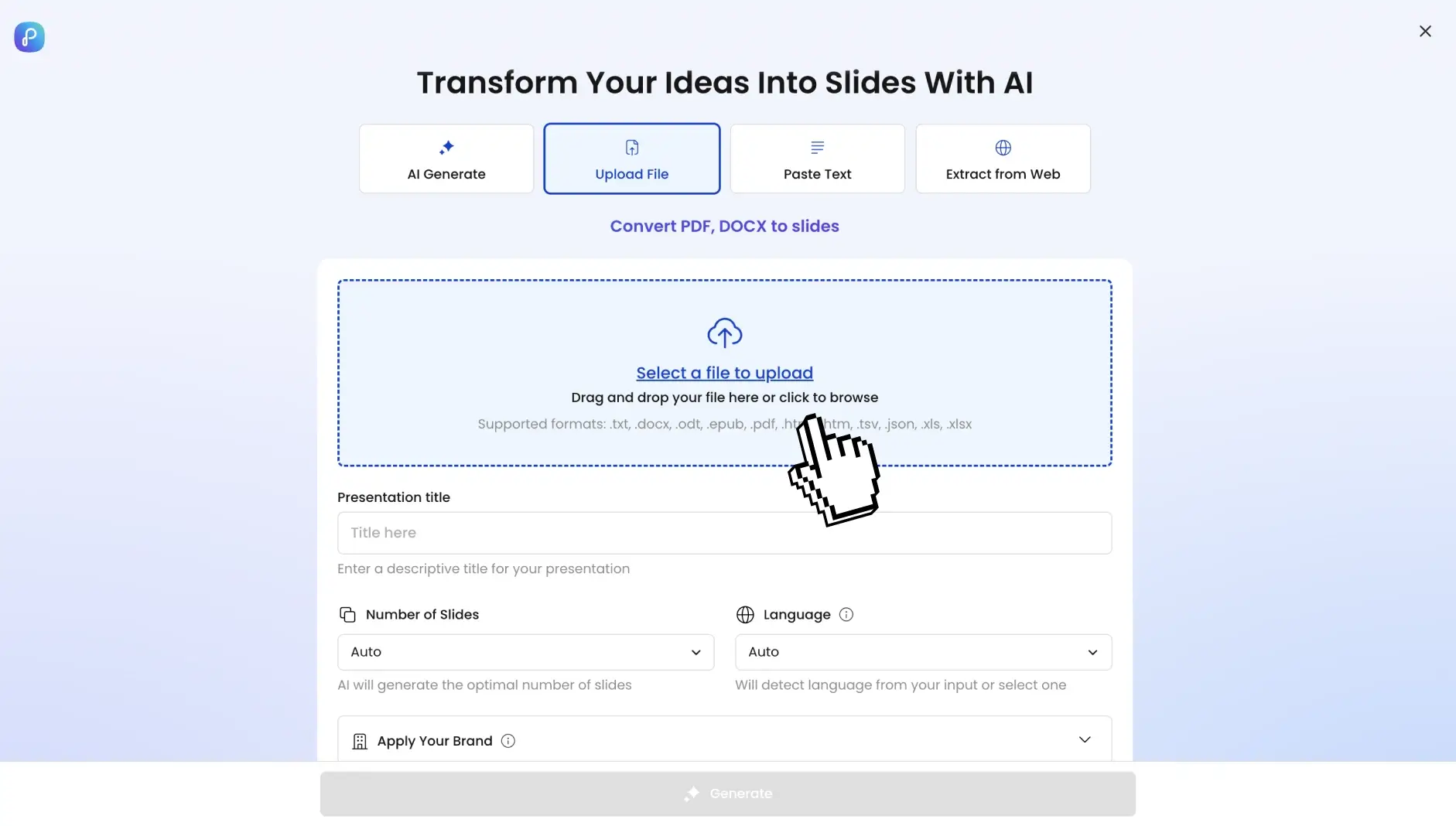
Passo 2 — Carregue o PDF para o Presentations.AI

Carregue o PDF para o seu painel. A IA usa OCR e aprendizado profundo para identificar elementos estruturais, incluindo cabeçalhos, listas com marcadores e imagens.
pdftodeck_2

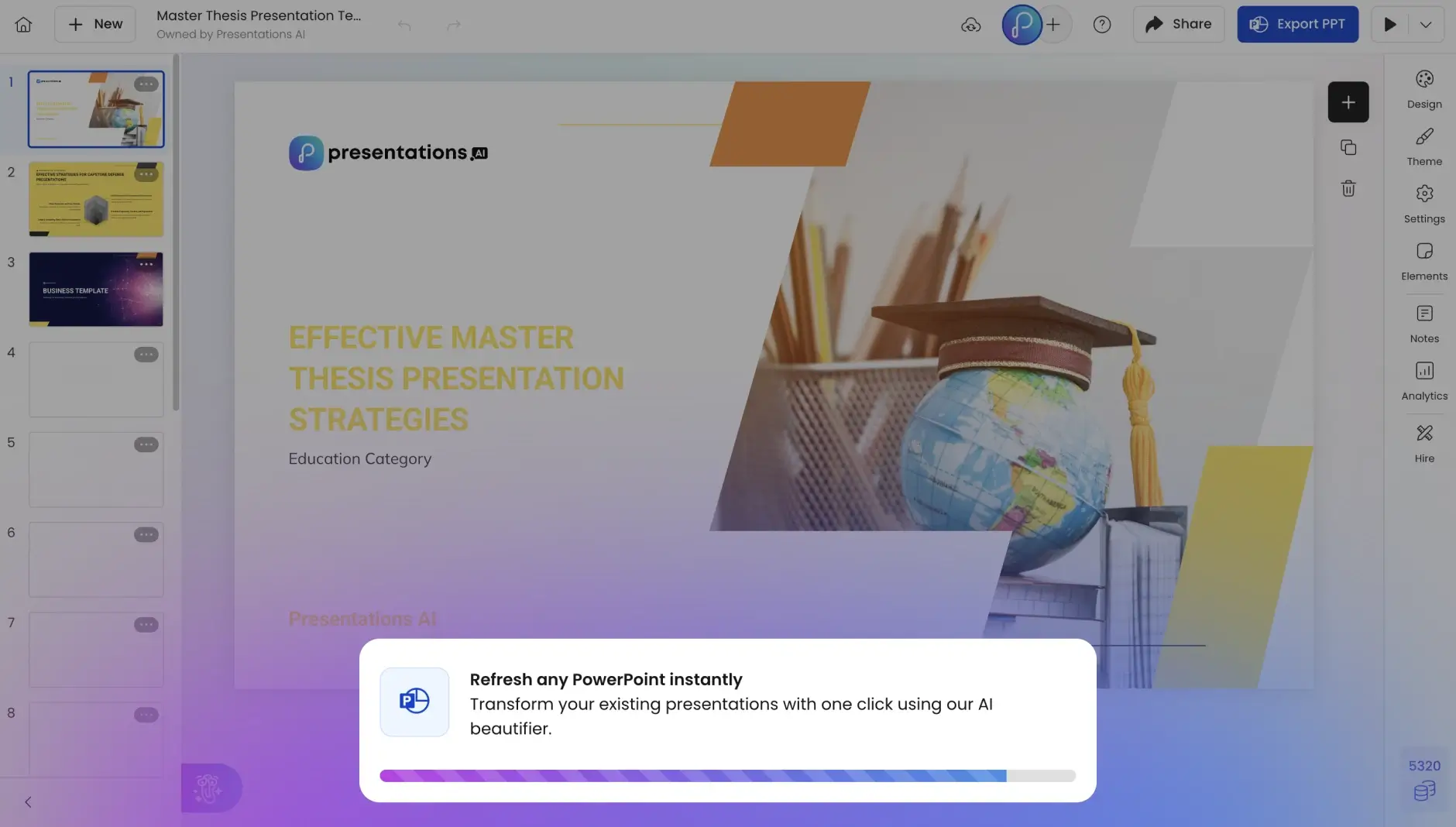
Passo 3 — A IA reconstrói sua apresentação

Sincronização de Marca aplica as cores e fontes da sua empresa automaticamente. A otimização de layout converte blocos de texto densos em grades visuais, linhas do tempo ou layouts estruturados, quando apropriado.
pdftodeck_4

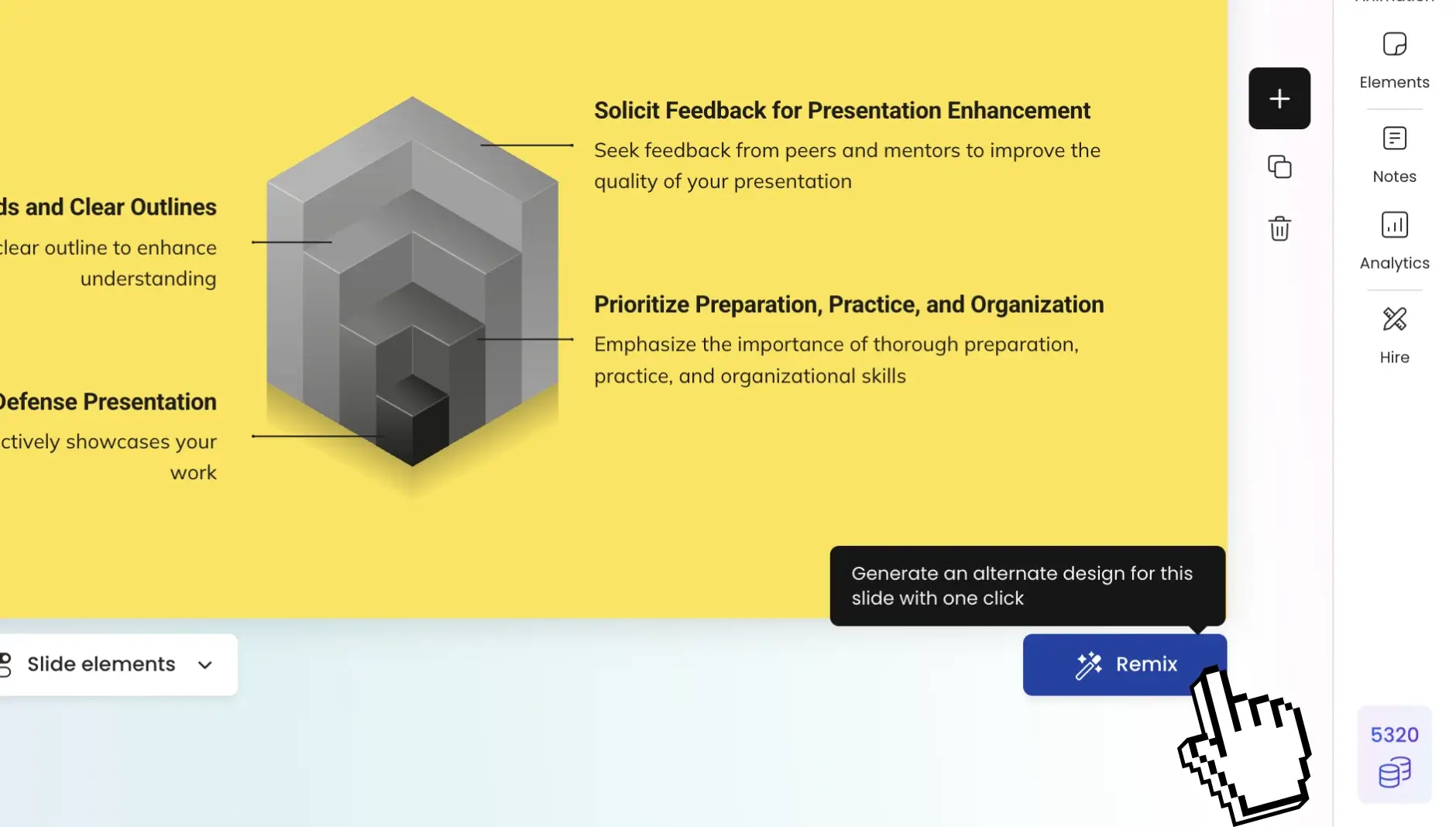
Passo 4 — Baixe como PowerPoint nativo

Exporte um arquivo .pptx limpo com texto editável, objetos nativos do PowerPoint e design estável. Verifique nossos página de preços para ver o que está incluído gratuitamente.
pdftodeck_5

Exportação Nativa do Google Slides vs Presentations.ai

Cinco segundos é tudo o que é preciso para ver a diferença:

Capability Google Slides Native Export Presentations.ai Converter
Font preservation Fonts are substituted with Microsoft defaults, often causing text overflow and spacing issues. Fonts are mapped to the closest Microsoft 365 equivalents for better visual consistency.
Chart rendering Common rendering issues include black gridlines and broken chart labels. Charts are reconstructed cleanly using the visual presentation layer.
Layout fidelity Text boxes and slide elements often drift or shift position after export. Slide positioning is preserved using PDF-style visual reconstruction.
Editability Slides remain editable but typically require extensive manual corrections. Outputs fully editable native PowerPoint objects with cleaner structure.
Brand consistency Brand fonts and colors are frequently reset during export. Brand Sync automatically applies consistent colors, typography, and presentation styling.

Outras Ferramentas de PPT com IA

PDF para PPT

Já tem um PDF? Converta-o diretamente — sem necessidade de exportação para o Google Slides. Começar →

Word para PPT

Transforme qualquer arquivo DOC ou DOCX numa apresentação de PowerPoint profissional e editável. Começar →

Excel para PPT

Converta planilhas em slides com gráficos e insights de dados gerados automaticamente. Começar →

URL para PPT

Cole um link de página da web ao vivo e obtenha uma apresentação de slides totalmente projetada em segundos. Começar →

Esboço para PPT

Crie uma apresentação a partir do seu esboço em tópicos — a IA estrutura e a projeta para você. Começar →

Torne-se a estrela das apresentações que você nasceu para ser

Use IA para criar PPTs, infográficos, gráficos, cronogramas, planos de projeto, relatórios, roadmaps de produtos e muito mais. Descomplicado, envolvente e grátis para experimentar.


Experimente Google Slides para PPT Grátis →

Divider Lines
Testimonials Background

Depoimentos

Ouça o que equipes de todo o mundo estão dizendo sobre o Presentations.AI

Eu precisava de um pitch deck para investimento, mas não tinha experiência em negócios. A sua IA criou uma apresentação quase perfeita em minutos.

Erin T. Roussey

Erin T. Roussey – Presentations.AI Customer Review

O seu produto é claramente excelente na parte de pesquisa. Obtive dados sobre a startup que eu nem sabia que existiam. O design e as animações também são ótimos, e considerei o produto em geral uma ferramenta realmente útil, eficaz e dinâmica.

Sumer Pandey

Sumer Pandey – Presentations.AI User Testimonial

O seu produto foi muito bom na criação de uma apresentação com base na minha solicitação e num breve resumo de um tópico técnico. O conteúdo gerado para os cenários foi particularmente interessante na forma como foi estruturado, e o layout com o uso de animação foi particularmente surpreendente. No geral, uma virada de jogo!

Chris Greenham

Chris Greenham – Presentations.AI Customer Testimonial

Depois de redigir documentos longos, tenho dificuldade em resumi-los e preparar apresentações. Achei a plataforma surpreendentemente intuitiva e eficaz. A qualidade da apresentação é exatamente o que precisávamos para a nossa primeira apresentação ao cliente.

Thembinkosi Sibeko

Thembinkosi Sibeko – Presentations.AI User Review
Divider Lines

Perguntas frequentes

Por que a exportação PPTX integrada do Google Slides quebra a formatação?

Down IconUp Icon

O Google Slides e o Microsoft PowerPoint usam sistemas de renderização diferentes. Ao exportar diretamente, as fontes são substituídas, os gráficos desenvolvem artefatos de linha de grade e as caixas de texto mudam de posição. O Presentations.AI evita isso trabalhando a partir de um instantâneo PDF dos seus slides e reconstruindo o arquivo como PowerPoint nativo — contornando completamente a lacuna de compatibilidade.

Posso converter Google Slides diretamente sem exportar para PDF primeiro?

Down IconUp Icon

A etapa intermediária em PDF é intencional — ela congela o seu design visual exato antes da conversão. Uploads diretos de .gslides introduzem os mesmos erros de fonte e layout que a própria exportação do Google cria. Se você já tem uma versão PDF dos seus slides, você pode pular direto para o upload.

As minhas animações e transições serão preservadas?

Down IconUp Icon

Animações e transições não são transferidas durante a conversão. O instantâneo PDF captura o estado de design estático de cada slide. Se a sua apresentação depende muito de animações, você precisará adicioná-las novamente no PowerPoint após a exportação.

As notas do orador são transferidas?

Down IconUp Icon

As notas do orador não são incluídas na exportação em PDF do Google Slides. Se precisar delas, copie as suas notas manualmente do Google Slides antes da conversão e cole-as no painel de notas do PowerPoint após o download.

O que acontece com vídeos e áudios incorporados?

Down IconUp Icon

Vídeos e arquivos de áudio incorporados não são preservados durante a conversão baseada em PDF. O conteúdo visual do slide é mantido, mas os elementos de mídia precisarão ser reincorporados no PowerPoint após a exportação.