PPT へのグーグルスライド

フォーマットを失うことなくGoogleスライドをパワーポイントに変換

フォントを保存し、グラフのレンダリングを修正し、レイアウトをクリーンなネイティブPowerPointファイルとして再構築する、よりスマートな変換エンジンです。

無料のグーグルスライドからPPTへの変換

開始するには 200 AI クレジット

フォントとレイアウトの問題を修正

編集可能な.pptx にエクスポートします

本来あるべきプレゼンテーションのスーパースターになりましょう

AI を使用して PPT、インフォグラフィック、チャート、タイムライン、プロジェクト計画、レポート、製品ロードマップなどを作成します。手間がかからず、魅力的で、無料で試すことができます。

Google スライドから PPT への無料トライアル

GoogleスライドのPPTXエクスポートが失敗する理由

Googleスライドに組み込まれている「ファイル > ダウンロード > PPTX」オプションは、2つの異なるレンダリングシステムにスライドの変換を要求します。これらは互いに異なる言語を話すようなもので、その結果は最初のクライアントミーティングの前に現れます。 Googleスライドとの比較 で詳細をご確認ください。

フォント置換で見出しが崩れる

GoogleのウェブフォントはMicrosoft 365には存在しません。テキストがはみ出したり、見出しが崩れたり、Chromeではきれいに見えたスライドも、PowerPointではおかしく見えてしまいます。

グラフのグリッド線バグ

ブラウザでは完璧に表示されていたグラフが、エクスポート後に黒いグリッド線が表示されたり、データラベルが破損したりします。

すべてのスライドでレイアウトがずれる

テキストボックスやボタンの位置が物理的にずれてしまい、プレゼンテーションとして使えるようになるまでに、すべてのスライドで手作業による修正が必要になります。

Presentations.AIは全く異なるアプローチを採用しています。

当社のGoogleスライドからPPTへの変換ツールがうまくいく理由

GoogleとPowerPointに直接連携させるのではなく、GoogleスライドのPDFスナップショットをインポートします。これにより視覚的な状態をそのまま固定し、その後、AIを使用して、クリーンでネイティブなPowerPointファイルとしてゼロから再構築します。

フォントがMicrosoft 365にきれいにマッピングされる

AIはGoogleのウェブフォントを最も近い標準フォントにマッピングし、Microsoft 365を実行しているどのマシンでも見出しが正しく表示されるようにします。テキストのはみ出しや置換による不具合は発生しません。

グラフは転送ではなく再構築

プラットフォーム間でグラフデータを転送するのではなく、当社のエンジンは視覚レイヤーを直接再構築します。きれいなグリッド線、正しいラベル、常にプロフェッショナルな出力です。

完全に編集可能なネイティブPowerPoint出力

スライドの完全な構造を再構築するため、すべてのテキストボックスと図形がPowerPointでネイティブに編集可能です。最初からやり直すことなく、直前の変更も可能です。当社の AIプレゼンテーション作成ツール ゼロから新しい資料を作成する。

変換時にブランドシンクが適用されます

プラットフォーム間の移行は、ブランド基準を徹底する絶好の機会です。URLを入力して、 ブランドシンク 変換時に企業のカラーとフォントを適用し、最終的な資料は自動的にブランドに沿ったものになります。弊社の プロフェッショナルテンプレート を変換された資料と組み合わせて使用できます。

GoogleスライドをPowerPointに変換する方法

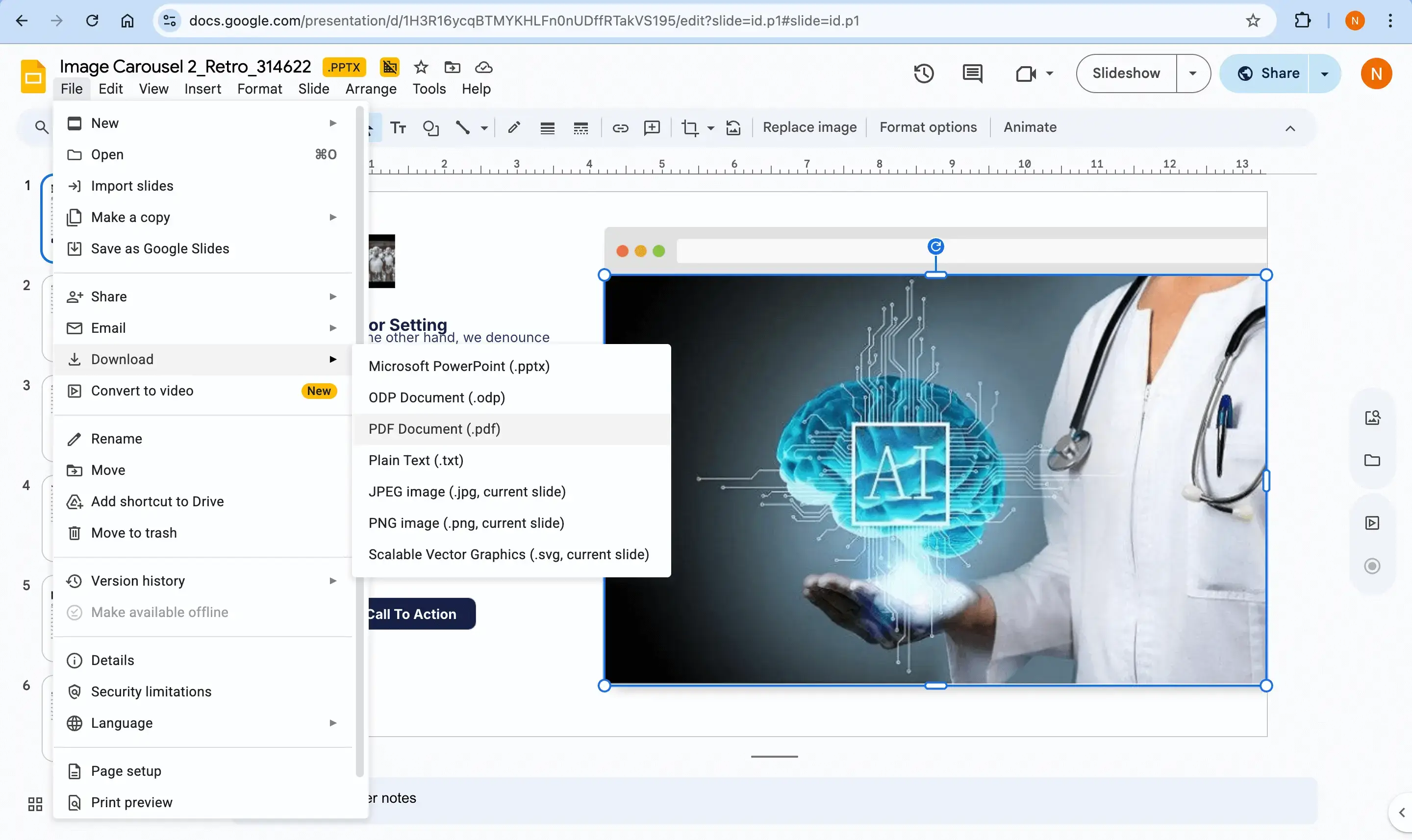
ステップ1 — GoogleスライドをPDFとしてエクスポートする

Googleスライドで「ファイル」>「ダウンロード」>「PDFドキュメント」を選択します。これにより視覚的な状態が固定され、正確なデザインが保持されます。内蔵のPPTXエクスポートには上記のような既知のバグがあるため、これはスライドを移行する最もクリーンな方法です。

すでにPDFをお持ちですか?弊社の PDFからPPTへの変換ツール.
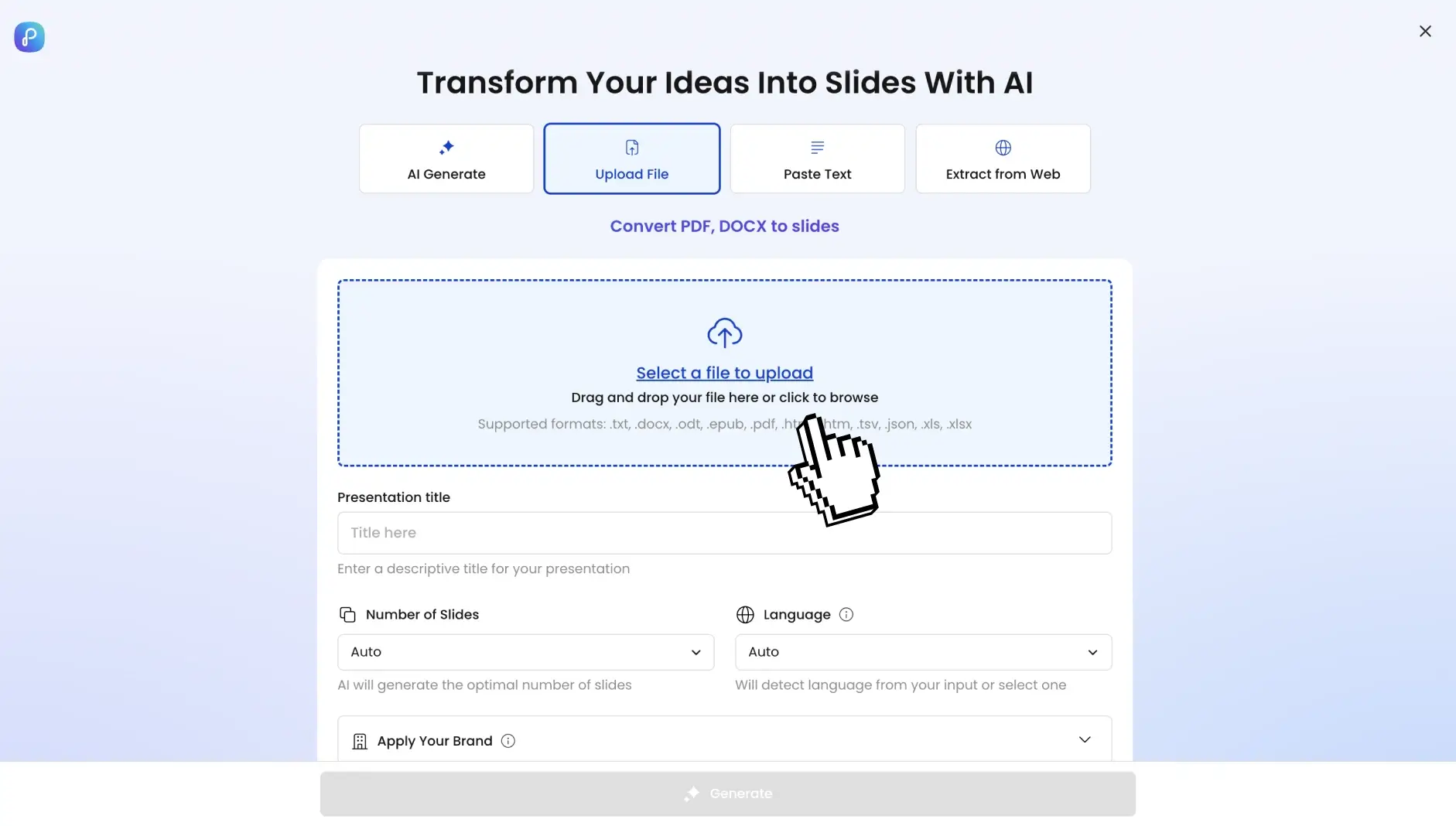
ステップ2 — PDFをPresentations.AIにアップロードする

PDFをダッシュボードにアップロードします。AIはOCRとディープラーニングを使用して、ヘッダー、箇条書きリスト、画像などの構造要素を識別します。
pdftodeck_2

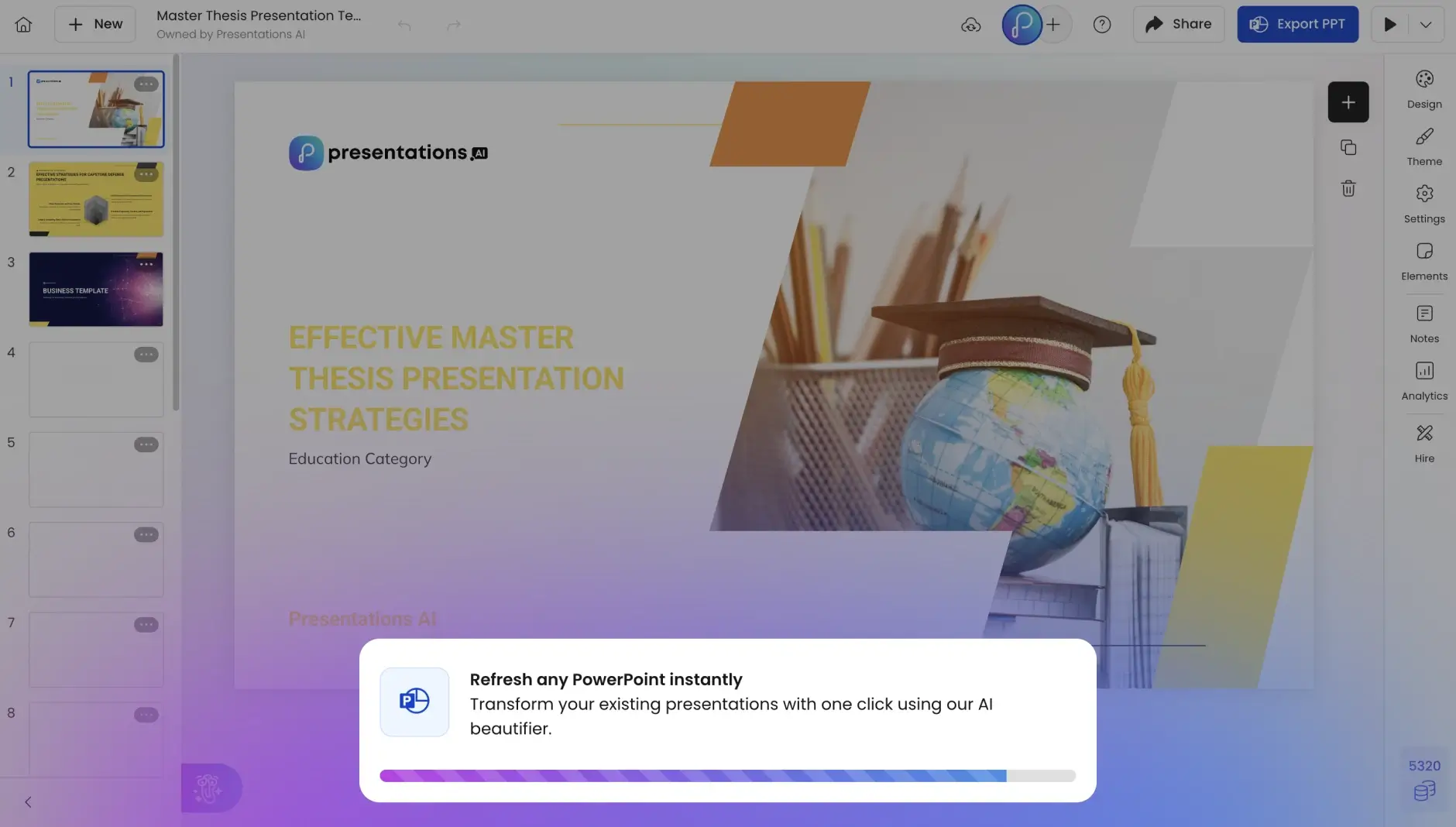
ステップ3 — AIが資料を再構築する

ブランドシンク 企業のカラーとフォントを自動的に適用します。レイアウト最適化により、密なテキストブロックは、必要に応じてビジュアルグリッド、タイムライン、または構造化されたレイアウトに変換されます。
pdftodeck_4

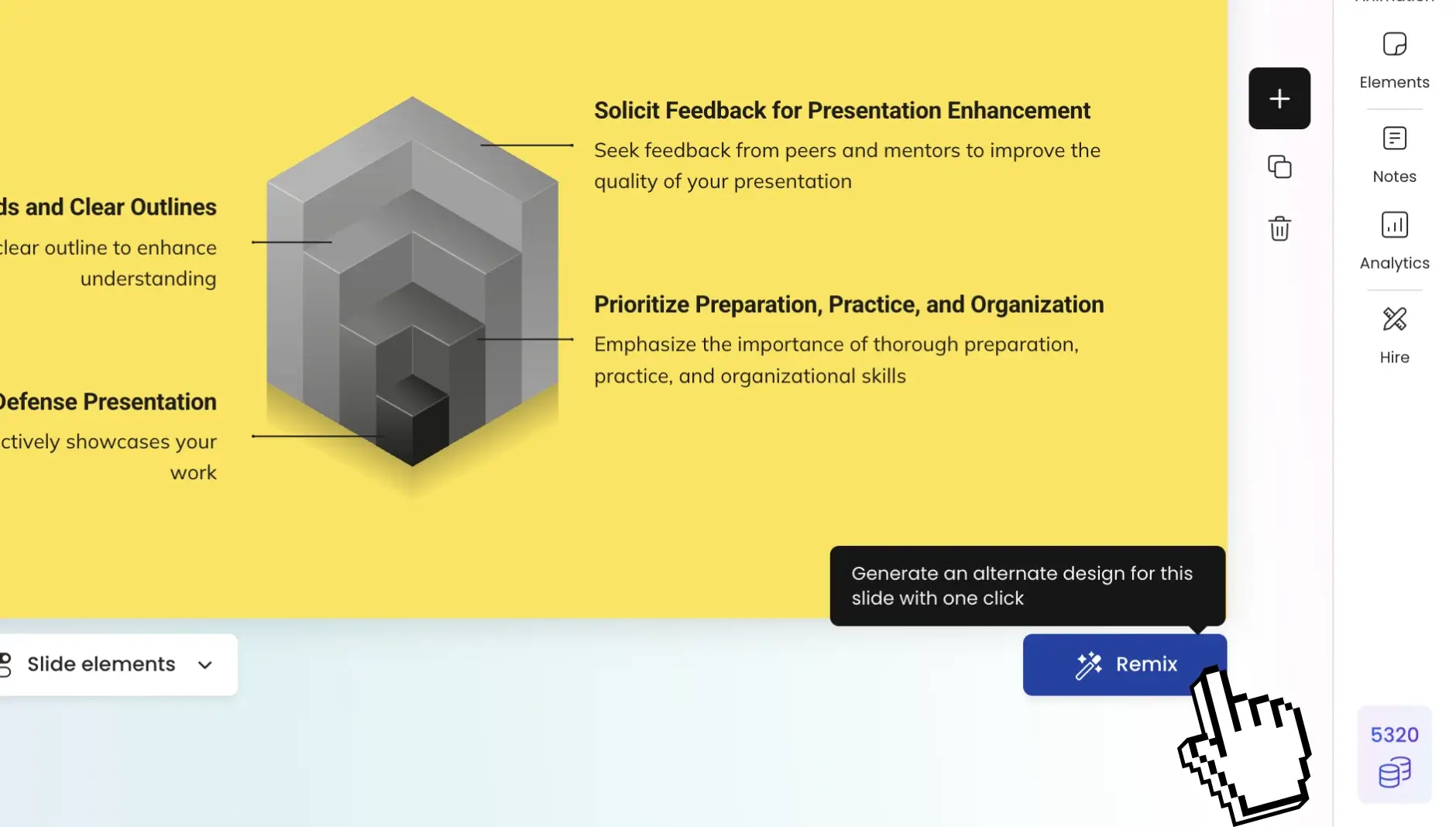
ステップ4 — ネイティブPowerPointとしてダウンロードする

編集可能なテキスト、ネイティブのPowerPointオブジェクト、安定したデザインで、クリーンな.pptxファイルをエクスポートします。弊社の 料金ページ 無料で利用できる内容を見る
pdftodeck_5

Googleスライドのネイティブエクスポート vs Presentations.ai

わずか5秒でその違いがわかります。

Capability Google Slides Native Export Presentations.ai Converter
Font preservation Fonts are substituted with Microsoft defaults, often causing text overflow and spacing issues. Fonts are mapped to the closest Microsoft 365 equivalents for better visual consistency.
Chart rendering Common rendering issues include black gridlines and broken chart labels. Charts are reconstructed cleanly using the visual presentation layer.
Layout fidelity Text boxes and slide elements often drift or shift position after export. Slide positioning is preserved using PDF-style visual reconstruction.
Editability Slides remain editable but typically require extensive manual corrections. Outputs fully editable native PowerPoint objects with cleaner structure.
Brand consistency Brand fonts and colors are frequently reset during export. Brand Sync automatically applies consistent colors, typography, and presentation styling.

他のAIプレゼン作成ツール

PDFからPPTへ

すでにPDFをお持ちですか?直接変換できます — Googleスライドのエクスポートは不要です。 今すぐ始める →

WordからPPTへ

あらゆるDOCまたはDOCXファイルを、プロフェッショナルで編集可能なPowerPoint資料に変換します。 今すぐ始める →

ExcelからPPTへ

スプレッドシートを、自動生成されたグラフとデータインサイトを含むスライドに変換します。 今すぐ始める →

URLからPPTへ

ライブウェブページのリンクを貼り付けるだけで、数秒で完全にデザインされたスライド資料が手に入ります。 今すぐ始める →

アウトラインからPPTへ

箇条書きのアウトラインから資料を作成 — AIが構成とデザインを自動で行います。 今すぐ始める →

プレゼンの達人として、本来の輝きを放ちましょう

AIを活用して、PPT、インフォグラフィック、グラフ、タイムライン、プロジェクト計画、レポート、プロダクトロードマップなどを作成。手間なく、魅力的な資料を。しかも無料でお試しいただけます。

GoogleスライドからPPTへ 無料で試す →

Divider Lines
Testimonials Background

お客様の声

世界中のチームがPresentations.AIについてどう語っているかをご覧ください

投資のためのピッチデックが必要でしたが、ビジネスの経験がありませんでした。御社のAIは、数分でほぼ完璧なプレゼンテーションを作成してくれました。

エリン・T・ルーシー

Erin T. Roussey – Presentations.AI Customer Review

御社の製品は、リサーチの部分で明らかに非常に優れています。私は存在すら知らなかったスタートアップに関するデータを入手できました。デザインとアニメーションも素晴らしく、全体として非常に役立つ、有用でダイナミックなツールだと感じました。

スメール・パンデイ

Sumer Pandey – Presentations.AI User Testimonial

御社の製品は、私のプロンプトと技術的なトピックに関する短い概要に基づいてプレゼンテーションを作成するのに非常に優れていました。シナリオ用に生成された主題コンテンツは、その構成方法が特に興味深く、アニメーションを使用したレイアウトも非常に驚きでした。全体的に、これは画期的な製品です!

クリス・グリーンハム

Chris Greenham – Presentations.AI Customer Testimonial

長い文書を作成した後、要約したりプレゼンテーションを準備したりするのに苦労していました。このプラットフォームは驚くほど直感的で効果的だと感じました。プレゼンテーションの質は、最初のクライアントプレゼンテーションにまさに必要なものでした。

天ビンコシ・シベコ

Thembinkosi Sibeko – Presentations.AI User Review
Divider Lines

よくあるご質問

Why does Google Slides' built-in PPTX export break formatting?

Down IconUp Icon

Google Slides and Microsoft PowerPoint use different rendering systems. When you export directly, fonts get substituted, charts develop gridline artifacts, and text boxes shift position. Presentations.AI avoids this by working from a PDF snapshot of your slides and reconstructing the file as native PowerPoint — bypassing the compatibility gap entirely.

Can I convert Google Slides directly without exporting to PDF first?

Down IconUp Icon

The PDF intermediate step is intentional — it freezes your exact visual design before conversion. Direct .gslides uploads introduce the same font and layout bugs that Google's own export creates. If you already have a PDF version of your slides, you can skip straight to upload.

Will my animations and transitions be preserved?

Down IconUp Icon

Animations and transitions are not carried over during conversion. The PDF snapshot captures the static design state of each slide. If your presentation relies heavily on animations, you'll need to re-add them in PowerPoint after export.

Are speaker notes carried over?

Down IconUp Icon

Speaker notes are not captured in the PDF export from Google Slides. If you need them, copy your notes manually from Google Slides before conversion and paste them into the PowerPoint notes panel after download.

What happens to embedded videos and audio?

Down IconUp Icon

Embedded videos and audio files are not preserved during PDF-based conversion. The slide's visual content is retained, but media elements will need to be re-embedded in PowerPoint after export.