لماذا يفشل تصدير PPTX من عروض Google التقديمية
يطلب الخيار المدمج "ملف > تنزيل > PPTX" في عروض Google التقديمية من نظامي عرض مختلفين ترجمة الشرائح بينهما. لا يتحدثان نفس اللغة — وتظهر النتيجة قبل اجتماعك الأول مع العميل. انظر كيف نقارن بعروض Google التقديمية لشرح مفصل.
استبدال الخطوط يُفسد العناوين
خطوط الويب من Google غير موجودة في Microsoft 365. يتجاوز النص حدوده، وتتشوه العناوين، وتبدو الشرائح التي كانت واضحة في Chrome خاطئة في PowerPoint.
خلل خطوط الشبكة في الرسوم البيانية
تظهر الرسوم البيانية التي عُرضت بشكل مثالي في المتصفح بخطوط شبكة سوداء أو تسميات بيانات تالفة بعد التصدير.
انحراف التخطيط في كل شريحة
تتغير مواضع مربعات النص والأزرار فعليًا، مما يتطلب إصلاحات يدوية في كل شريحة قبل أن يصبح العرض التقديمي جاهزًا للعرض.
تتبع Presentations.AI نهجًا مختلفًا تمامًا.
لماذا يعمل محول عروض Google التقديمية إلى PPT الخاص بنا
بدلاً من مطالبة Google و PowerPoint بالتواصل مباشرة، نقوم باستيراد لقطة PDF من عروض Google التقديمية الخاصة بك — مما يثبت الحالة المرئية تمامًا كما تظهر — ثم نستخدم الذكاء الاصطناعي لإعادة بنائها كملف PowerPoint أصلي ونظيف من الألف إلى الياء.
تتطابق الخطوط بسلاسة مع Microsoft 365
يقوم الذكاء الاصطناعي بربط خطوط الويب من Google بأقرب مكافئاتها القياسية، مما يضمن عرض العناوين بشكل صحيح على أي جهاز يعمل بنظام Microsoft 365 — لا تجاوز للنص، ولا تشوهات ناتجة عن الاستبدال.
الرسوم البيانية المعاد بناؤها، وليست منقولة
بدلاً من نقل بيانات الرسوم البيانية بين المنصات، يقوم محركنا بإعادة بناء الطبقة المرئية مباشرة — خطوط شبكة نظيفة، تسميات صحيحة، ومخرجات احترافية في كل مرة.
مخرجات PowerPoint أصلية قابلة للتحرير بالكامل
يعيد بناء هيكل الشريحة بالكامل بحيث يكون كل مربع نص وشكل قابلاً للتحرير أصلاً في PowerPoint. أجرِ التغييرات في اللحظة الأخيرة دون البدء من جديد. استخدم صانع العروض التقديمية بالذكاء الاصطناعي الخاص بنا لبناء عروض تقديمية جديدة من الصفر.
تطبيق Brand Sync أثناء التحويل
يُعد الانتقال بين المنصات اللحظة المثالية لفرض معايير العلامة التجارية. أدخل عنوان URL الخاص بك و Brand Sync يطبق ألوان وخطوط شركتك أثناء التحويل — يصل العرض التقديمي النهائي متوافقًا مع العلامة التجارية تلقائيًا. استكشف قوالبنا الاحترافية لتتوافق مع عرضك التقديمي المحول.
كيفية تحويل عروض Google Slides إلى PowerPoint
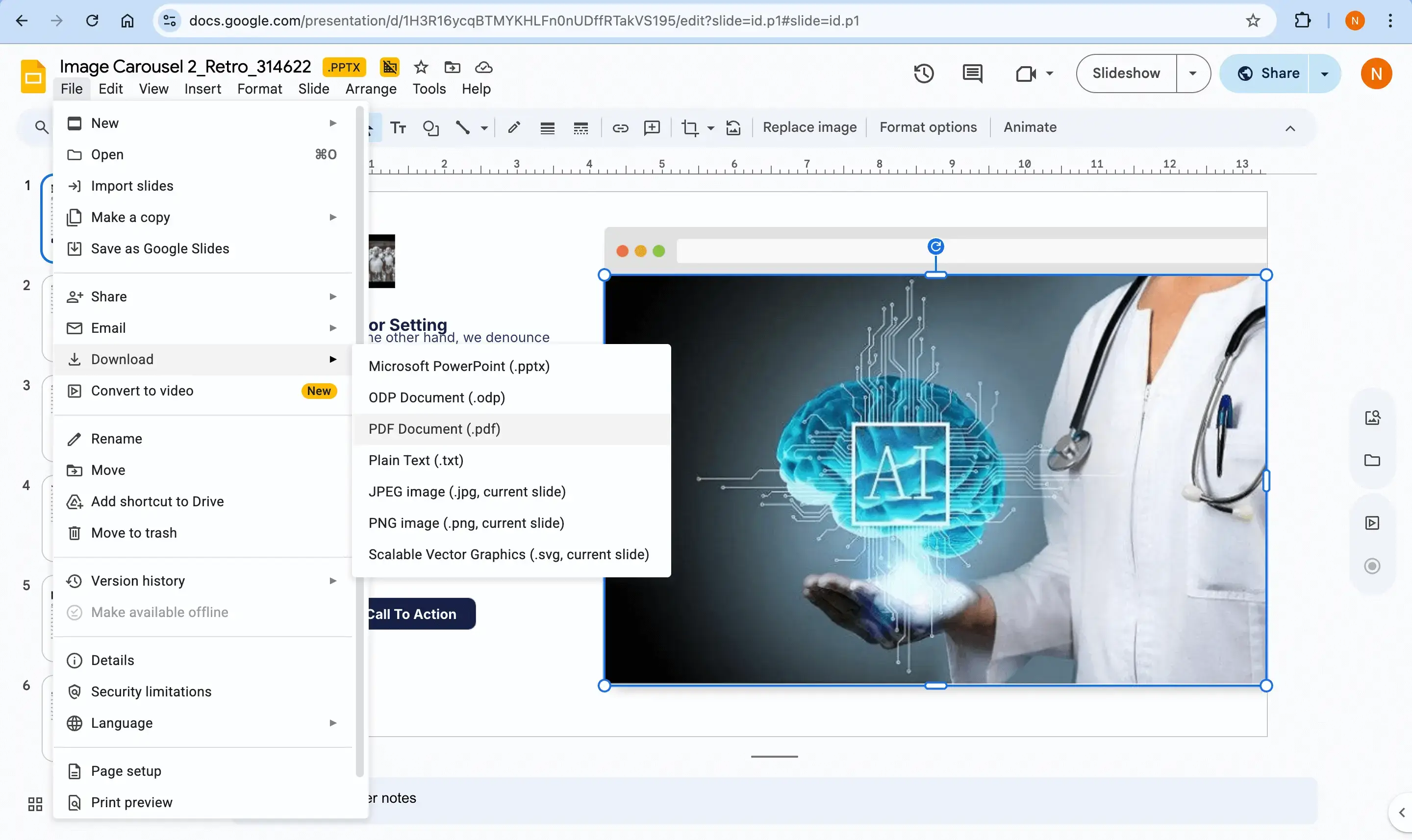
الخطوة 1 — قم بتصدير عروض Google Slides الخاصة بك كملف PDF
انتقل إلى ملف > تنزيل > مستند PDF في Google Slides. هذا يجمد الحالة المرئية ويحافظ على تصميمك الدقيق — إنها أنظف طريقة لنقل شرائحك، نظرًا لأن تصدير PPTX المدمج به الأخطاء المعروفة المذكورة أعلاه.
هل لديك ملف PDF بالفعل؟ انتقل مباشرة إلى الخطوة 2 باستخدام محول PDF إلى PPT الخاص بنا.
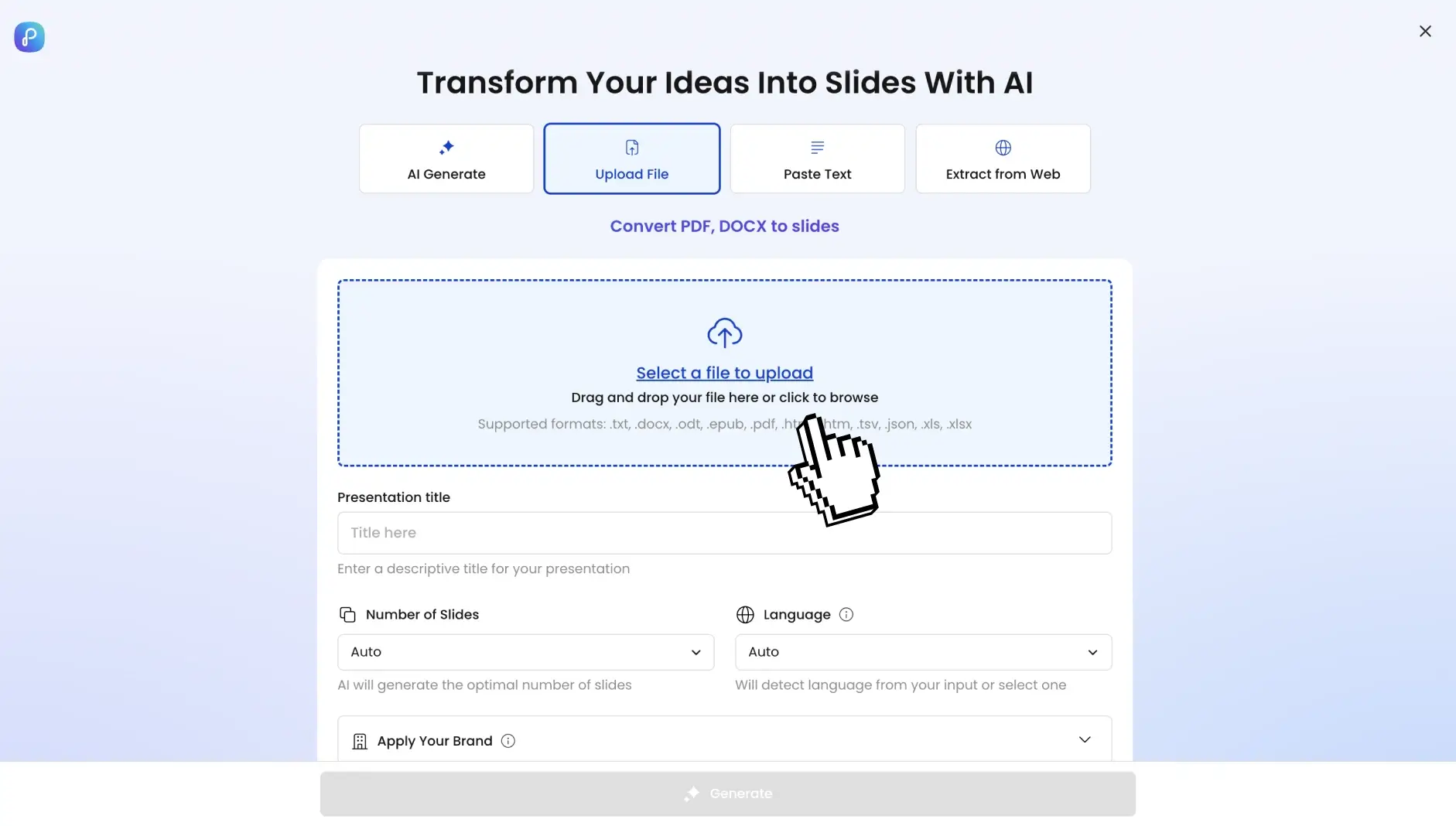
الخطوة 2 — قم بتحميل ملف PDF إلى Presentations.AI
قم بتحميل ملف PDF إلى لوحة التحكم الخاصة بك. يستخدم الذكاء الاصطناعي تقنية التعرف الضوئي على الحروف (OCR) والتعلم العميق لتحديد العناصر الهيكلية بما في ذلك العناوين والقوائم النقطية والصور.
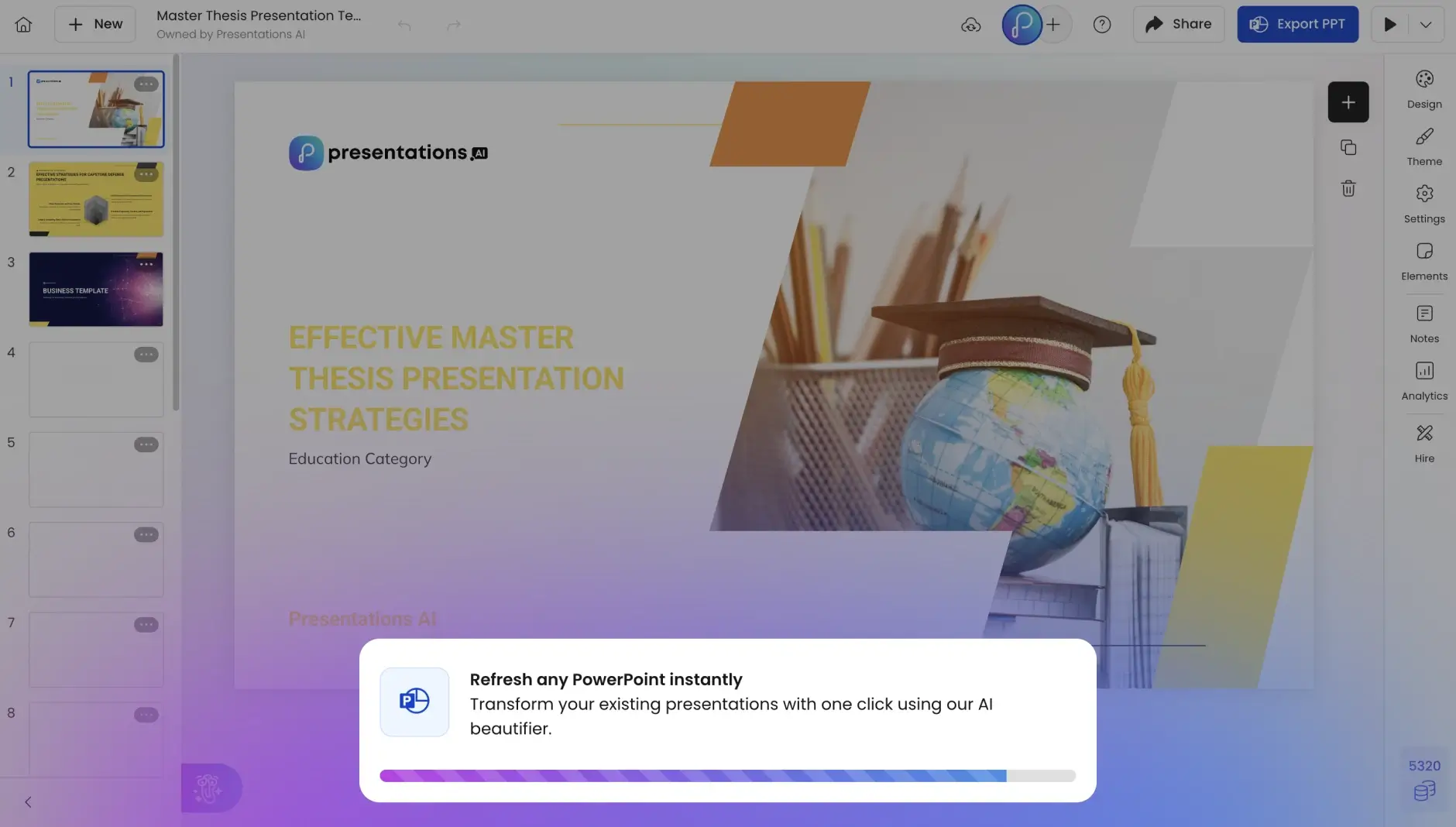
الخطوة 3 — الذكاء الاصطناعي يعيد بناء عرضك التقديمي
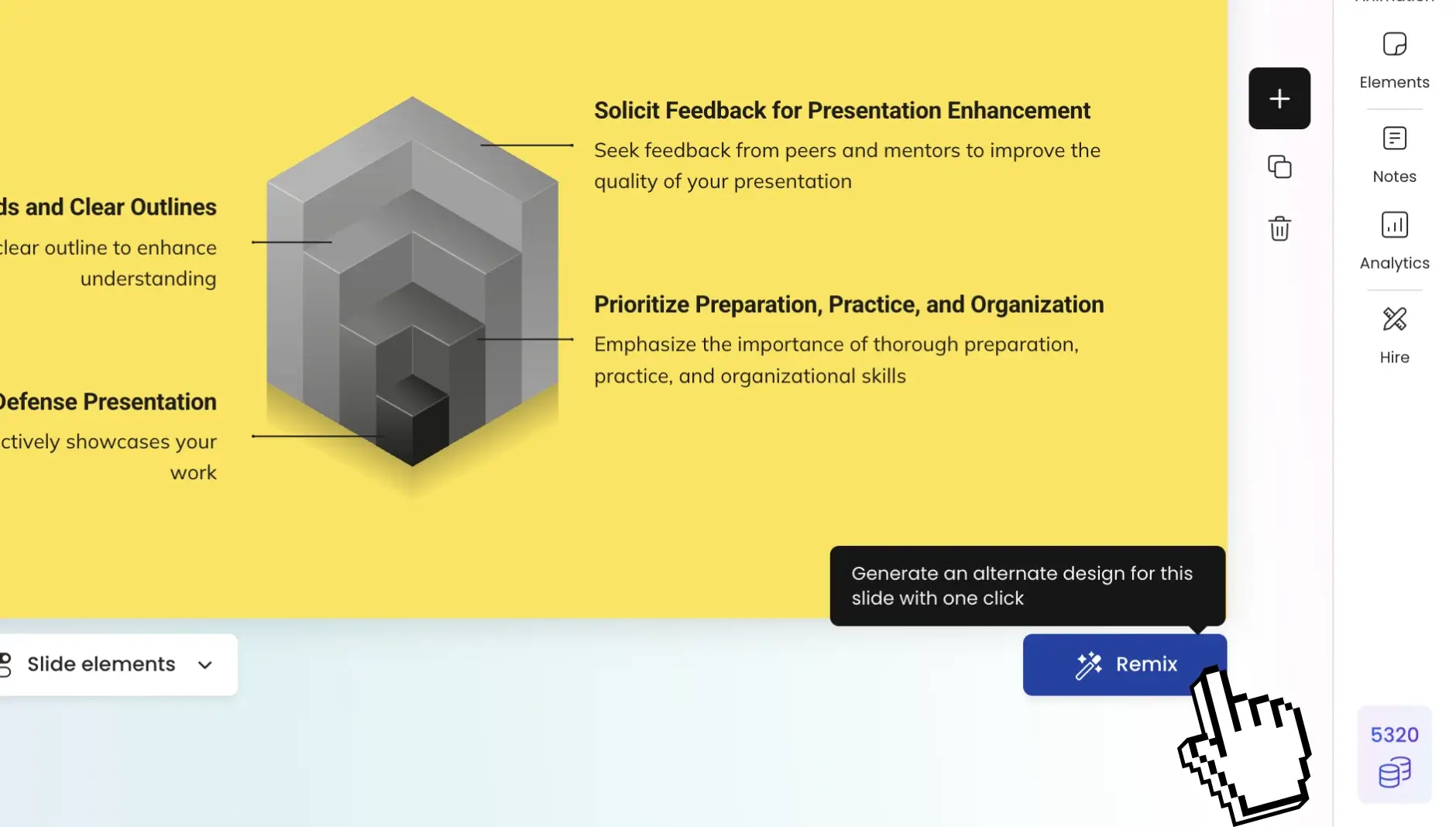
Brand Sync يطبق ألوان وخطوط شركتك تلقائيًا. يحول تحسين التخطيط الكتل النصية الكثيفة إلى شبكات مرئية أو جداول زمنية أو تخطيطات منظمة حيثما كان ذلك مناسبًا.
الخطوة 4 — قم بالتنزيل كملف PowerPoint أصلي
قم بتصدير ملف .pptx نظيف بنص قابل للتحرير، وكائنات PowerPoint أصلية، وتصميم مستقر. اطلع على صفحة الأسعار لترى ما هو متضمن مجانًا.
التصدير الأصلي من Google Slides مقابل Presentations.ai
خمس ثوانٍ فقط هي كل ما تحتاجه لترى الفرق:
أدوات عروض تقديمية أخرى بالذكاء الاصطناعي
تحويل PDF إلى PPT
هل لديك ملف PDF بالفعل؟ حوّله مباشرةً — لا حاجة لتصدير Google Slides. ابدأ الآن ←
تحويل Word إلى PPT
حوّل أي ملف DOC أو DOCX إلى عرض تقديمي احترافي قابل للتعديل في PowerPoint. ابدأ الآن ←
تحويل Excel إلى PPT
حوّل جداول البيانات إلى شرائح مع رسوم بيانية وتحليلات بيانات مُنشأة تلقائيًا. ابدأ الآن ←
تحويل URL إلى PPT
الصق رابط صفحة ويب مباشرة واحصل على عرض تقديمي مصمم بالكامل في ثوانٍ. ابدأ الآن ←
تحويل المخطط التفصيلي إلى PPT
أنشئ عرضًا تقديميًا من مخططك التفصيلي — يقوم الذكاء الاصطناعي بهيكلته وتصميمه لك. ابدأ الآن ←
كن نجم العروض التقديمية الذي طالما أردت أن تكونه
استخدم الذكاء الاصطناعي لإنشاء عروض تقديمية (PPTs)، ورسوم بيانية معلوماتية، ومخططات، وجداول زمنية، وخطط مشاريع، وتقارير، وخرائط طريق للمنتجات، والمزيد. سهل، وجذاب، ومجاني للتجربة.