Warum der Google Slides PPTX-Export fehlschlägt
Die integrierte Option „Datei > Herunterladen > PPTX“ in Google Slides fordert zwei verschiedene Rendering-Systeme auf, Folien untereinander zu übersetzen. Sie sprechen nicht dieselbe Sprache – und das Ergebnis zeigt sich noch vor Ihrem ersten Kundentermin. Siehe wie wir uns im Vergleich zu Google Slides schlagen für eine detaillierte Analyse.
Schriftersetzung zerstört Überschriften
Googles Web-Schriftarten existieren in Microsoft 365 nicht. Text läuft über, Überschriften werden fehlerhaft dargestellt und Folien, die in Chrome sauber aussahen, sehen in PowerPoint falsch aus.
Der Fehler mit den Diagramm-Gitternetzlinien
Diagramme, die im Browser perfekt dargestellt wurden, erscheinen nach dem Export mit schwarzen Gitternetzlinien oder beschädigten Datenbeschriftungen.
Layout-Verschiebung auf jeder Folie
Textfelder und Schaltflächen verschieben sich physisch, was manuelle Korrekturen auf jeder Folie erfordert, bevor die Präsentation vorzeigbar ist.
Presentations.AI verfolgt einen völlig anderen Ansatz.
Warum unser Google Slides zu PPT Konverter funktioniert
Anstatt Google und PowerPoint direkt miteinander kommunizieren zu lassen, importieren wir einen PDF-Snapshot Ihrer Google Slides – wodurch der visuelle Zustand exakt so eingefroren wird, wie er erscheint – und nutzen dann KI, um ihn von Grund auf als saubere, native PowerPoint-Datei zu rekonstruieren.
Schriftarten werden sauber zu Microsoft 365 zugeordnet
Die KI ordnet Googles Web-Schriftarten ihren nächstgelegenen Standard-Äquivalenten zu, wodurch sichergestellt wird, dass Überschriften auf jedem Computer mit Microsoft 365 korrekt dargestellt werden – kein Überlauf, keine Ersetzungsartefakte.
Diagramme rekonstruiert, nicht übertragen
Anstatt Diagrammdaten zwischen Plattformen zu übertragen, rekonstruiert unsere Engine die visuelle Ebene direkt – saubere Gitternetzlinien, korrekte Beschriftungen, jedes Mal ein professionelles Ergebnis.
Vollständig bearbeitbarer nativer PowerPoint-Output
Rekonstruiert die vollständige Folienstruktur, sodass jedes Textfeld und jede Form nativ in PowerPoint bearbeitet werden kann. Nehmen Sie Last-Minute-Änderungen vor, ohne von vorne anfangen zu müssen. Nutzen Sie unseren KI-Präsentationsersteller um neue Präsentationen von Grund auf neu zu erstellen.
Brand Sync während der Konvertierung angewendet
Der Wechsel zwischen Plattformen ist der ideale Zeitpunkt, um Markenstandards durchzusetzen. Geben Sie Ihre URL ein und Brand Sync wendet Ihre Unternehmensfarben und -schriften während der Konvertierung an – die fertige Präsentation entspricht automatisch Ihrer Marke. Entdecken Sie unsere professionellen Vorlagen passend zu Ihrer konvertierten Präsentation.
So konvertieren Sie Google Slides in PowerPoint
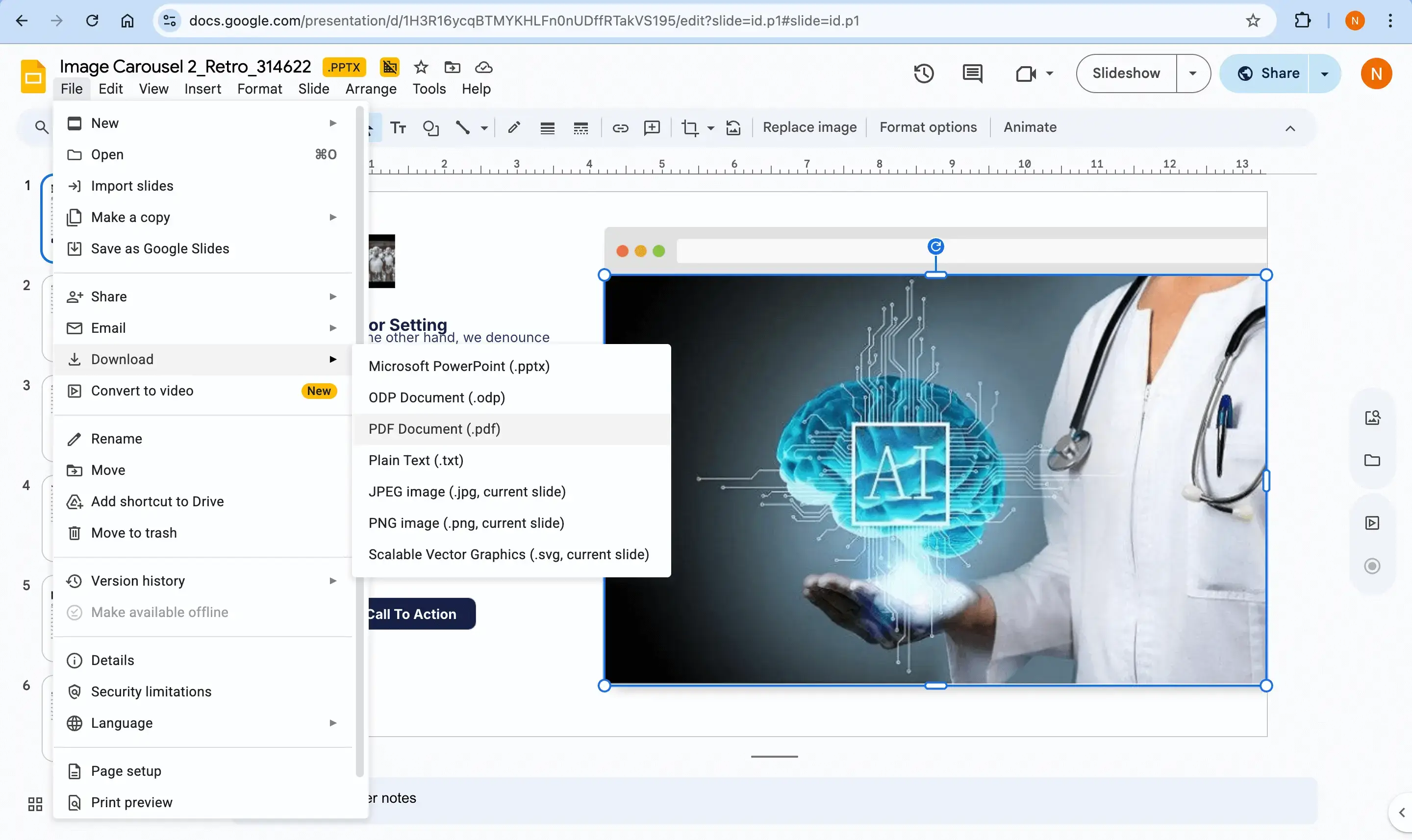
Schritt 1 — Exportieren Sie Ihre Google Slides als PDF
Navigieren Sie in Google Slides zu Datei > Herunterladen > PDF-Dokument. Dies fixiert den visuellen Zustand und bewahrt Ihr exaktes Design – es ist der sauberste Weg, Ihre Folien zu übertragen, da der integrierte PPTX-Export die oben beschriebenen bekannten Fehler aufweist.
Haben Sie bereits ein PDF? Gehen Sie direkt zu Schritt 2 mit unserem PDF-zu-PPT-Konverter.
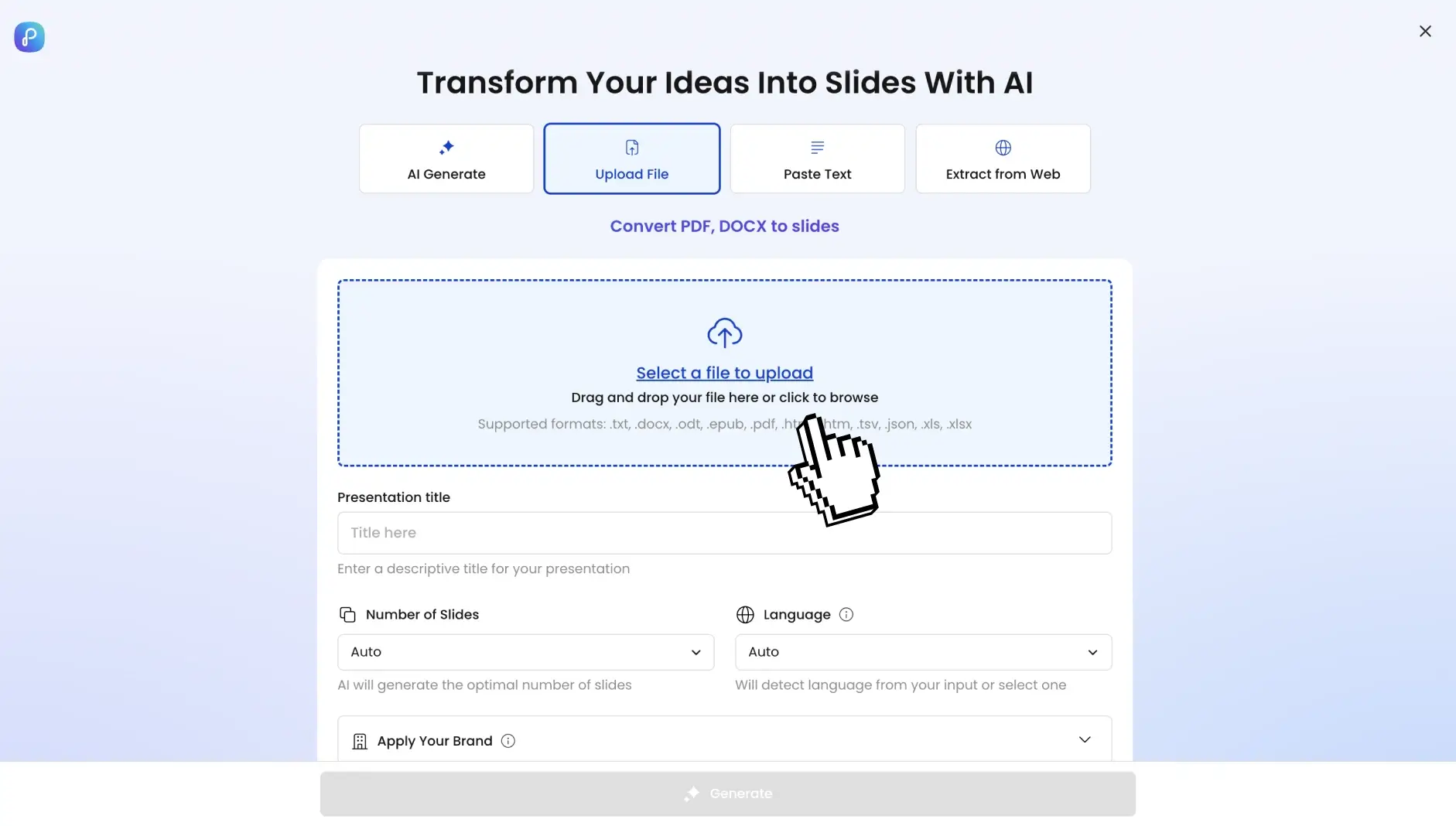
Schritt 2 — Laden Sie das PDF auf Presentations.AI hoch
Laden Sie das PDF in Ihr Dashboard hoch. Die KI nutzt OCR und Deep Learning, um strukturelle Elemente wie Überschriften, Aufzählungen und Bilder zu identifizieren.
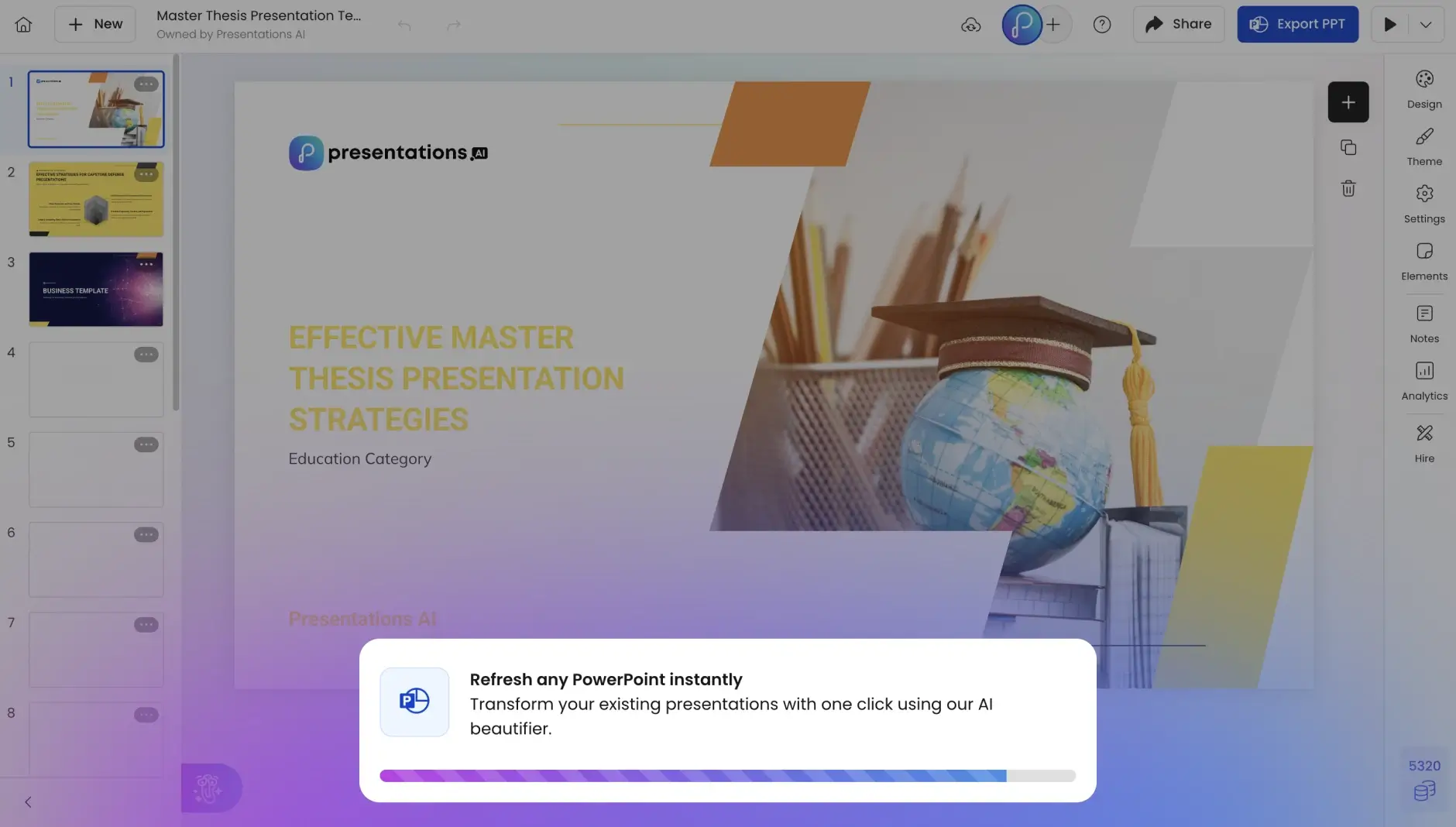
Schritt 3 — KI rekonstruiert Ihre Präsentation
Brand Sync wendet Ihre Unternehmensfarben und -schriften automatisch an. Die Layout-Optimierung wandelt dichte Textblöcke bei Bedarf in visuelle Raster, Zeitleisten oder strukturierte Layouts um.
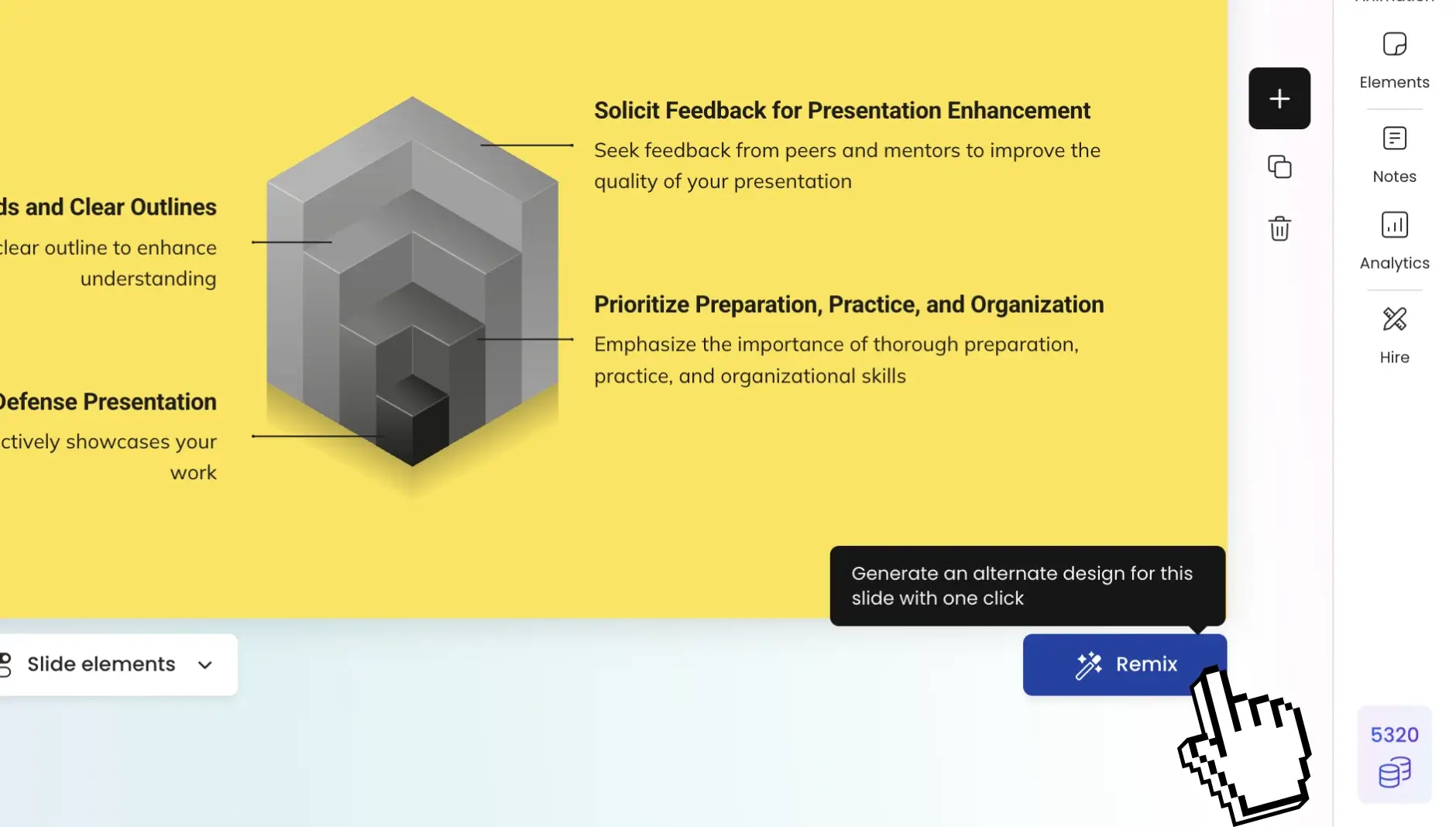
Schritt 4 — Als natives PowerPoint herunterladen
Exportieren Sie eine saubere .pptx-Datei mit bearbeitbarem Text, nativen PowerPoint-Objekten und stabilem Design. Sehen Sie sich unsere an Preisübersicht um zu sehen, was kostenlos enthalten ist.
Google Slides nativer Export vs. Presentations.ai
Fünf Sekunden genügen, um den Unterschied zu sehen:
Andere KI-PPT-Tools
PDF zu PPT
Sie haben bereits ein PDF? Wandeln Sie es direkt um – kein Google Slides Export erforderlich. Jetzt starten →
Word zu PPT
Verwandeln Sie jede DOC- oder DOCX-Datei in ein professionelles, bearbeitbares PowerPoint-Deck. Jetzt starten →
Excel zu PPT
Wandeln Sie Tabellen in Folien mit automatisch generierten Diagrammen und Dateneinblicken um. Jetzt starten →
URL zu PPT
Fügen Sie einen Link zu einer Live-Webseite ein und erhalten Sie in Sekundenschnelle ein vollständig gestaltetes Foliendeck. Jetzt starten →
Gliederung zu PPT
Erstellen Sie ein Deck aus Ihrer Gliederung mit Aufzählungspunkten – die KI strukturiert und gestaltet es für Sie. Jetzt starten →
Werden Sie zum Präsentations-Superstar, der Sie schon immer sein wollten
Nutzen Sie KI, um Präsentationen, Infografiken, Diagramme, Zeitachsen, Projektpläne, Berichte, Produkt-Roadmaps und vieles mehr zu erstellen. Mühelos, ansprechend und kostenlos zum Ausprobieren.