要約
- インタラクティブなプレゼンテーションでは、投票、クイズ、クリック可能なナビゲーション、ライブQ&Aを活用し、受動的な視聴者をプレゼンテーション全体を通して能動的で熱心な参加者へと変えます。
- 埋め込み動画や意図的なアニメーションは深みを与えますが、使いすぎると気が散る原因となり、聴衆に本当に求めている有意義なエンゲージメントには繋がりません。
- 最善のアプローチは、各インタラクティブ要素を、要点の強調、理解度の確認、リアルタイムでの会話の促進といった特定の目標に合わせることです。
- 数枚のスライドごとにインタラクティブな要素を配置することで、聴衆を圧倒したり、プレゼンテーションの物語の流れを妨げたりすることなく、活気を保つことができます。
- Presentations.AIは、AIを活用したスピードとシンプルさで、投票、アニメーション、動的な要素を追加できるインタラクティブなプレゼンテーション作成ツールとして機能します。
素晴らしいビジュアルと確かなストーリーで、洗練されたプレゼンテーション資料を作成しました。しかし、途中で聴衆の注意が散漫になり、携帯電話に目を向け、活気が失われていく。こんな経験はありませんか?問題は形式にあります。静的なスライドは、人々に座って情報を吸収することを求めます。インタラクティブなプレゼンテーションは、参加を促します。
投票、クイズ、クリック可能なスライド、埋め込み動画、ライブQ&Aなどのインタラクティブな機能は、一方的な発信を双方向の会話に変えます。これらは聴衆にその場に留まる理由を与えます。どの要素をどこに、いくつ配置すれば十分かを知るには、もう少し意図が必要です。
このガイドでは、インタラクティブなプレゼンテーションを段階的に作成する方法を説明します。各要素が最も効果を発揮する場面と、いつそれらを展開すべきかを学びます。また、やりすぎというよくある落とし穴を避ける方法も学びます。より広範な基礎知識については、 プレゼンテーションスキル インタラクティブであるかどうかにかかわらず、どのような形式でもより効果的に機能させる核となる習慣を網羅しています。
プレゼンテーションをインタラクティブにするもの
「インタラクティブ」という言葉は漠然と使われがちです。1つのトランジション効果だけでは、プレゼンテーションはインタラクティブになりません。4枚目のスライドに派手なGIFを追加するだけでも不十分です。真のインタラクティブ性とは、聴衆がクリック、応答、投票、選択などの何らかの行動を起こし、それに対してプレゼンテーションが反応することを意味します。
受動的 vs. インタラクティブ:根本的な違い
受動的なプレゼンテーションは一方向に流れます。話し手が話し、聴衆は聞くだけです。インタラクティブなプレゼンテーションはフィードバックループを生み出します。聴衆がインプットを提供し、コンテンツがそのインプットにリアルタイムで適応したり、認識したりします。
このように考えてみてください。受動的な資料は講義です。インタラクティブな資料は会話です。
注: 聴衆が部屋を出てもプレゼンテーションが同じように進行する場合、それはインタラクティブではありません。それは単なるスライドショーです。
今、双方向性がより重要である理由
聴衆は、あらゆるタップに反応するアプリ、フィード、プラットフォームに慣れ親しんでいます。役員会議室、教室、バーチャル会議のいずれでプレゼンテーションを行う場合でも、彼らは参加を期待しています。双方向性は、聴衆の注意を引きつけ、記憶に定着させるための最も速い方法です。
目標は、聴衆がただ見ているだけでなく、プレゼンテーションの一部であると感じさせることです。
プロのヒント: まず、プレゼンテーションの中で聴衆の注意が自然に途切れる2、3の瞬間を特定することから始めましょう。それらが、インタラクティブな要素を挿入するのに最適なポイントです。
インタラクティブなプレゼンテーションの作り方(ステップバイステップ)
インタラクティブな資料を作成するには、ワークフローの各段階で意図的な選択が必要です。すべての機能をすべてのスライドに詰め込むと、その目標が損なわれます。最初のスライドから最後のスライドまで聴衆の注意を引きつけ、維持するプレゼンテーションを作成するために、以下の手順に従ってください。
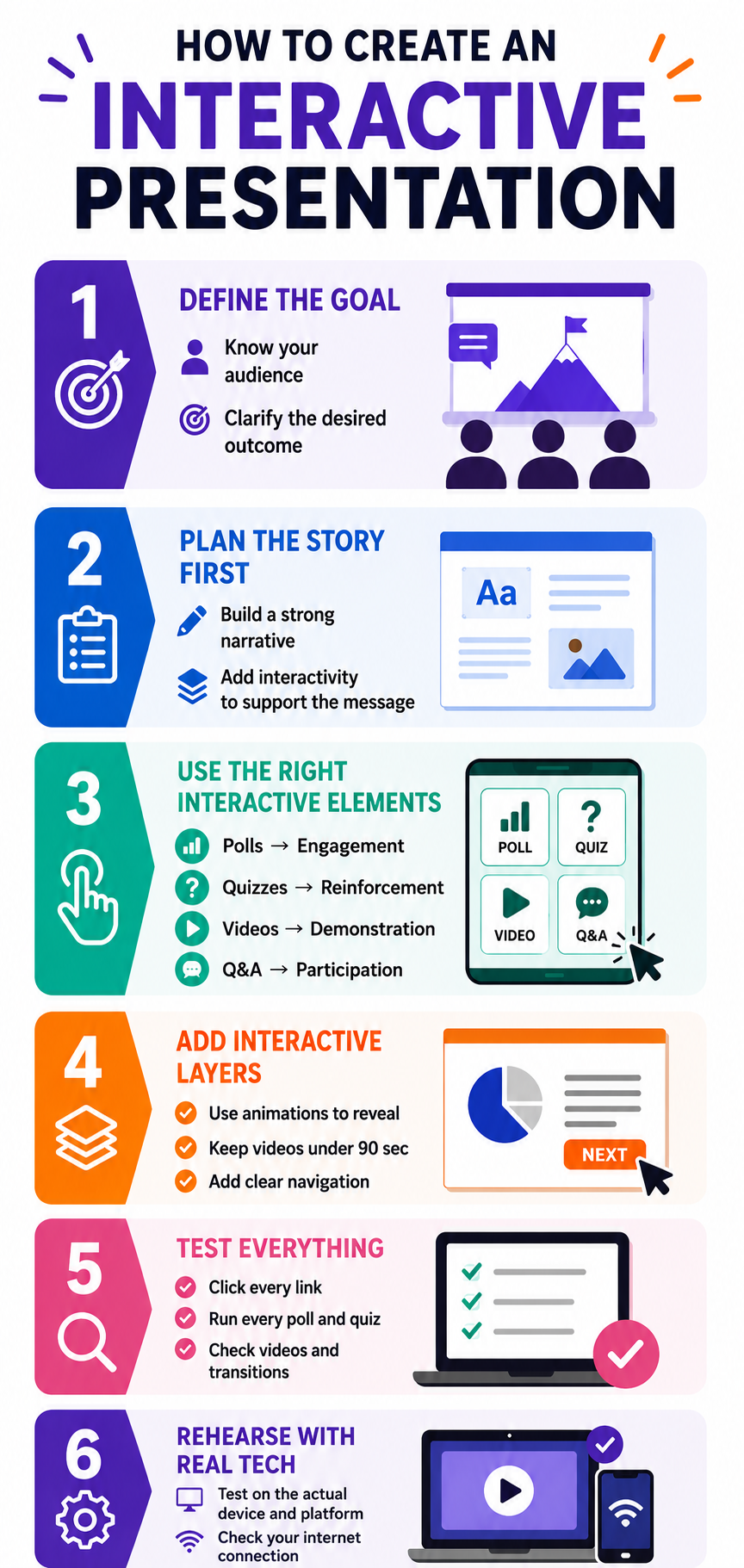
ステップ1:目標と聴衆を明確にする
1枚のスライドに手を付ける前に、2つのことを明確にしてください。このプレゼンテーションの後、聴衆に何をしてほしいですか?そして、その席に座っているのは一体誰ですか?
新入社員向けの研修セッションでは、学習を強化するクイズが求められます。役員への営業プレゼンテーションでは、最も重要なセクションにジャンプできるクリック可能なナビゲーションが必要です。数百人の参加者向けのウェビナーでは、大人数の聴衆に「見られている」と感じさせるライブ投票が効果的です。
あなたの目標が、どのインタラクティブ要素を資料に含めるべきかを決定します。聴衆が、彼らを飽きさせずにどれだけの要素を含めることができるかを決定します。
ステップ2:インタラクティブ要素を追加する前にコンテンツをアウトライン化する
まず、ストーリーの骨子を書き出しましょう。インタラクティブなレイヤーを追加する前に、 プレゼンテーションのアウトライン を作成し、主要なメッセージと移行を整理することが役立ちます。双方向性は、強固な基盤の上に重ねるレイヤーとして扱い、基盤の代わりにしてはいけません。
よくある間違いは、メッセージではなくインタラクティブな機能を中心にデザインすることです。投票は穴埋めではありません。クイズは飾りではありません。すべてのインタラクティブな瞬間は、一文で説明できる目的を果たすべきです。
プロのヒント: まず、アウトラインを紙やシンプルな文書に下書きしましょう。聴衆の集中力が途切れる可能性のある特定のスライドに印を付けます。それらが、インタラクティブな要素を挿入するポイントです。
ステップ3:各場面に合った適切な要素を選ぶ
各インタラクティブ機能を、プレゼンテーション資料のその時点での役割に合わせて配置しましょう。
- 冒頭のスライド: 投票やアイスブレイククイズを使って場を和ませ、参加を促しましょう。
- 複雑なセクションの後: 今説明した内容を定着させるために、短い知識確認クイズを挿入しましょう。
- ケーススタディやデモンストレーション中: 聴衆がプレゼンテーション資料から離れることなくコンセプトが実際に機能する様子を見られるよう、短い動画を埋め込みましょう。
- プレゼンテーション中盤の集中力低下時: 聴衆が次にどのトピックを掘り下げるか選べるよう、クリック可能なスライドを追加しましょう。
- 締めくくりのセクション: その場にいる人々にとって最も重要なことに対処するため、ライブQ&Aを開始しましょう。
重要な原則は、1つの場面に1つの要素、1つの要素に1つの目的です。同じスライドに投票とアニメーションを重ねると、エンゲージメントではなくノイズを生み出してしまいます。
ステップ4:インタラクティブなレイヤーでスライドを作成する
さあ、スライドを作成しましょう。まず、見出し、本文、ビジュアルといった主要なコンテンツを配置します。次に、アウトラインで指定した場所にインタラクティブな要素を重ねていきましょう。
アニメーションでは、プログレッシブ表示を使って複雑なアイデアを一度に1点ずつ説明しましょう。埋め込み動画クリップは90秒未満に抑え、話の流れを乗っ取るのではなく、補強するようにしましょう。クリック可能なナビゲーションでは、ボタンを明確に表示し、視聴者が各パスがどこにつながるかを正確にわかるようにしましょう。
注: すべてのインタラクティブ要素は、後付けで無理やり取り付けたものではなく、スライドの自然な延長のように感じられるべきです。
ステップ5:最初から最後までフローをテストする
聴衆の一員になったつもりで、プレゼンテーション全体を通して確認してください。すべてのボタンをクリックし、すべてのアンケートに回答し、すべての埋め込み動画を視聴してください。各インタラクティブな瞬間が適切なタイミングで表示され、コンテンツへの移行がスムーズであることを確認してください。
同僚に、予備知識なしで資料を体験してもらってください。もし彼らがインタラクティブなプロンプトでためらったり、スキップしたりするようであれば、その要素は修正または削除する必要があります。
ステップ6:機材を使ってリハーサルする
インタラクティブな機能は、技術が期待通りに動作することにかかっています。プレゼンテーション当日に使用する実際のプラットフォーム、スクリーン、インターネット接続でリハーサルを行ってください。アンケートが読み込まれ、動画が遅延なく再生されることを確認してください。
固まったアンケートやバッファリングに失敗する動画は、他の何よりも早くインタラクティブな勢いを失わせてしまいます。
6つのインタラクティブな要素とそれぞれの使い方
各ツールの機能を知ることは、問題の半分に過ぎません。それをいつ導入し、いつ除外するかを知ることが、よく考えられたインタラクティブな資料と、ごちゃごちゃした資料を分ける鍵となります。これらは プレゼンテーションのヒント インタラクティブな要素にも静的な要素にも同様に適用される、より広範なデザイン原則をカバーしています。
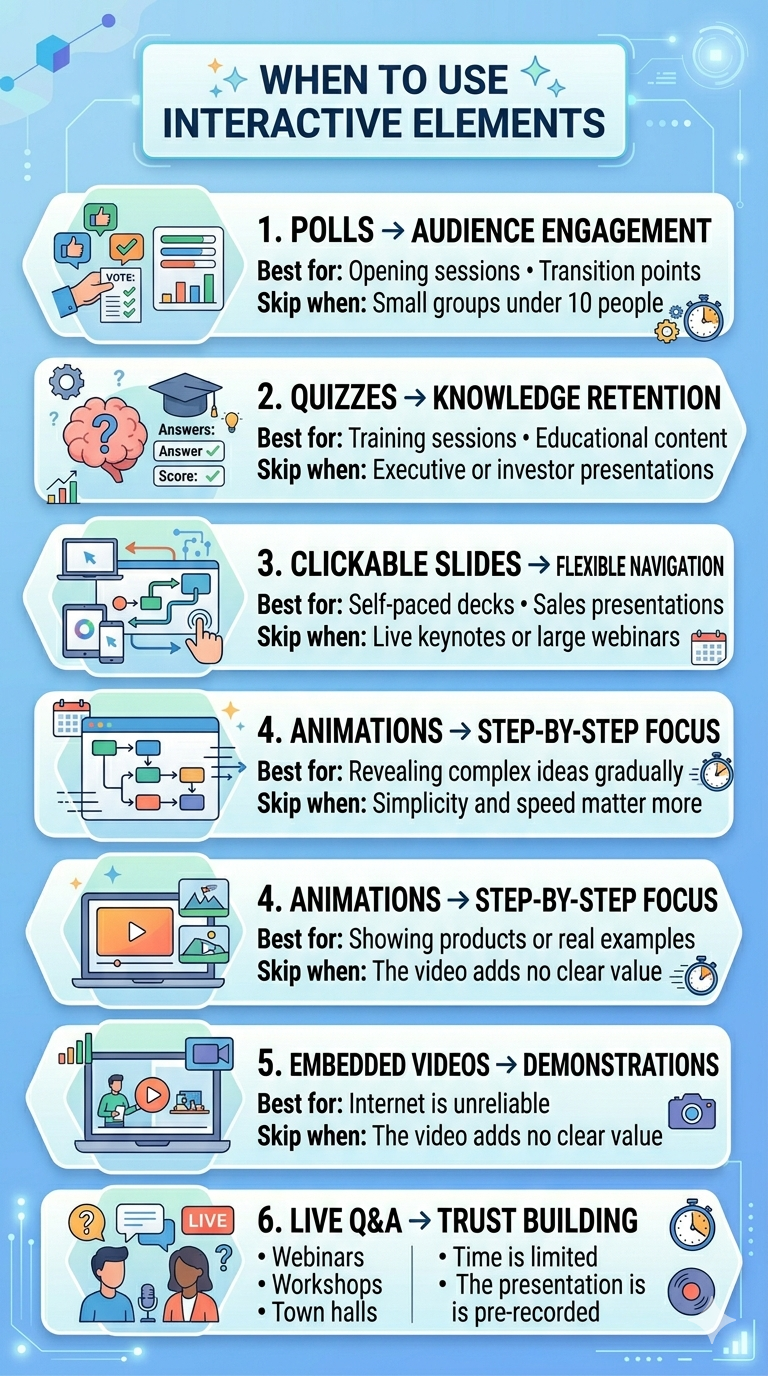
1. アンケート:場の雰囲気を読むのに最適
アンケートは、プレゼンテーションの冒頭や主要なセクション間の移行点で効果を発揮します。聴衆に、すぐに、少ない労力で参加できる方法を提供し、会場にいる人々が誰で、何に関心があるかについてのリアルタイムデータも提供します。
聴衆が10人未満の場合は、アンケートをスキップしてください。少人数のグループでは、デジタルアンケートよりも口頭での質問の方が、より個人的なつながりを生み出します。
2. クイズ:知識の定着に最適
クイズは、研修資料、教育プレゼンテーション、および知識の定着が重要なあらゆるセッションで非常に効果的です。重要な概念を伝えた後に配置することで、聴衆が学んだことを処理し、応用できるようになります。
役員向け説明会や投資家向けプレゼンテーションでは、クイズをスキップしてください。意思決定者は、あなたのアイデアを評価したいのであって、テストされたいわけではありません。
3. クリック可能なスライド:非線形な探索に最適
クリック可能なナビゲーションは、固定されたスライドシーケンスを、自分で道を選ぶような体験に変えます。これは、自己学習型の資料や、異なる関係者が異なるレベルの詳細を求める営業プレゼンテーションに適しています。
ライブの基調講演や、あなたがペースをコントロールする大規模なウェビナーでは、クリック可能なスライドをスキップしてください。大勢の聴衆の前での非線形ナビゲーションは、十分にリハーサルされていないと、まとまりがないように感じられることがあります。
ご存知でしたか? クリック可能なスライドは、メールやリンクで共有される非同期プレゼンテーションにおいて特に効果的です。視聴者は一人で、自分のペースで内容を進めることができます。
4. アニメーション:段階的な情報提示に最適
アニメーションは、1枚のスライド上での情報提示のペースを調整するのに役立ちます。箇条書きが一つずつ表示されたり、図が部分ごとに構築されたりすることで、聴衆は一度に一つのアイデアに集中できます。
ストーリーテリングよりもシンプルさが重要な場合は、アニメーションを避けましょう。そのような場合、すっきりとした静的なスライドの方が、アニメーション付きのスライドよりも迅速かつ説得力を持って情報を伝えます。
5. 埋め込み動画:言葉で説明するより視覚的に示すのに最適
動画は、視聴者に新しいタブやアプリケーションを開かせることなく、デモンストレーションや現実世界の状況をプレゼンテーションに取り入れることができます。言葉による説明よりも視覚的な説明の方が効果的な場合に活用しましょう。
インターネット接続が不安定な場合や、動画が洞察を加えずに尺を長くするだけの場合は、動画の使用を避けましょう。その動画が何を達成するのかを一行で説明できないのであれば、削除すべきです。
6. ライブQ&A:信頼構築に最適
ライブQ&Aは透明性を示します。台本のない質問にも自信を持って対応できることを聴衆に伝えます。聴衆の懸念に直接答える必要があるウェビナー、タウンホールミーティング、ワークショップの最後に活用しましょう。
時間が非常に限られている場合や、事前録画されたプレゼンテーションのように形式が自発的な議論を排除する場合は、ライブQ&Aを避けましょう。
インタラクティブ性のやりすぎを避けるには
インタラクティブなプレゼンテーションにおける最大のリスクは、エンゲージメントの要求が多すぎることです。すべてのスライドが聴衆に何かを要求すると、参加は作業のように感じられ始めます。目標はリズムであり、絶え間ない刺激ではありません。
間隔のルール:3~5枚のスライドごとに1つのインタラクティブな要素
実用的なリズムは、3~5枚のスライドごとに1つのインタラクティブな要素を配置することです。これにより、聴衆は参加の合間にコンテンツを吸収する時間を得られます。また、それぞれのインタラクティブな要素が繰り返しの退屈さではなく、新鮮に感じられます。
20枚のスライドで構成されるデッキであれば、合計で4~6個のインタラクティブな接点を設けることができます。これは、視聴者を疲れさせることなくエンゲージメントを維持するのに十分すぎる量です。
プロのヒント: インタラクティブな要素をスライド番号と並べてシンプルなグリッド上にマッピングしましょう。2つのインタラクティブな要素が連続しているのを見つけたら、一方を移動させるか、完全に削除しましょう。
要素の種類を混ぜることで、変化に富んだ状態を保てます
同じ種類のインタラクションを繰り返し使うと、その効果は薄れてしまいます。5つ連続でアンケートがあるデッキは、技術的にはそれぞれが参加を促すものであっても、単調に感じられます。アンケート、クイズ、クリック可能な要素を交互に配置し、聴衆が多様性を感じられるようにしましょう。
インタラクティブな要素を調味料のように考えてみてください。それぞれを少量加えることで料理が引き立ちますが、どれか一つが多すぎると味が台無しになります。
すべての要素に明確な役割を
インタラクティブな機能を追加する前に、自分に問いかけてみてください。「これは静的なスライドでは達成できない、何を成し遂げるのか?」答えが曖昧なら、その要素は不要です。
聴衆の真の感情を集めるアンケートは価値があります。スライドが空っぽに感じたからという理由だけで存在するアンケートはそうではありません。聴衆の体験ではなく、発表者の不安を解消するためのインタラクティブな機能は、容赦なく削除しましょう。
技術的な過負荷に注意
インタラクティブな要素が増えるほど、可動部分も増えます。それぞれのアンケート、埋め込み動画、クリック可能なボタンは、潜在的な故障箇所となり得ます。追加すればするほど、ライブプレゼンテーション中に何かが壊れる可能性が高まります。
インタラクティブなレイヤーは、たった一つの技術的な不具合が全体の体験を台無しにしない程度に、十分にシンプルに保ちましょう。デッキ内のすべてのインタラクティブな瞬間に、常に口頭での代替案を用意してください。
注: 最も魅力的なインタラクティブプレゼンテーションは、聴衆には何の苦労もなく感じられます。その楽さは、利用可能なすべての機能を詰め込むことではなく、抑制から生まれるものです。
AIツールがインタラクティブなプレゼンテーション作成をより簡単にする方法
上記で概説したすべてのステップは、手作業で行うと時間がかかります。要素の選択、適切なスライドへの配置、クリック可能なナビゲーションのフォーマットは、作業に何時間も追加されます。AIを活用したプレゼンテーションツールは、そのプロセスを劇的に短縮します。
AIがあなたのために処理すること
最新のAIプレゼンテーションプラットフォームは、コンテンツを分析し、インタラクティブな要素が最も適した場所を提案します。どのスライドにアンケートが必要か、どこにアニメーションが価値を加えるかを推測する代わりに、コンテンツの構造と聴衆のタイプに基づいて配置を推奨します。
AIはデザイン面も処理します。アンケート、クイズ、クリック可能なボタンは、視覚テーマに合わせて自動的にフォーマットされます。これにより、何十ものスライドにわたって図形を配置したり、要素のサイズを変更したりする面倒な作業を省けます。
Presentations.AIの活用法
Presentations.AIは AIプレゼンテーション作成ツール として機能し、ゼロから始めることなくアニメーション、埋め込みメディア、動的なナビゲーションを追加できます。トピックを説明するか、コンテンツをアップロードするだけで、プラットフォームはインタラクティブなレイヤーがすでに配置された洗練されたデッキを生成します。
密度の高いセクションの後に知識確認クイズが必要ですか?ワンクリックで追加できます。データを一度に1点ずつ表示するプログレッシブアニメーションが必要ですか?その AIスライド作成ツール スライドコンテンツに基づいて作成します。その結果、手作業で作成するのにかかる時間の何分の1かで、完全にインタラクティブなデッキが完成します。
プロのヒント: AIが生成したインタラクティブな配置をたたき台として使用し、特定の聴衆や設定に基づいて調整してください。このツールが面倒な作業を処理し、あなたはクリエイティブなコントロールを維持できます。
記憶に残るプレゼンテーションを
インタラクティブなプレゼンテーションとは、意図的に設計された体験であり、すべてのアンケート、クイズ、クリック可能な要素が明確な目的を果たします。その背後にある原則は単純です。目標を把握し、適切な要素を選択し、意図を持って配置することです。
まずは目標と聴衆から始めましょう。インタラクティブな要素を組み込む前に、コンテンツの概要をまとめます。各要素を、ストーリーのその時点で果たすべき特定の役割に合わせます。3〜5スライドごとにそれらの瞬間を配置し、リズムが自然で疲れないようにします。そして、発表する前にすべてをテストしてください。
忘れ去られるデッキと、最初から最後まで注目を集めるデッキの違いは、多くの場合、要素を追加することではありません。適切な場所に適切なものを追加することが、参加を促します。アンケート、クイズ、クリック可能なナビゲーション、アニメーション、埋め込み動画、ライブQ&Aはそれぞれ、特定のエンゲージメントの問題を解決します。重要なのは、それぞれが最も価値を生み出す瞬間に合わせることです。
Presentations.AIを使えば、インタラクティブな機能を素早く組み込むことができるため、実際にエンゲージメントを高める戦略的な選択に集中できます。次のプレゼンテーションから始めて、これらの手順を実践してください。