TL;DR
- Magic Design generates a full slide deck from a text prompt in a few minutes, but the output needs editing before you present it to anyone.
- Free users get 200 AI credits across all Magic Studio tools. Once those run out, you need Canva Pro ($15/month or $120/year) to continue. Pro users get 20x more than the Free plan.
- PowerPoint export is Pro-only, and layouts often shift when you open the file in PowerPoint, which means more cleanup work.
If you want a full deck generated from a single prompt with minimal back-and-forth, Presentations.AI is built specifically for that workflow.
Step-by-Step: How to Build a Presentation Using Canva AI
If you've been using Canva for design work, the AI features feel like a natural upgrade. You already know the editor, you've got templates you like, and now Canva is telling you it can generate entire presentations from a text prompt. That's a reasonable thing to want to try.
This guide walks through exactly how to do it. We'll cover Magic Design, Magic Write for text, the image tools, and how to apply your brand once the deck is generated. We'll also be honest about the parts that require more manual effort than the tutorial videos tend to show. By the end, you'll know how to get the most out of Canva's AI presentation features, and you'll have a clear sense of when a dedicated AI presentation tool makes more sense for the work you're doing.
Step 1: Log In and Start a New Presentation
Open Canva and sign in, or create a free account if you don't have one. From the homepage, click Create a design and search for Presentation in the format options. Select Presentation (16:9), which is the standard widescreen format used for most slide decks.
You'll land in Canva's editor with a blank canvas. From here, you have two ways to involve AI: you can browse templates and layer in AI tools as you go, or you can skip straight to Magic Design and let the AI build your starting structure. This guide focuses on the AI-first approach.
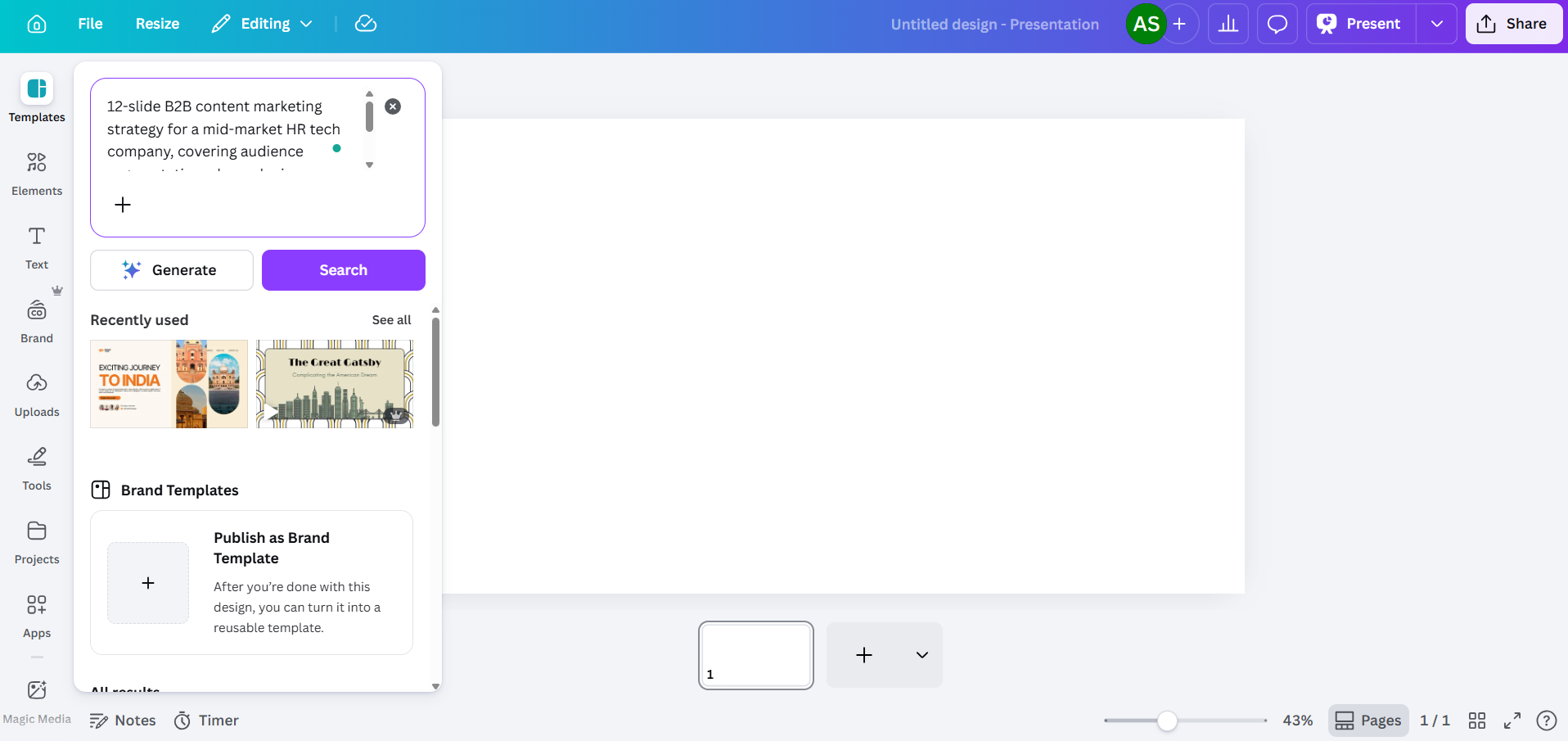
Opening a new presentation on Canva
Step 2: Use Magic Design to Generate Your Deck
Magic Design is Canva's main tool for generating presentations from a text prompt. You'll find it in the toolbar on the left side of the editor, or by going to Apps and selecting Magic Studio.
When the Magic Design panel opens, you'll see a text field. Type a description of the presentation you need. If you'd rather speak than type, Canva also accepts voice prompts here, so you can dictate your brief and let the tool transcribe and act on it. The more specific you are, the more useful the output will be.
Prompt quality matters here
Weaker: "Marketing strategy presentation."
Better: "12-slide B2B content marketing strategy for a mid-market HR tech company, covering audience segmentation, channel mix, content calendar, and KPIs for H2 2026"
Front-load the context the AI needs: industry, audience, slide count, and the specific topics you want covered. This gives the tool less room to default to generic filler. After you enter your prompt, Canva generates several layout options, each pulled from a different template family. You'll typically see between three and eight variations. Pick the one that's closest to what you need, knowing that you'll be editing it either way.

A slide from Canva AI’s presentation from the prompt above. Source
One thing to know about the free tier: Magic Design uses your shared AI credit pool. Canva Free accounts get 200 total credits across all Magic Studio tools. That covers a limited number of full deck generations before you hit the limit. Pro accounts get 20x the credits of the Free plan, with Dream Lab (AI image generation) running on a separate counter, limited to 500 generations per month.
Step 3: Edit the AI-Generated Content
This is the part that takes the most time. Canva AI will give you a structured deck with slides that are directionally relevant to your prompt, but the actual content reads generically. Headlines are broad, body copy could apply to any company, and data slides show placeholder charts rather than your real numbers.
Plan to rewrite:
- Headlines that are too vague ("Driving Growth Through Innovation" instead of something with an actual number or outcome)
- Body text that reads like a placeholder rather than an actual insight
- Data slides where the charts are decorative rather than populated with real figures
- Conclusion slides that default to generic calls to action

In this AI-generated presentation, the copy is AI-typical, and the images overlap. These need to be manually adjusted.
Click any text block to edit it directly. You can also use Magic Write to regenerate specific text blocks on any plan, within your credit allowance. Highlight a block, right-click, and look for the Magic Write option. It works, but the output still tends toward general language rather than specific business content, so treat it as a starting point rather than a finished product.
Step 5: Use Magic Write for Text Generation on Individual Slides
Magic Write is Canva's AI text tool, and it's worth understanding separately from Magic Design. While Magic Design builds the whole deck, Magic Write works at the level of individual text blocks. You can use it to draft slide copy, rewrite a section in a different tone, or expand a bullet point into a paragraph.
To use it, select a text element on your slide, then look for the Magic Write option in the toolbar or right-click menu. You can give it a prompt specific to that slide, which helps avoid the generic output that comes from whole-deck generation.

Same slide as above, cleared up manually, and text changed using Magic Write.
The limitation here is the same as with Magic Design: Magic Write is better at producing plausible-sounding text than at producing specific, accurate content. If your slide needs to reference your company's actual metrics, customer names, or product specifics, you'll need to add that detail yourself.
Step 6: Add Visuals Using Canva's Image Tools
This is genuinely one of Canva's strongest areas. The Elements panel gives you access to millions of stock photos, illustrations, icons, and video clips. Use the search bar to find assets that match your content, then drag them onto your slides.
For AI-generated images, go to Apps and look for Magic Media. You can enter a text prompt to generate an image, which is useful when you need something specific that stock photography won't cover. Free accounts draw from their shared 200-credit pool, and Pro accounts get 500 Dream Lab image generations per month, tracked separately.

Canva’s elements section
Beyond generating images, Canva's AI editing tools give you useful control over the visuals you're working with on slides:
- Magic Expand lets you extend a photo beyond its original frame, which is helpful when an image doesn't quite fit your slide dimensions.
- Background Remover (Pro only) cleanly strips the background from a photo in one click, useful for product shots, headshots, or any image you want to place over a slide background.
- Magic Erase lets you click a specific element in a photo and remove it, while the AI fills the area behind it. Useful when a stock image is close to what you need but has a distracting object you want gone.
- Magic Grab lets you select and reposition the subject of a photo as a separate element, with the AI recreating the background behind it.
- Magic Edit takes a natural language description and applies it to an element in your image. For example, you can select a jacket in a photo, type "make it navy blue," and the AI applies the change. Helpful when you need a visual to match a color scheme without reshooting or finding a new asset.
- AI Adjustments let you independently modify the subject, foreground, or background of an image without affecting the other layers. You can brighten a background while keeping the subject contrast intact, or blur a foreground element while keeping the subject sharp.
- Grab Text identifies text embedded in an image and makes it editable, which can be handy if you're working with screenshots or imported graphics that contain text you need to change.
For charts and data visualization, go to Apps and select Charts. You can insert basic chart types (bar, line, pie, donut) and manually enter your data. There's no live connection to spreadsheets or external data sources, so every number has to be typed in by hand.
Step 7: Apply Your Brand Kit
If your presentation needs to match a specific brand, Canva's Brand Kit is where you store your colors, fonts, and logo. The level of access depends on your plan:
- Free: 1 Brand Kit with up to 3 colors
- Pro ($15/month): 5 Brand Kits
- Business: 100 Brand Kits
- Enterprise: 1,000 Brand Kits with tiered approvals and multi-team management
To apply a Brand Kit in the editor, click Styles in the toolbar and select your brand. Canva will attempt to recolor elements and swap fonts, but this is where you'll hit the gap between what the feature promises and what it actually delivers:
Logos don't auto-position across slides. You'll drag and resize the logo on each slide individually.
Color application is broad rather than intelligent. The AI might apply your primary brand color to a background where it clashes with text readability.
Font pairing rules aren't respected. The AI doesn't distinguish between your heading and body fonts, as your brand guidelines probably specify.
Budget an extra 10-15 minutes for brand cleanup on a 10-slide deck. On a 20-slide deck, roughly double that.
Step 8: Present Directly From Canva or Export to PowerPoint
Once your deck is ready, you have a few options for delivery:
- Present from Canva: Click Present for a full-screen slideshow. This is Canva's best delivery mode. Animations, transitions, and embedded media all work as intended. The requirement is a browser and an internet connection.
- Share a link: Generate a view-only or editable link. Canva offers basic view tracking, but analytics are limited.
- Export to PowerPoint: Go to Share, then Download, then Microsoft PowerPoint (.pptx). This option is only available on Pro ($15/month) and above. Open the exported file in PowerPoint and check every slide. Layout shifts are common, text boxes move, grouped elements ungroup, and any animations you added are stripped out entirely.
If your team or your client requires PowerPoint delivery, test the export early in your workflow rather than discovering layout problems 30 minutes before a meeting.
Where Canva AI Falls Short for Presentations
The steps above work. Canva AI will get you a deck. The question is whether the total effort involved matches your expectations from an "AI-powered" tool. Here's what most tutorials don't talk about:
The Output Reads Generic
Magic Design draws from Canva's massive template library to match your prompt, and that same library is the source of its main weakness. The AI produces content that's broad enough to apply to almost any company in any industry.
Prompt Control Is Limited
You can adjust the initial prompt and regenerate, but Canva's AI doesn't offer much control over structure, tone, or content hierarchy beyond the basic prompt. You can't tell it to weight certain slides more heavily, use a particular narrative structure, or pull from a specific source document.
Brand Application Isn't Fully Automated
Brand Kit access varies by plan: free users get one kit limited to 3 colors; Pro ($15/month) gives you 5 kits; Business unlocks 100; and Enterprise goes up to 1,000 kits with tiered approvals.
PowerPoint Export Creates a Second Editing Pass
The .pptx export looks clean inside Canva's editor. Open it in Microsoft PowerPoint, and you'll often find that in some cases, text boxes have shifted, spacing is off, grouped elements have come apart, and animations are gone. For teams that present in PowerPoint regularly, this means every AI-generated deck requires at least two editing passes: one in Canva, one in PowerPoint.
The Free Tier Runs Out Quickly
Canva's free plan includes 200 AI credits shared across all Magic Studio tools. These are lifetime credits, not a monthly refresh. Magic Design for a full presentation deck uses a meaningful portion of that pool. Once exhausted, you need Pro ($15/month) to continue using AI features. That's a reasonable window to evaluate the tool, but it's not the open-ended free access the marketing sometimes implies.
Canva AI vs. a Dedicated AI Presentation Tool
Canva was built as a design platform and added presentation AI as one of many features. That architectural decision shows up throughout the workflow: each AI tool is a separate action, the brand application is manual, and export to PowerPoint creates rework.
A tool like Presentations.AI takes a different approach. It's built from the ground up around the problem of generating business-ready presentations from a single prompt, with brand sync, multi-format input, and clean PowerPoint export as core features rather than add-ons. Here's how the two compare on the things that matter most for presentation workflows. For a deeper understanding, take a look at our comparison page.
What Presentations.AI Does Differently
The core difference between Canva's approach to presentations and Presentations.AI's is architectural. Canva added AI to a design tool. Presentations.AI built its entire product around the problem of generating presentation-ready decks from a single input, with as little manual correction as possible afterward.
One Prompt, Full Deck
Enter a prompt, and Presentations.AI generates a structured, content-specific deck in under 30 seconds. Not a starting point you rebuild over the next 30 minutes, but a draft that's organized, visually consistent, and ready for your specific review pass.
Brand Sync From Your URL
Rather than uploading logos and manually setting hex codes, Presentations.AI's Brand Sync pulls your brand colors, fonts, and logo directly from your company URL. It applies them automatically across every slide, without the per-slide adjustment that Canva requires.
Multi-Format Input
Business presentations rarely start from nothing. They start from a strategy doc, a research PDF, a competitive analysis, or a URL you need to turn into talking points. Presentations.AI accepts all of those as input, generating a structured deck from your actual source material rather than requiring you to summarize it into a prompt first. If you already have an outline, just paste it in to turn it into a deck.
Clean PowerPoint Export
What you build in the Presentations.AI editor is what opens in PowerPoint. Layouts hold, fonts don't fall back to system defaults, and spacing stays where you put it. For teams that present in PowerPoint and need files that are ready to send immediately, this removes the export-and-cleanup cycle entirely.
Conversational Refinement With Clip-E
Clip-E, the AI assistant built into Presentations.AI, lets you refine your deck in plain language after generation. "Make the executive summary shorter" or "Add a competitive landscape slide between slides 4 and 5.” The AI applies those changes directly. You're directing rather than dragging and clicking.
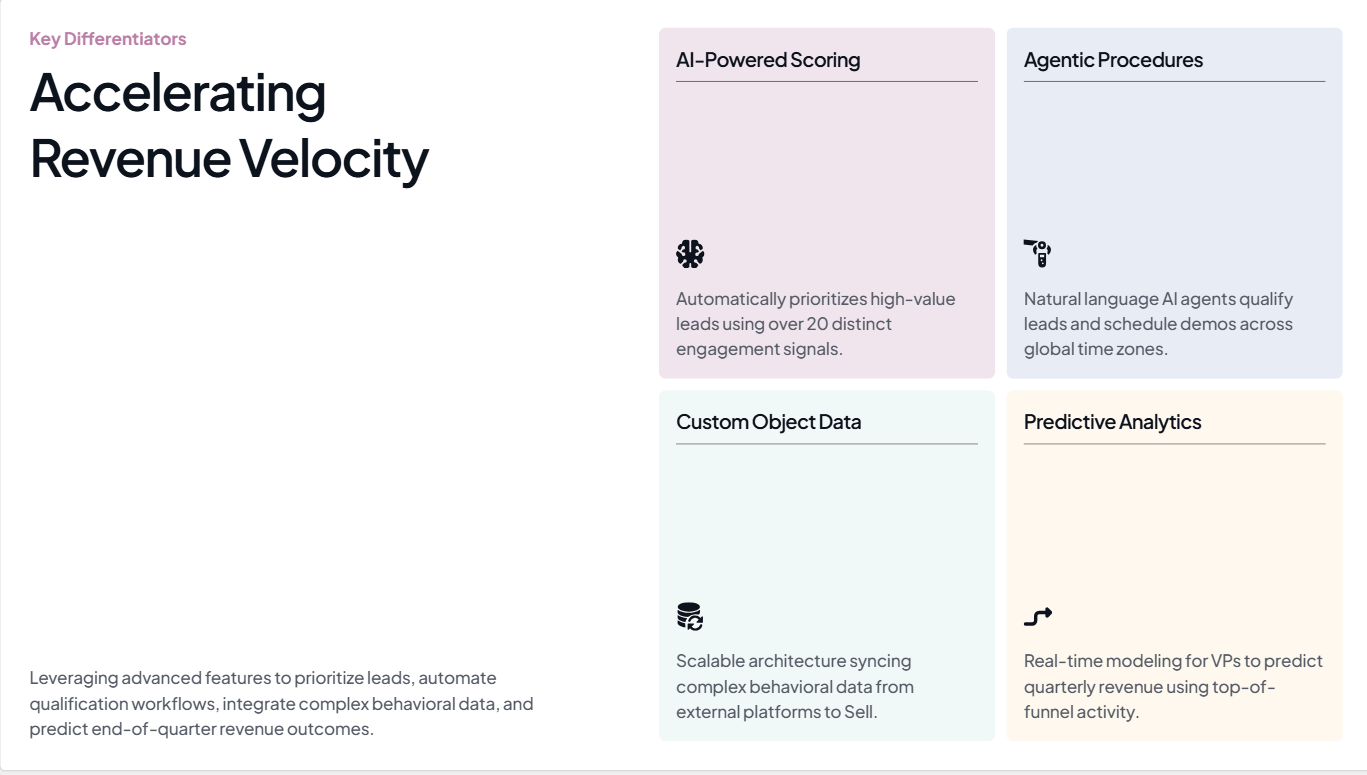
A slide generated with Presentations.AI
When Canva AI Works for Presentations, and When It Doesn't
Canva AI earns its place when presentations are a secondary output and design flexibility is the priority. When presentations are the actual deliverable, with real audiences, real stakes, and real deadlines, the tool's generalist roots start working against you.
Canva AI is a reasonable choice when:
- You're building internal, low-stakes slides where visual polish matters more than content precision, such as team updates or onboarding overviews.
- You plan to present directly from Canva's native viewer, so the export issues are irrelevant to your workflow.
- You already use Canva for design work and want a consistent tool rather than a new platform.
- Visual storytelling is the priority, and you want access to a massive stock asset library alongside the AI features.
Canva AI becomes a bottleneck when:
- You're building decks with real business consequences, such as investor pitches, board updates, client proposals, or quarterly reviews, where generic AI output creates more editing work than it saves.
- Your organization, client, or event requires .pptx delivery. Export issues mean you're effectively building the deck twice.
- You manage multiple brands. Repeating the manual Brand Kit process per deck per client adds up quickly.
- Speed is a real constraint. Two or more minutes of generation plus 30 minutes of editing doesn't deliver the time savings the tool's positioning implies.