إلى؛ جاف
- ماجيك ديزاين يقوم بإنشاء مجموعة شرائح كاملة من موجه نصي في بضع دقائق، ولكن الإخراج يحتاج إلى تحرير قبل تقديمه إلى أي شخص.
- يحصل المستخدمون المجانيون على 200 رصيد AI عبر جميع أدوات ماجيك ستوديو. بمجرد نفادها، ستحتاج إلى Canva Pro (15 دولارًا في الشهر أو 120 دولارًا في السنة) للمتابعة. يحصل المستخدمون المحترفون على 20 ضعفًا أكثر من الخطة المجانية.
- تصدير بوربوينت للمحترفين فقط، وغالبًا ما تتغير التخطيطات عند فتح الملف في PowerPoint، مما يعني المزيد من أعمال التنظيف.
إذا كنت تريد مجموعة كاملة يتم إنشاؤها من مطالبة واحدة مع الحد الأدنى ذهابًا وإيابًا، Presentations.AI تم تصميمه خصيصًا لسير العمل هذا.
خطوة بخطوة: كيفية إنشاء عرض تقديمي باستخدام Canva AI
إذا كنت تستخدم Canva في أعمال التصميم، فإن ميزات الذكاء الاصطناعي تبدو وكأنها ترقية طبيعية. أنت تعرف المحرر بالفعل، ولديك قوالب تعجبك، والآن يخبرك Canva أنه يمكنه إنشاء عروض تقديمية كاملة من موجه نصي. هذا شيء معقول تريد تجربته.
يوضح هذا الدليل كيفية القيام بذلك بالضبط. سنغطي التصميم السحري والكتابة السحرية للنص وأدوات الصور وكيفية تطبيق علامتك التجارية بمجرد إنشاء المجموعة. سنكون صادقين أيضًا بشأن الأجزاء التي تتطلب مجهودًا يدويًا أكثر مما تميل مقاطع الفيديو التعليمية إلى إظهاره. في النهاية، ستعرف كيفية تحقيق أقصى استفادة من ميزات العروض التقديمية بالذكاء الاصطناعي من Canva، وسيكون لديك إحساس واضح بالوقت الذي تكون فيه أداة العروض التقديمية المخصصة بالذكاء الاصطناعي أكثر ملاءمة للعمل الذي تقوم به.
الخطوة 1: تسجيل الدخول وبدء عرض تقديمي جديد
افتح Canva وقم بتسجيل الدخول، أو أنشئ حسابًا مجانيًا إذا لم يكن لديك حساب. من الصفحة الرئيسية، انقر فوق إنشاء تصميم وابحث عن عرض تقديمي في خيارات التنسيق. حدد العرض التقديمي (16:9)، وهو التنسيق القياسي للشاشة العريضة المستخدم لمعظم مجموعات الشرائح.
ستصل إلى محرر Canva بلوحة بيضاء. من هنا، لديك طريقتان لإشراك الذكاء الاصطناعي: يمكنك تصفح القوالب والطبقة في أدوات الذكاء الاصطناعي أثناء التنقل، أو يمكنك الانتقال مباشرة إلى Magic Design والسماح للذكاء الاصطناعي ببناء هيكل البداية الخاص بك. يركز هذا الدليل على نهج الذكاء الاصطناعي أولاً.
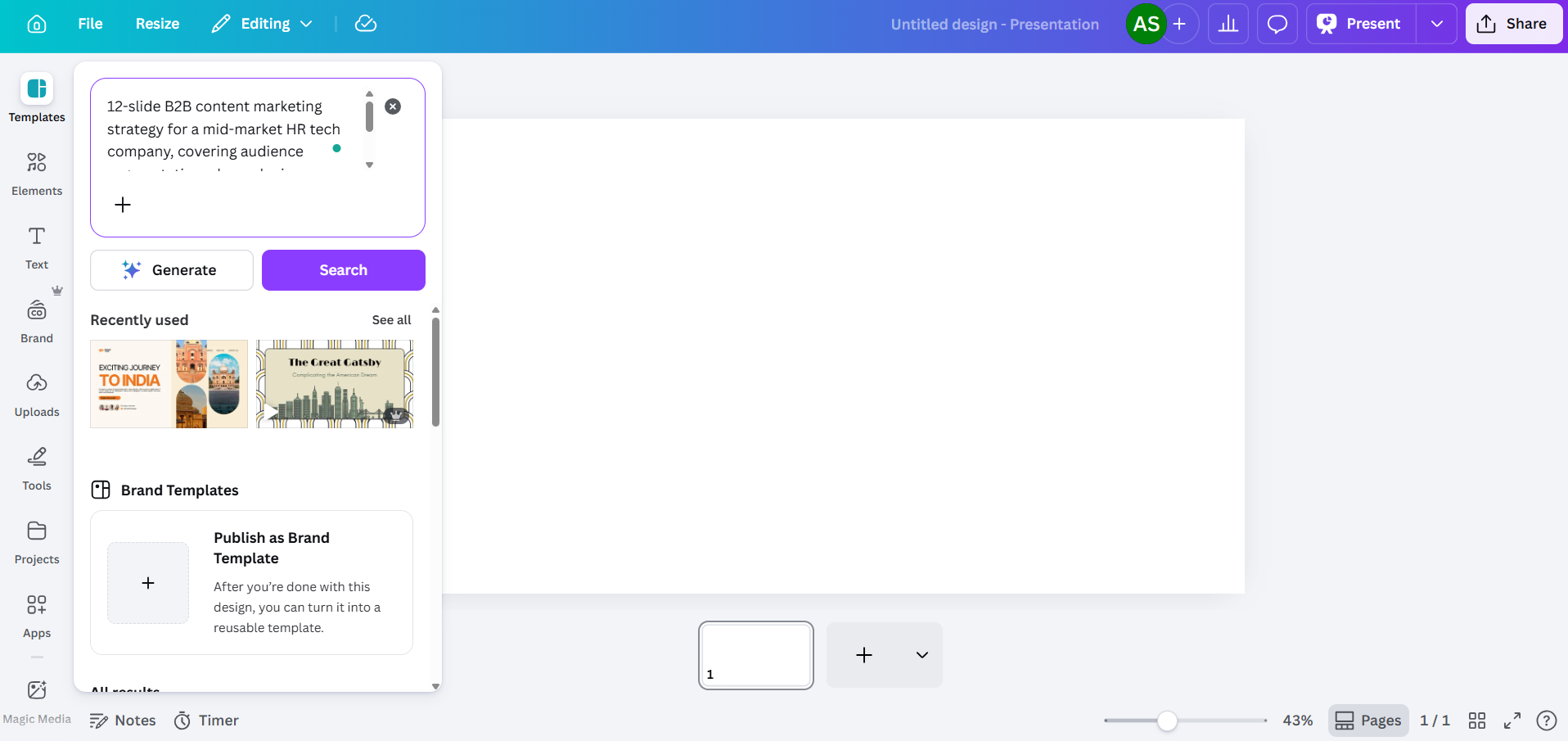
فتح عرض تقديمي جديد على Canva
الخطوة 2: استخدم التصميم السحري لإنشاء مجموعتك
Magic Design هي أداة Canva الرئيسية لإنشاء عروض تقديمية من موجه نصي. ستجده في شريط الأدوات على الجانب الأيسر من المحرر، أو بالانتقال إلى التطبيقات وتحديد Magic Studio.
عند فتح لوحة التصميم السحري، سترى حقلاً نصيًا. اكتب وصفًا للعرض التقديمي الذي تريده. إذا كنت تفضل التحدث بدلاً من الكتابة، فإن Canva تقبل أيضًا المطالبات الصوتية هنا، حتى تتمكن من إملاء ملخصك والسماح للأداة بنسخه والعمل وفقًا له. كلما كنت أكثر تحديدًا، كلما كان الإخراج أكثر فائدة.
الجودة السريعة مهمة هنا
أضعف: «عرض استراتيجية التسويق».
أفضل: «استراتيجية تسويق محتوى B2B المكونة من 12 شريحة لشركة تكنولوجيا الموارد البشرية في السوق المتوسطة، والتي تغطي تقسيم الجمهور ومزيج القنوات وتقويم المحتوى ومؤشرات الأداء الرئيسية لـ H2 2026"
قم بتحميل السياق الذي يحتاجه الذكاء الاصطناعي في البداية: الصناعة والجمهور وعدد الشرائح والمواضيع المحددة التي تريد تغطيتها. وهذا يعطي الأداة مساحة أقل للضبط الافتراضي للحشو العام. بعد إدخال المطالبة، ينشئ Canva العديد من خيارات التخطيط، يتم سحب كل منها من مجموعة قوالب مختلفة. سترى عادةً ما بين ثلاثة وثمانية أشكال. اختر الخيار الأقرب إلى ما تحتاج إليه، مع العلم أنك ستقوم بتحريره في كلتا الحالتين.

شريحة من العرض التقديمي لـ Canva AI من الموجه أعلاه. مصدر
شيء واحد يجب معرفته عن المستوى المجاني: يستخدم Magic Design مجموعة ائتمان الذكاء الاصطناعي المشتركة الخاصة بك. تحصل حسابات Canva المجانية على 200 رصيد إجمالي عبر جميع أدوات Magic Studio. يغطي ذلك عددًا محدودًا من أجيال المجموعة الكاملة قبل أن تصل إلى الحد الأقصى. تحصل الحسابات الاحترافية على 20 ضعفًا من رصيد الخطة المجانية، مع تشغيل Dream Lab (إنشاء الصور بالذكاء الاصطناعي) على عداد منفصل، يقتصر على 500 جيل شهريًا.
الخطوة 3: تحرير المحتوى الذي تم إنشاؤه بواسطة الذكاء الاصطناعي
هذا هو الجزء الذي يستغرق معظم الوقت. سيمنحك Canva AI مجموعة منظمة تحتوي على شرائح ذات صلة مباشرة بموجهك، ولكن المحتوى الفعلي يُقرأ بشكل عام. العناوين واسعة النطاق، ويمكن تطبيق النسخة الأساسية على أي شركة، وتعرض شرائح البيانات مخططات العناصر النائبة بدلاً من الأرقام الحقيقية.
خطة لإعادة الكتابة:
- عناوين غامضة للغاية («قيادة النمو من خلال الابتكار» بدلاً من شيء ذي رقم أو نتيجة فعلية)
- نص أساسي يُقرأ كعنصر نائب بدلاً من رؤية فعلية
- شرائح البيانات حيث تكون الرسوم البيانية مزخرفة بدلاً من ملؤها بالأرقام الحقيقية
- شرائح الخاتمة التي يتم تعيينها افتراضيًا على العبارات العامة التي تحث المستخدم على اتخاذ إجراء

في هذا العرض التقديمي الذي تم إنشاؤه بواسطة الذكاء الاصطناعي، يكون النص نمطيًا للذكاء الاصطناعي، والصور عامة. يجب تعديلها يدويًا.
انقر فوق أي كتلة نصية لتحريرها مباشرة. يمكنك أيضًا استخدام Magic Write لإعادة إنشاء كتل نصية محددة على أي خطة، ضمن بدل الائتمان الخاص بك. قم بتمييز الكتلة وانقر بزر الماوس الأيمن وابحث عن خيار الكتابة السحرية. إنه يعمل، لكن المخرجات لا تزال تميل نحو اللغة العامة بدلاً من محتوى الأعمال المحدد، لذا تعامل معها كنقطة بداية بدلاً من منتج نهائي.
الخطوة 5: استخدم الكتابة السحرية لتوليد النص على الشرائح الفردية
Magic Write هي أداة نصية بالذكاء الاصطناعي من Canva، وهي تستحق الفهم بشكل منفصل عن Magic Design. بينما يقوم Magic Design ببناء المجموعة بأكملها، يعمل Magic Write على مستوى كتل النص الفردية. يمكنك استخدامه لصياغة نسخة شريحة أو إعادة كتابة مقطع بنبرة مختلفة أو توسيع نقطة نقطية إلى فقرة.
لاستخدامه، حدد عنصرًا نصيًا على الشريحة، ثم ابحث عن خيار Magic Write في شريط الأدوات أو قائمة النقر بزر الماوس الأيمن. يمكنك إعطائها مطالبة خاصة بهذه الشريحة، مما يساعد على تجنب الإخراج العام الذي يأتي من إنشاء المجموعة الكاملة.

نفس الشريحة المذكورة أعلاه، تم تنقيحها يدويًا، وتم تغيير النص باستخدام Magic Write.
القيد هنا هو نفسه كما هو الحال مع Magic Design: Magic Write أفضل في إنتاج نص يبدو معقولاً بدلاً من إنتاج محتوى محدد ودقيق. إذا كانت شريحتك تحتاج إلى الرجوع إلى المقاييس الفعلية لشركتك أو أسماء العملاء أو تفاصيل المنتج، فستحتاج إلى إضافة هذه التفاصيل بنفسك.
الخطوة 6: إضافة مرئيات باستخدام أدوات الصور من Canva
إنها حقًا واحدة من أقوى مناطق Canva. تتيح لك لوحة Elements الوصول إلى ملايين الصور الفوتوغرافية والرسوم التوضيحية والأيقونات ومقاطع الفيديو. استخدم شريط البحث للعثور على الأصول التي تطابق المحتوى الخاص بك، ثم اسحبها إلى الشرائح.
بالنسبة للصور التي تم إنشاؤها بواسطة الذكاء الاصطناعي، انتقل إلى التطبيقات وابحث عن Magic Media. يمكنك إدخال مطالبة نصية لإنشاء صورة، وهو أمر مفيد عندما تحتاج إلى شيء محدد لا يغطيه التصوير الفوتوغرافي. يتم سحب الحسابات المجانية من مجموعتها المشتركة المكونة من 200 رصيد، وتحصل حسابات Pro على 500 جيل من صور Dream Lab شهريًا، يتم تتبعها بشكل منفصل.

قسم العناصر في Canva
بالإضافة إلى إنشاء الصور، تمنحك أدوات تحرير الذكاء الاصطناعي من Canva تحكمًا مفيدًا في المرئيات التي تعمل بها على الشرائح:
- ماجيك إكسباند يتيح لك توسيع الصورة إلى ما وراء إطارها الأصلي، وهو أمر مفيد عندما لا تتناسب الصورة تمامًا مع أبعاد الشريحة الخاصة بك.
- مزيل الخلفية (للمحترفين فقط) يزيل الخلفية بشكل نظيف من الصورة بنقرة واحدة، وهو مفيد في لقطات المنتج أو لقطات الرأس أو أي صورة تريد وضعها على خلفية شريحة.
- محو السحر يتيح لك النقر فوق عنصر معين في الصورة وإزالته، بينما يملأ الذكاء الاصطناعي المنطقة الواقعة خلفه. مفيد عندما تكون الصورة الأصلية قريبة مما تحتاج إليه ولكن تحتوي على كائن مشتت تريد إزالته.
- ماجيك راب يتيح لك تحديد موضوع الصورة وإعادة وضعه كعنصر منفصل، مع قيام الذكاء الاصطناعي بإعادة إنشاء الخلفية خلفها.
- تحرير السحر يأخذ وصفًا بلغة طبيعية ويطبقه على عنصر في صورتك. على سبيل المثال، يمكنك تحديد سترة في صورة، وكتابة «اجعلها زرقاء داكنة»، ويقوم الذكاء الاصطناعي بتطبيق التغيير. مفيد عندما تحتاج إلى صورة مرئية لتتناسب مع نظام الألوان دون إعادة التصوير أو العثور على أصل جديد.
- تعديلات الذكاء الاصطناعي تتيح لك تعديل موضوع الصورة أو المقدمة أو الخلفية بشكل مستقل دون التأثير على الطبقات الأخرى. يمكنك تفتيح الخلفية مع الحفاظ على تباين الهدف كما هو، أو طمس عنصر الواجهة مع الحفاظ على وضوح الهدف.
- احصل على نص يحدد النص المضمن في الصورة ويجعله قابلاً للتحرير، وهو ما يمكن أن يكون مفيدًا إذا كنت تعمل مع لقطات الشاشة أو الرسومات المستوردة التي تحتوي على نص تحتاج إلى تغييره.
بالنسبة للمخططات وتصور البيانات، انتقل إلى التطبيقات وحدد الرسوم البيانية. يمكنك إدراج أنواع المخططات الأساسية (شريط، خط، دائري، دونات) وإدخال بياناتك يدويًا. لا يوجد اتصال مباشر بجداول البيانات أو مصادر البيانات الخارجية، لذلك يجب كتابة كل رقم يدويًا.
الخطوة 7: تطبيق مجموعة العلامة التجارية الخاصة بك
إذا كان العرض التقديمي الخاص بك يحتاج إلى مطابقة علامة تجارية معينة، فإن Canva's Brand Kit هي المكان الذي تخزن فيه الألوان والخطوط والشعار. يعتمد مستوى الوصول على خطتك:
- مجانًا: مجموعة واحدة للعلامة التجارية تصل إلى 3 ألوان
- Pro (15 دولارًا في الشهر): 5 مجموعات للعلامات التجارية
- الأعمال: 100 مجموعة من مجموعات العلامات التجارية
- المؤسسة: 1,000 مجموعة علامات تجارية مع موافقات متدرجة وإدارة متعددة الفرق
لتطبيق مجموعة العلامات التجارية في المحرر، انقر فوق الأنماط في شريط الأدوات وحدد علامتك التجارية. ستحاول Canva إعادة تلوين العناصر وتبديل الخطوط، ولكن هذا هو المكان الذي ستصل فيه إلى الفجوة بين ما تعد به الميزة وما تقدمه بالفعل:
لا يتم وضع الشعارات تلقائيًا عبر الشرائح. ستقوم بسحب وتغيير حجم الشعار على كل شريحة على حدة.
تطبيق الألوان واسع وليس ذكيًا. قد يقوم الذكاء الاصطناعي بتطبيق لون علامتك التجارية الأساسي على خلفية تتعارض مع قابلية قراءة النص.
لا يتم احترام قواعد اقتران الخطوط. لا يميز الذكاء الاصطناعي بين خطوط العنوان والجسم، كما قد تحدد إرشادات علامتك التجارية.
خصص 10-15 دقيقة إضافية لتنظيف العلامة التجارية على سطح مكون من 10 شرائح. على سطح السفينة المكون من 20 شريحة، ضعف ذلك تقريبًا.
الخطوة 8: التقديم مباشرة من Canva أو التصدير إلى PowerPoint
بمجرد أن تصبح مجموعتك جاهزة، لديك بعض الخيارات للتسليم:
- هدية من Canva: انقر فوق «الحاضر» لعرض شرائح بملء الشاشة. هذا هو أفضل وضع توصيل لـ Canva. تعمل الرسوم المتحركة والانتقالات والوسائط المضمنة على النحو المنشود. الشرط هو متصفح واتصال بالإنترنت.
- مشاركة رابط: إنشاء رابط للعرض فقط أو قابل للتحرير. تقدم Canva ميزة التتبع الأساسي للعرض، ولكن التحليلات محدودة.
- تصدير إلى بوربوينت: انتقل إلى المشاركة، ثم التنزيل، ثم Microsoft PowerPoint (.pptx). هذا الخيار متاح فقط على Pro (15 دولارًا في الشهر) وما فوق. افتح الملف الذي تم تصديره في PowerPoint وتحقق من كل شريحة. تعد تحولات التخطيط أمرًا شائعًا، ويتم نقل مربعات النص، ويتم فك تجميع العناصر المجمعة، ويتم تجريد أي رسوم متحركة قمت بإضافتها تمامًا.
إذا كان فريقك أو عميلك بحاجة إلى تسليم PowerPoint، فاختبر التصدير مبكرًا في سير العمل بدلاً من اكتشاف مشكلات التخطيط قبل 30 دقيقة من الاجتماع.
أين يفشل الذكاء الاصطناعي في Canva في تقديم العروض التقديمية
تعمل الخطوات أعلاه. سيمنحك Canva AI تشكيلة رائعة. السؤال هو ما إذا كان الجهد الإجمالي المتضمن يطابق توقعاتك من أداة «مدعومة بالذكاء الاصطناعي». إليك ما لا تتحدث عنه معظم البرامج التعليمية:
يُقرأ الناتج بشكل عام
يستمد Magic Design من مكتبة قوالب Canva الضخمة ليتوافق مع طلبك، وهذه المكتبة نفسها هي مصدر ضعفها الرئيسي. ينتج الذكاء الاصناعي محتوى واسعًا بما يكفي لتطبيقه على أي شركة تقريبًا في أي صناعة.
التحكم الفوري محدود
يمكنك ضبط المطالبة الأولية والتجديد، لكن الذكاء الاصطناعي في Canva لا يوفر قدرًا كبيرًا من التحكم في البنية أو النغمة أو التسلسل الهرمي للمحتوى بما يتجاوز المطالبة الأساسية. لا يمكنك إخباره بوزن شرائح معينة بشكل أكبر، أو استخدام بنية سردية معينة، أو السحب من مستند مصدر محدد.
تطبيق العلامة التجارية ليس مؤتمتًا بالكامل
يختلف الوصول إلى Brand Kit حسب الخطة: يحصل المستخدمون المجانيون على مجموعة واحدة تقتصر على 3 ألوان؛ تمنحك Pro (15 دولارًا شهريًا) 5 مجموعات؛ تفتح Business 100 مجموعة؛ وتصل Enterprise إلى 1000 مجموعة مع موافقات متدرجة.
تصدير PowerPoint يتطلب جولة تحرير ثانية
تبدو عملية تصدير ملفات .pptx نظيفة داخل محرر Canva. ولكن عند فتحها في Microsoft PowerPoint، غالبًا ما تجد أن مربعات النص قد تغيرت، والمسافات اختلت، والعناصر المجمعة تفككت، والرسوم المتحركة اختفت. بالنسبة للفرق التي تعمل في PowerPoint بانتظام، هذا يعني أن كل مجموعة أدوات تم إنشاؤها بواسطة الذكاء الاصطناعي تتطلب جولتي تحرير على الأقل: واحدة في Canva والأخرى في PowerPoint.
الخطة المجانية تنفد بسرعة
تتضمن خطة Canva المجانية 200 رصيد ذكاء اصطناعي مشترك عبر جميع أدوات Magic Studio. هذه أرصدة لمرة واحدة وليست تحديثًا شهريًا. تستخدم ميزة التصميم السحري للعروض التقديمية الكاملة جزءًا كبيرًا من هذه الأرصدة. بمجرد استنفادها، ستحتاج إلى اشتراك Pro (15 دولارًا شهريًا) لمواصلة استخدام ميزات الذكاء الاصطناعي. هذه فترة معقولة لتقييم الأداة، ولكنها ليست الوصول المجاني غير المحدود الذي يوحي به التسويق أحيانًا.
ذكاء Canva الاصطناعي مقابل أداة عروض تقديمية مخصصة للذكاء الاصطناعي
تم تصميم Canva كمنصة تصميم، وأُضيفت ميزات الذكاء الاصطناعي للعروض التقديمية كواحدة من العديد من الوظائف. يظهر هذا القرار التصميمي طوال سير العمل: كل أداة ذكاء اصطناعي هي وظيفة منفصلة، وتطبيق الهوية البصرية يتم يدويًا، والتصدير إلى PowerPoint يتطلب إعادة العمل.
أداة مثل Presentations.AI تتبع نهجًا مختلفًا. فقد صُممت من الألف إلى الياء حول مشكلة إعداد عروض تقديمية جاهزة للاستخدام التجاري من موجه واحد، مع مزامنة الهوية البصرية والإدخال متعدد التنسيقات وتصدير PowerPoint النظيف كميزات جوهرية وليست إضافات. فيما يلي كيفية مقارنة الاثنين بالجوانب الأكثر أهمية لسير عمل العروض التقديمية. للحصول على فهم أعمق، ألق نظرة في صفحة المقارنة.
ما يفعله Presentations.AI بشكل مختلف
يتمثل الاختلاف الأساسي بين نهج Canva في العروض التقديمية ونهج Presentations.AI في البنية الأساسية. أضافت Canva الذكاء الاصطناعي إلى أداة التصميم. Presentations.AI قامت ببناء منتجها بالكامل حول مشكلة إنشاء عروض تقديمية جاهزة للعرض من إدخال واحد، مع أقل قدر ممكن من التعديل اليدوي لاحقًا.
موجه واحد، عرض تقديمي كامل
أدخل نصًا، وسيقوم Presentations.AI بإنشاء عرض تقديمي منظم ومخصص للمحتوى في أقل من 30 ثانية. ليست نقطة بداية تتطلب إعادة بناء خلال الثلاثين دقيقة التالية، بل هي مسودة منظمة ومتسقة بصريًا وجاهزة لاجتياز المراجعة المطلوبة.
مزامنة الهوية البصرية من عنوان URL الخاص بك
بدلاً من تحميل الشعارات وتعيين الرموز السداسية عشرية يدويًا، تسحب ميزة Brand Sync في Presentations.AI ألوان علامتك التجارية وخطوطها وشعارك مباشرةً من عنوان URL لشركتك. ثم تطبقها تلقائيًا على كل شريحة، مما يلغي الحاجة إلى التعديل اليدوي لكل شريحة كما هو مطلوب في Canva.
إدخال متعدد التنسيقات
نادرًا ما تبدأ عروض الأعمال من الصفر. بل تنطلق من مستند استراتيجي، أو ملف PDF بحثي، أو تحليل تنافسي، أو عنوان URL تحتاج إلى تحويله إلى نقاط نقاش. يقبل Presentations.AI كل هذه العناصر كمدخلات، مما يؤدي إلى إنشاء مجموعة منظمة من موادك المصدرية الفعلية، بدلاً من مطالبتك بتلخيصها في موجه نصي أولاً. إذا كان لديك مخطط تفصيلي بالفعل، فما عليك سوى لصقه في قم بتحويله إلى عرض تقديمي.
تصدير بوربوينت دقيق
ما تنشئه في محرر Presentations.AI يظهر تمامًا كما هو عند فتحه في PowerPoint. يتم الاحتفاظ بالتخطيطات، ولا تعود الخطوط إلى الإعدادات الافتراضية للنظام، وتبقى المسافات في مكانها المحدد. بالنسبة للفرق التي تعتمد على PowerPoint وتحتاج إلى ملفات جاهزة للإرسال الفوري، فإن هذا يلغي تمامًا عملية التصدير والتنظيف.
تحسين العرض التقديمي باستخدام Clip-E عبر الأوامر النصية
يتيح لك Clip-E، مساعد الذكاء الاصطناعي المدمج في Presentations.AI، تحسين عرضك التقديمي باستخدام لغة طبيعية بعد إنشائه. على سبيل المثال، يمكنك أن تقول: «اجعل الملخص التنفيذي أقصر» أو «أضف شريحة أفقية تنافسية بين الشريحتين 4 و5.» يطبق الذكاء الاصطناعي هذه التغييرات بشكل مباشر. أنت توجه النظام بدلاً من السحب والنقر.
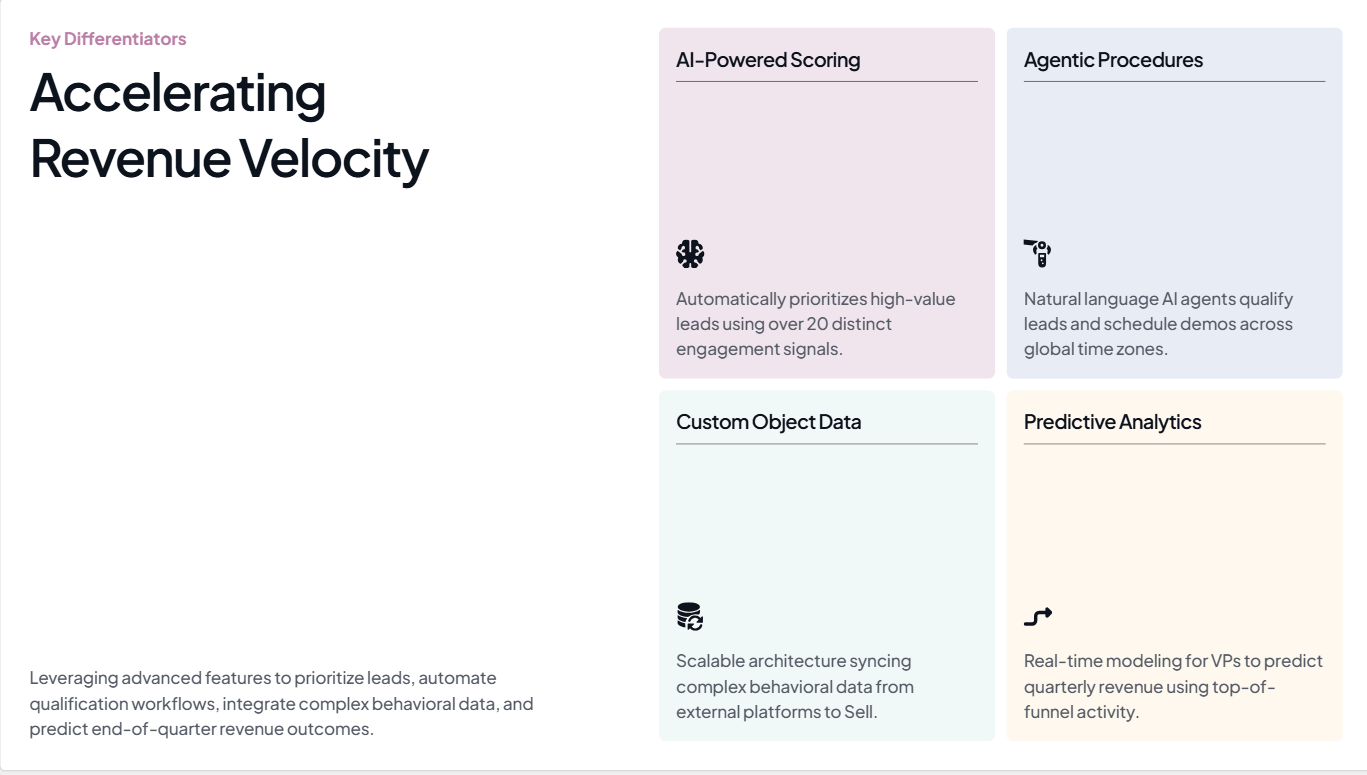
شريحة تم إنشاؤها باستخدام Presentations.AI
عندما يعمل Canva AI للعروض التقديمية، وعندما لا يعمل
يُعد Canva AI مناسبًا عندما تكون العروض التقديمية مخرجًا ثانويًا وتكون مرونة التصميم هي الأولوية. أما عندما تكون العروض التقديمية هي الإنجاز الفعلي، مع جماهير حقيقية ورهانات حقيقية ومواعيد نهائية حقيقية، تبدأ الطبيعة العامة للأداة في أن تصبح عائقًا.
يُعد Canva AI خيارًا معقولًا عندما:
- أنت تنشئ شرائح داخلية منخفضة المخاطر حيث يكون التلميع المرئي أكثر أهمية من دقة المحتوى، مثل تحديثات الفريق أو النظرات العامة على الإعداد.
- أنت تخطط للتقديم مباشرة من عارض Canva الأصلي، وبالتالي فإن مشكلات التصدير ليست ذات صلة بسير العمل الخاص بك.
- أنت تستخدم Canva بالفعل لأعمال التصميم وتريد أداة متسقة بدلاً من منصة جديدة.
- تعد رواية القصص المرئية هي الأولوية، وتريد الوصول إلى مكتبة أصول ضخمة إلى جانب ميزات الذكاء الاصطناعي.
يصبح Canva AI عقبة عندما:
- أنت تبني مجموعات ذات عواقب تجارية حقيقية، مثل عروض المستثمرين، وتحديثات مجلس الإدارة، ومقترحات العملاء، أو المراجعات الفصلية، حيث تؤدي مخرجات الذكاء الاصطناعي العامة إلى المزيد من أعمال التحرير أكثر مما توفره.
- تتطلب مؤسستك أو عميلك أو الحدث تسليم ملف .pptx. تعني مشكلات التصدير أنك تبني العرض التقديمي بشكل فعال مرتين.
- أنت تدير علامات تجارية متعددة. تتراكم مهام تكرار Brand Kit اليدوية لكل مجموعة ولكل عميل بسرعة.
- السرعة هي قيد حقيقي. لا توفر دقيقتان أو أكثر من الإنشاء، بالإضافة إلى 30 دقيقة من التحرير، الوقت الذي يمكن توفيره بالعثور على الأداة المناسبة.