Introduction
Many presentations follow the same structure: a title slide, followed by 20 screens of bullet points stacked in a tiny font. The speaker reads the text, while the audience checks their phones.
Visual presentations take the opposite approach. They lean on images, icons, and clean layouts to carry the message. The audience watches, listens, and actually remembers what you said.
The good news: you do not need to be a designer to make this shift. You need a clear message, the right types of visuals, and a handful of principles that keep your slides focused.
This guide breaks down what visual presentations are and why they consistently outperform text-heavy decks. It also covers exactly how to make your next set of slides more visual, step by step, with examples and practical tips you can use today.
Key Takeaways (TL;DR)
- Visual presentations communicate through images, icons, charts, and minimal text instead of the dense bullet-point slides most people default to.
- Audiences absorb and retain visual information far more effectively than blocks of text read aloud from a crowded slide.
- The best visual slides follow a simple rule: one idea per slide, supported by one clear visual element that reinforces the message.
- You do not need design skills to create visual presentations. Consistent colors, generous whitespace, and smart templates do the heavy lifting.
- Presentations.AI builds visual slides automatically, selecting images, icons, and layouts based on your topic so every slide looks professionally designed.
What Is a Visual Presentation?
A visual presentation is a deck built to communicate through images, icons, charts, and intentionally minimal text. Instead of cramming every talking point onto a slide, visual presentations let each slide carry one idea, supported by a visual element that makes the point instantly clear.
Consider the difference this way. A text-heavy slide about quarterly revenue might list eight bullet points, three sub-bullets, and a footnote nobody reads. A visual slide covering the same content shows a single bar chart, a bold headline with the key number, and nothing else. Same information. Completely different experience for the audience.
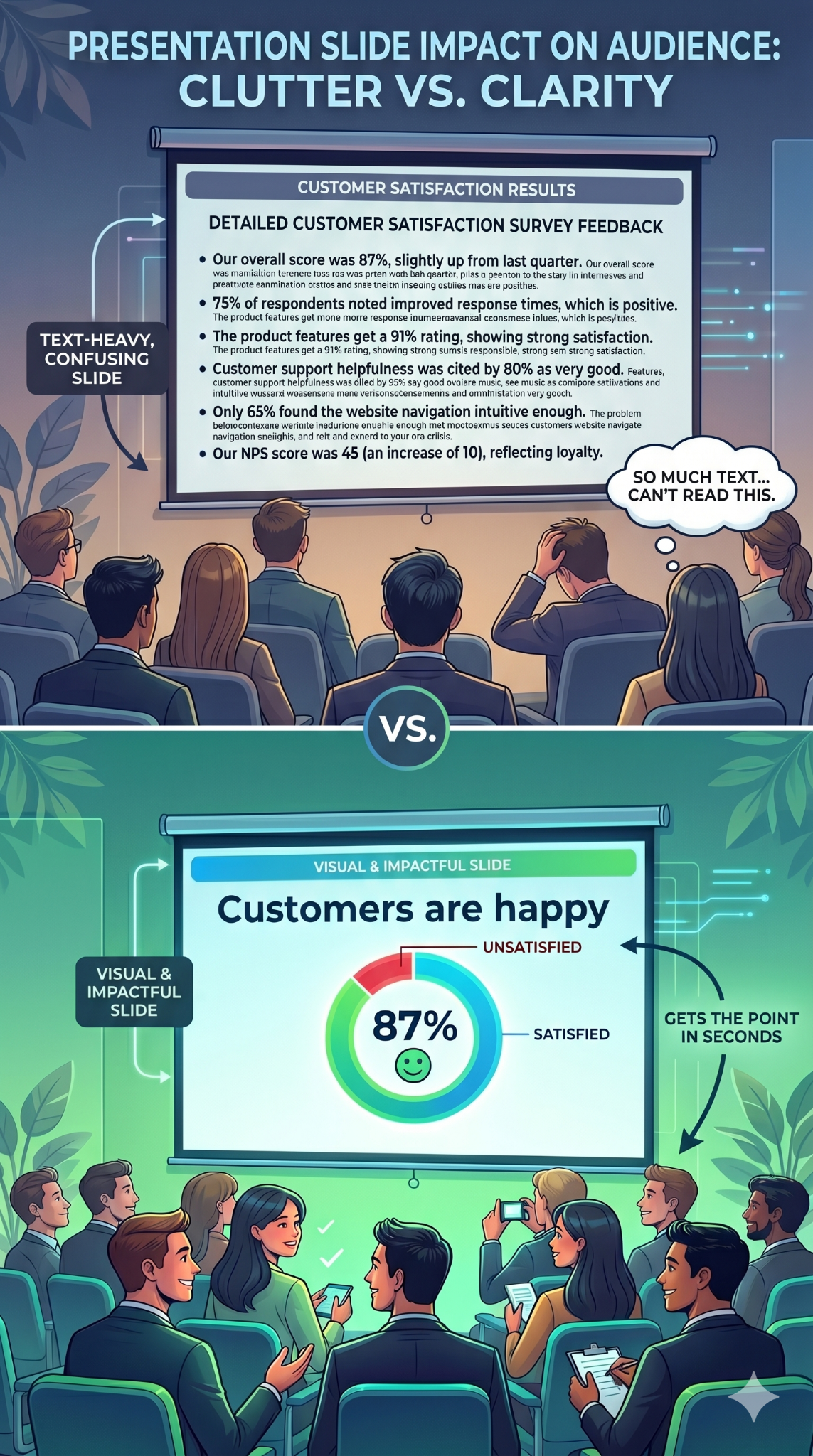
Visual presentations are about clarity, not decoration or making slides look trendy. Every image, icon, or chart earns its place by communicating faster than a paragraph could.
This approach works across many contexts:
- Startup founders use visual decks to pitch investors
- Teachers use them to explain complex processes
- Managers use them to keep weekly updates focused
- Conference speakers use them to hold a room for 30 minutes
Why Visual Presentations Work Better Than Text-Heavy Slides
Your brain is wired for images. It processes visual information faster than text. When a slide shows a clear chart or a compelling photograph, the audience absorbs the point almost instantly. When a slide shows a paragraph, the audience has to read, decode, and interpret before they understand anything.
That processing gap matters because attention is limited. Text-heavy slides force people to read the screen and listen to the speaker at the same time. These are competing demands, and the brain handles them poorly. Audience members default to one or the other. They read ahead and tune you out, or they ignore the slide entirely. Either way, the slide fails.
Visual slides eliminate that conflict. When a slide shows an image or a simple chart, the audience glances at it, gets the point, and returns their focus to you. The visual reinforces your words instead of competing with them.
Retention follows the same pattern. People remember what they see far longer than what they read on a crowded slide. A striking image paired with a spoken story creates two memory anchors instead of one. The importance of graphics and visuals in presentations comes down to this: visuals make your message stick.
A persuasion advantage exists as well. A well-designed chart makes data feel credible. A photograph of a real customer creates emotional resonance that no bullet point can match. Visuals inform and convince.
Did You Know: When audiences read slides and listen to a speaker simultaneously, they retain less of both. The brain splits its attention between processing text and processing speech, and comprehension drops for each. Visual slides solve this by letting the image communicate at a glance, so the audience can focus fully on what you are saying.
Types of Visuals That Actually Hold Attention
Choosing the right types of visual presentation elements for each slide is where most people get stuck. The key is matching the format to the message.
Here are the categories that matter most, and when to reach for each one.
Images and Photography
A single high-quality photograph can replace an entire paragraph of descriptive text. Use images to set emotional tone, show real-world context, or ground an abstract idea in something tangible. A full-bleed photo of a packed stadium says "massive audience" faster than any sentence could.
Choose images that connect directly to your point. Generic stock photos of handshakes and skyscrapers add nothing. Specific, relevant photography adds everything.

Icons, Illustrations, and Graphics
Icons are the workhorses of clean slides. They simplify abstract concepts into recognizable shapes and guide the viewer's eye across a layout. A consistent icon set also creates visual coherence from slide to slide.
Use a matching icon set throughout your deck to keep the style cohesive. Pair each icon with a short label of up to 2 or 3 words. This combination replaces bullet-point lists with something scannable and visually appealing. Illustrations work the same way at a larger scale, adding personality to visual aid presentation examples in student projects and creative pitches alike.
Charts, Graphs, and Diagrams
When your slide includes data, present it visually rather than verbally. A bar chart comparing four numbers communicates in a second. A paragraph describing those same four numbers takes thirty seconds and still confuses half the room.
Diagrams and flowcharts handle processes and relationships. Timelines show sequence. Any time you catch yourself writing "first, then, next, finally" in a slide, a diagram will do the job better.
Color, whitespace, and typography also function as visual tools. A bold headline in a large font size against an open background is itself a visual choice. These elements direct attention and create hierarchy on every slide.
Visual Presentation Examples Worth Learning From
Abstract advice only goes so far. Seeing examples of visual presentations in action makes the principles concrete and gives you patterns to reuse.
Single-stat Slide
One number displayed in large, bold font. A supporting image or color block behind it. No clutter. This pattern works when you want the audience to walk away remembering one data point, such as revenue growth, customer count, or a percentage that matters. Startup founders and students presenting research findings consistently use this pattern.

Image-led Narrative
A full-bleed photograph fills the slide. A short headline overlays the image, telling one piece of a story. Slide after slide, the photos and headlines build a visual narrative that the audience follows like a film. Conference speakers and visual presentation examples for students often rely on this approach.
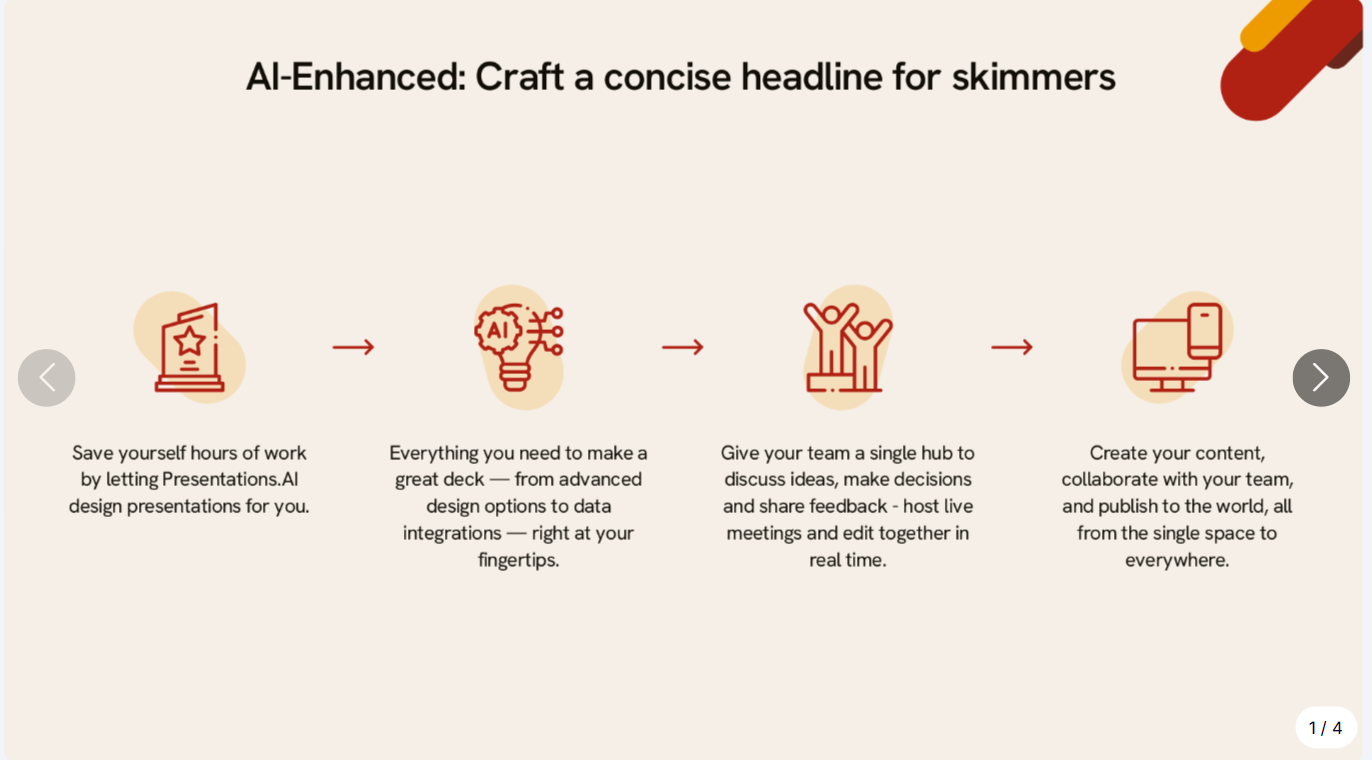
Icon grid
Four icons arranged in a grid, each with a two-word label beneath it. This single slide replaces a four-bullet list and communicates the same information with more clarity and less friction. It works in team updates, training decks, and classroom presentations.
Before-and-after
Show a text-heavy slide on the left and its visual redesign on the right. The contrast is immediate and persuasive. This pattern is particularly useful when you are convincing a team to adopt a more visual approach.
These patterns translate across contexts. They work in boardrooms, lecture halls, and Zoom calls. The ideas behind visual presentations stay the same: simplify, focus, and let the visual carry the weight.
Pro Tip: Start building a personal swipe file. Whenever you see a slide that grabs your attention, at a conference, in a webinar, or on social media, screenshot it. Over time, you will have a library of proven patterns to draw from. Browsing presentation templates is another fast way to collect visual layouts that work.
How to Make Your Next Presentation More Visual (Step by Step)
You understand why visual presentations work. Here is the process for building one, from blank page to finished deck.
Checklist
- Outline your key messages (three to five main points maximum)
- Gather supporting visuals: photos, icons, data, or diagrams
- Choose or generate a template that matches your topic
- Commit to one idea per slide from the very first draft
Start With Your Story, Not Your Slides
Open a blank document before you open any presentation software. Write down the three to five points your audience absolutely needs to walk away with. Arrange them in a logical sequence that builds toward your conclusion. This narrative arc is the backbone of your deck. Every slide you create should serve one of those points.
One Idea Per Slide
The simplest rule changes everything. Each slide carries a single concept. One message, one supporting visual, and enough open space for both to breathe. When you feel tempted to squeeze two ideas onto one slide, make two slides instead. Slides are free. Audience attention is finite.
Swap Text for Visuals
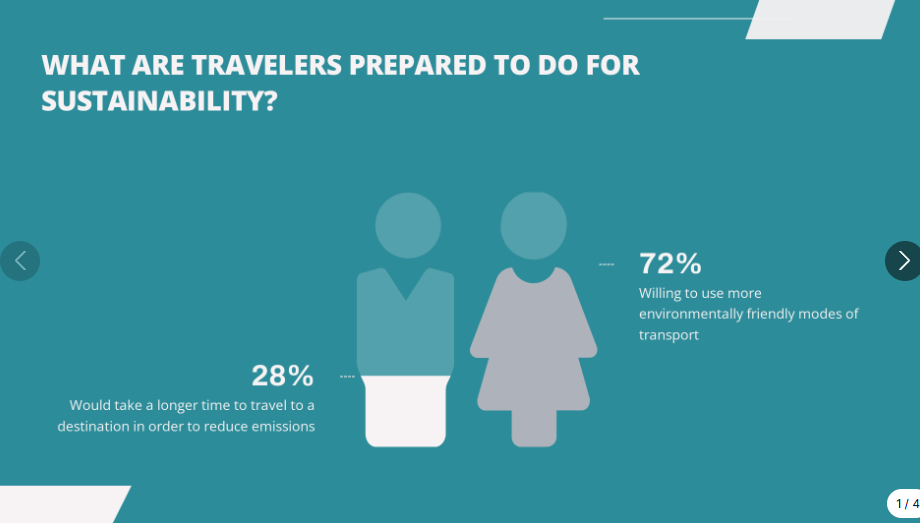
Parcourez votre brouillon et cherchez des substitutions. Une liste à quatre puces devient une grille d'icônes. Un paragraphe sur la croissance devient un graphique linéaire. Chaque fois que vous supprimez un bloc de texte et le remplacez par un élément visuel, votre diapositive devient plus rapide à comprendre et plus difficile à ignorer.
Adoptez un style cohérent
Choisissez deux couleurs, une police pour les titres et une pour le corps du texte. Appliquez un traitement d'image unique à chaque diapositive. La cohérence donne aux présentations visuelles, même les plus simples, un aspect soigné et professionnel. L'incohérence, même avec d'excellents visuels, donne à une présentation un air bâclé.
Laissez un outil gérer le design
Sélectionner manuellement des images, aligner des éléments et tester des mises en page pour chaque diapositive prend un temps considérable. Les modèles et les outils d'IA éliminent les approximations. Un créateur de présentations IA peut faire le gros du travail pour vous. Presentations.AI crée automatiquement des présentations visuelles, l'IA choisissant les bonnes images, icônes et mises en page en fonction de votre sujet, de sorte que chaque diapositive semble conçue sans travail manuel. Vous vous concentrez sur ce que vous voulez dire. L'outil s'occupe de l'apparence.
Modifiez sans concession
Une fois votre brouillon assemblé, examinez chaque diapositive avec une seule question : Cet élément soutient-il l'idée unique de la diapositive ? Si un visuel est décoratif et ne sert pas directement l'idée principale, supprimez-le. Si le texte répète ce que l'image montre déjà, supprimez-le. Les présentations visuelles les plus percutantes sont celles où il ne reste plus rien à supprimer.
Astuces de design rapides pour les non-designers
Un diplôme en design n'est pas nécessaire pour que vos diapositives soient percutantes. Ces six principes font la majeure partie du travail.
Adoptez les espaces blancs : L'espace vide dirige l'attention vers l'essentiel et évite que les diapositives ne semblent surchargées.
Limitez votre palette de couleurs : Deux ou trois couleurs maximum. Plus que cela crée un bruit visuel qui détourne l'attention de votre contenu.
N'utilisez que deux polices : Une pour les titres, une pour le corps du texte. C'est tout. Mélanger les polices est le moyen le plus rapide de rendre une présentation chaotique.
Agrandissez généreusement les visuels : Si une image ou un graphique mérite d'être inclus, faites-le suffisamment grand pour être lu depuis le fond de la salle. Les petits visuels enfouis dans un coin ne servent à rien.
Alignez tout sur une grille : Un alignement cohérent est un signe de professionnalisme, même sur les diapositives les plus simples. La plupart des outils de présentation intègrent des fonctions d'accrochage à la grille.
En cas de doute, simplifiez : Supprimez les éléments jusqu'à ce qu'il ne reste que l'essentiel. Ces principes sont déjà intégrés dans les bons modèles et les présentations générées par IA d'outils comme Presentations.AI, ce qui signifie que vous avez une longueur d'avance.
Résumé
- L'espace blanc attire l'attention, alors laissez de l'air
- Deux à trois couleurs, pas plus
- Deux polices : une pour les titres, une pour le corps de texte
- Faites des visuels suffisamment grands pour qu'ils comptent
- Alignez tout sur une grille
- Simplifiez jusqu'à ce qu'il ne reste rien d'inutile
Les erreurs qui ruinent l'impact visuel de vos diapositives
Des erreurs spécifiques et évitables compromettent même les présentations visuelles les mieux intentionnées.
Diapositives surchargées : Ajouter des images par-dessus des murs de texte existants rend les diapositives plus chargées, pas meilleures. Les éléments visuels devraient remplacer le texte, et non le concurrencer.
Utiliser des images de mauvaise qualité ou génériques : Une photo floue ou une image de stock surexploitée mine la crédibilité. Chaque image doit être intentionnelle et liée à votre message.
Incohérence stylistique : Mélanger trois familles de polices, cinq couleurs et différents traitements d'image sur l'ensemble des diapositives donne l'impression que la présentation a été assemblée à partir de pièces détachées. Choisissez un style et tenez-vous-y.
Manque de variété visuelle ou de rythme. Lorsque chaque diapositive utilise la même mise en page, la présentation devient monotone, même avec des visuels percutants. Alternez entre des diapositives axées sur l'image et des diapositives de graphiques pour créer un rythme qui maintient l'attention du public.
Faites de votre prochaine présentation une présentation axée sur le visuel
Chaque diapositive que vous créez est un choix entre rivaliser pour l'attention de votre public et la gagner. Les présentations visuelles la gagnent. Elles échangent le texte dense contre la clarté et les puces contre des images.
Les principes sont simples : présentez une seule idée par diapositive et choisissez des visuels qui communiquent plus vite que les mots. Éliminez tout ce qui ne sert pas le message. Une formation en design n'est pas nécessaire.
Une histoire claire, des choix visuels intentionnels et la volonté de simplifier sont ce qui compte. Commencez par votre prochaine présentation. Choisissez une diapositive trop textuelle, remplacez le paragraphe par un seul graphique ou une image, et constatez la différence par vous-même. Ce premier échange est généralement tout ce qu'il faut pour changer votre façon de construire des présentations à l'avenir.