







Çözdüğümüz Word'den PPT'ye Dönüşüm Sorunu
Karşılaştığınız durum şu: Yönetici ekibini etkilemesi gereken kapsamlı bir rapor. Potansiyel müşterileri etkilemesi gereken bir teklif belgesi. Yoğun metinler arasına sıkışmış değerli bilgilerle dolu bir Word dosyası.
Manuel yapmak zahmetli
Sonsuz kopyala-yapıştır. Slayt düzenleriyle boğuşmak. Dönüşüm sırasında belgenizin mantığının dağılmasını izlemek. Hedef kitlenin göz ardı edeceği metinlerle dolu slaytlar oluştururken saatler kaybolur.
Word'den PowerPoint'e dönüştürücümüz her şeyi değiştiriyor
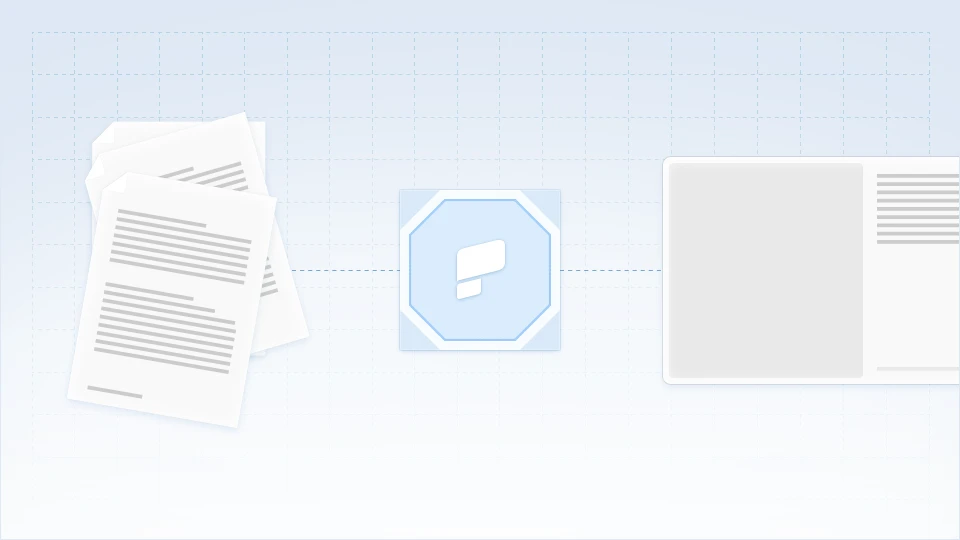
Herhangi bir Word dosyasını bırakın. Yapay zekamız içeriğinizi okur, belge akışını kavrar ve sunum kalitesinde slaytlar oluşturur. Etkileyici görseller, akıcı animasyonlar ve otomatik marka stilini içerir.
Word Belgeleri PowerPoint Sunumlarına Nasıl Dönüştürülür
Adım 1: Kontrol panelinize erişin ve Word dosyanızı içe aktarın
Kontrol panelinize gidin ve belge içe aktarma seçeneğini seçin. Word dosyanızı sürükleyip bırakın; iş raporları, müşteri teklifleri, teknik dokümantasyon, araştırma makaleleri, eğitim materyalleri; Word'den PPT'ye dönüştürücümüz hepsini işler.
İşlediğimiz Word belgeleri:
- İş raporları ve yönetici özetleri
- Müşteri teklifleri ve tanıtım belgeleri
- Araştırma makaleleri ve akademik içerik
- Eğitim kılavuzları ve talimat kılavuzları
- Standart işletme prosedürleri
- Vaka çalışmaları ve pazar analizleri

Adım 2: Sunum tercihlerinizi belirleyin
Dönüşümü ihtiyaçlarınıza göre özelleştirin. Kaç slayt istediğinizi seçin, tercih ettiğiniz dili belirleyin ve kimin görüntüleyeceğini tanımlayın. Yapay zeka, içerik derinliğinden görsel stile kadar her şeyi sizin belirlediğiniz özelliklere göre şekillendirir.

Adım 3: PowerPoint sunumunuzu oluşturmak için bir kez tıklayın
Dönüştür'e tıklayın ve sihrin gerçekleşmesini izleyin! Bu basit bir yeniden biçimlendirme değil, akıllı bir dönüşüm. Yapay zeka belgenizin yapısını analiz eder, ana mesajları çıkarır, destekleyici verileri vurgular ve her şeyi sunum mantığına dönüştürür. Otuz saniye sonra Word belgeniz cilalı bir PowerPoint sunumuna dönüşür.
PROFESYONEL İPUCU: Şirket logonuz veya marka renkleriniz Word belgesinde miydi? Marka Senkronizasyonu bunları otomatik olarak algılar ve görsel kimliğinizi her bir slayta uygular.

Adım 4: Yeni sunumunuza göz atın
Ne elde ettiğinizi görmek için doğrudan slayt gösterisi moduna geçin. Sadece paragrafları slaytlara yığan temel dönüştürücülerin aksine, şunları bulacaksınız:
- Temiz, düzenlenebilir PowerPoint bileşenleri
- Belge taslağınız mantıksal bölümlere dönüştürüldü
- Akıcı geçişler ve göz alıcı animasyonlar
- Kritik noktalar çıkarıldı ve vurgulandı
- Veri tabloları sunum dostu formatlara dönüştürüldü

Adım 5: Gerektiğinde cilalayın ve kişiselleştirin
Yapay zeka tarafından oluşturulan sunuma dalın ve istediğiniz her şeyi düzenleyin—metinleri değiştirin, görselleri güncelleyin, düzenleri ayarlayın veya tasarım öğelerini doğrudan yerleşik düzenleyicimizde yeniden şekillendirin. Ek slaytlar ekleyin, içeriği yeniden düzenleyin veya ayarlanması gereken her şeye ince ayar yapın.
Yapay zeka geliştirme kısayolları:
- "Bunu 10 slayta kısaltın" - Hızlı yönetici sürümü
- "Tabloları grafiklere dönüştürün" - Daha iyi veri görselleştirme
- "Bölüm araları ekleyin" - Net bölüm ayrımları
- "Sonuçları güçlendirin" - Daha güçlü kapanış etkisi

Adım 6: Her Yerde Paylaşın
Görünümünden memnun musunuz? Bir sunum bağlantısı oluşturarak herkesle paylaşın veya düzenlemeler üzerinde işbirliği yapmak için belirli ekip üyelerini dahil edin. Ayrıca PDF olarak indirebilir veya tamamen düzenlenebilir PowerPoint dosyasını alabilirsiniz.
- PowerPoint (.pptx): Tam doğruluk, düzenlenebilir öğeler
- PDF: Çalışan bağlantılara sahip profesyonel belgeler
- Paylaşım Bağlantısı: Herhangi bir tarayıcıdan sunum yapın
- Görsel Dosyaları: Bireysel slaytlar için PNG/JPG
Word'den PowerPoint'e Dönüştürücümüzü Üstün Kılan Nedir?
Sadece Dönüştürme Değil, Belge Anlama
Sıradan Word'den PPT'ye araçlar, belge metnini slaytlara yapıştırır. Biz belgenizin ne anlattığını gerçekten anlıyoruz. 20 sayfalık bir analiz, 15 slaytlık derli toplu bir hikayeye dönüşür. Metin duvarı paragrafları, vurucu madde işaretlerine dönüşür. Karmaşık argümanlar, net görsel dizilere dönüşür.
Canlı Kitleler İçin Yeniden Oluşturulan İçerik
Word belgeleri tek başına okumak için uygundur. Sunumların insanlarla dolu odaları büyülemesi gerekir. Yapay zekamız, yazılı materyali maksimum kitle etkisi için yeniden tasarlar; yönetici özetleri sunumunuzu başlatır, ayrıntılı içerik mantıksal argümanlara dönüşür, son düşünceler akılda kalıcı sonuçlar haline gelir.
Akıllı Bileşen Tanıma
Yapay zeka, belgenizin her bölümü için en iyi hamleyi bulur. Bölüm başlıkları slayt başlıklarına dönüşür. Madde işaretli listeler net ve düzenli kalır. Veri tabloları şık görselleştirmelere dönüşür. Fotoğraflar ve grafikler ideal yerleşimlerini bulur. Dipnotlar konuşmacı notlarına dönüşür.
Gelişmiş Belge Navigasyonu
Çok bölümlü belgeler mi? Gömülü e-tablolar ve grafikler mi? Baştan sona tutarsız biçimlendirme mi? Takip edilen düzenlemeler ve kenar boşluğu yorumları mı? Word'den PPT'ye dönüştürücümüz, diğer dönüştürücüleri çökerten belge karmaşıklıklarını yönetir.